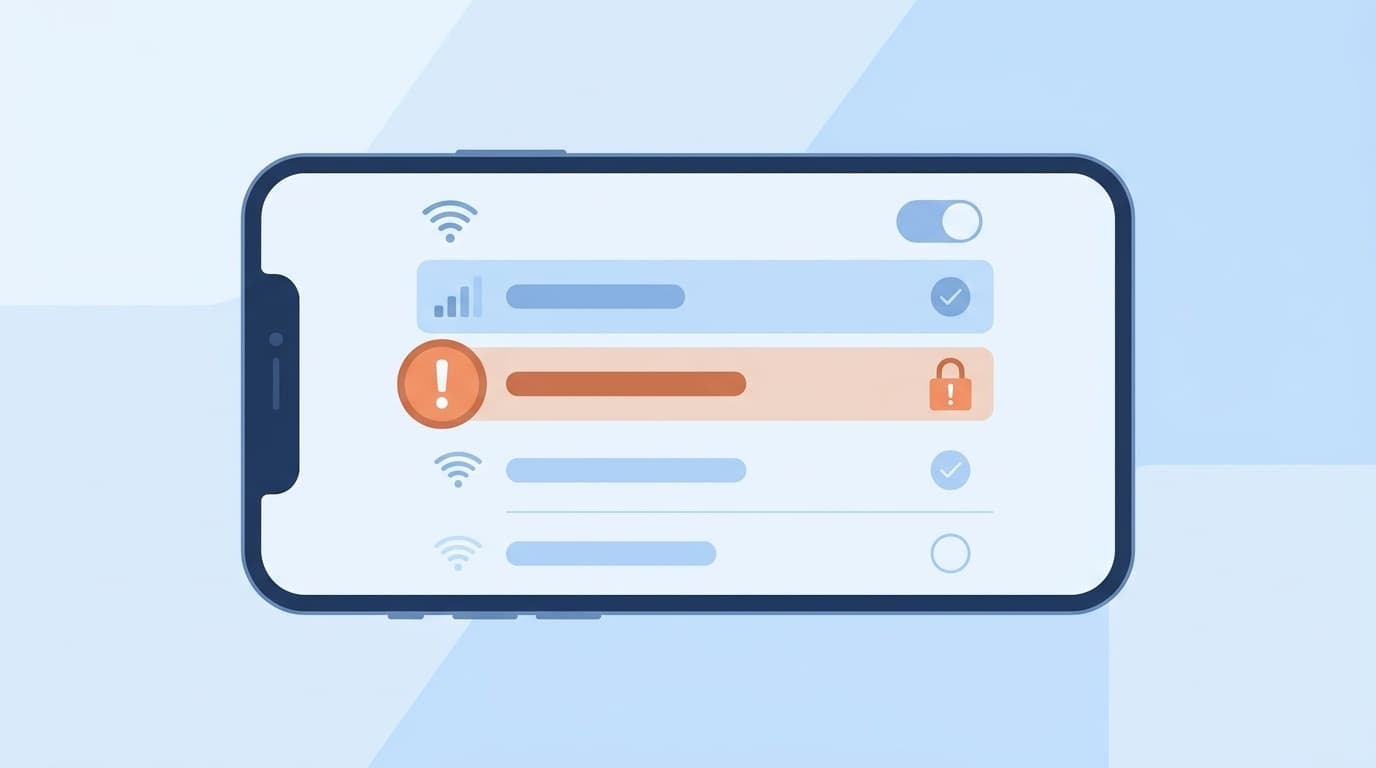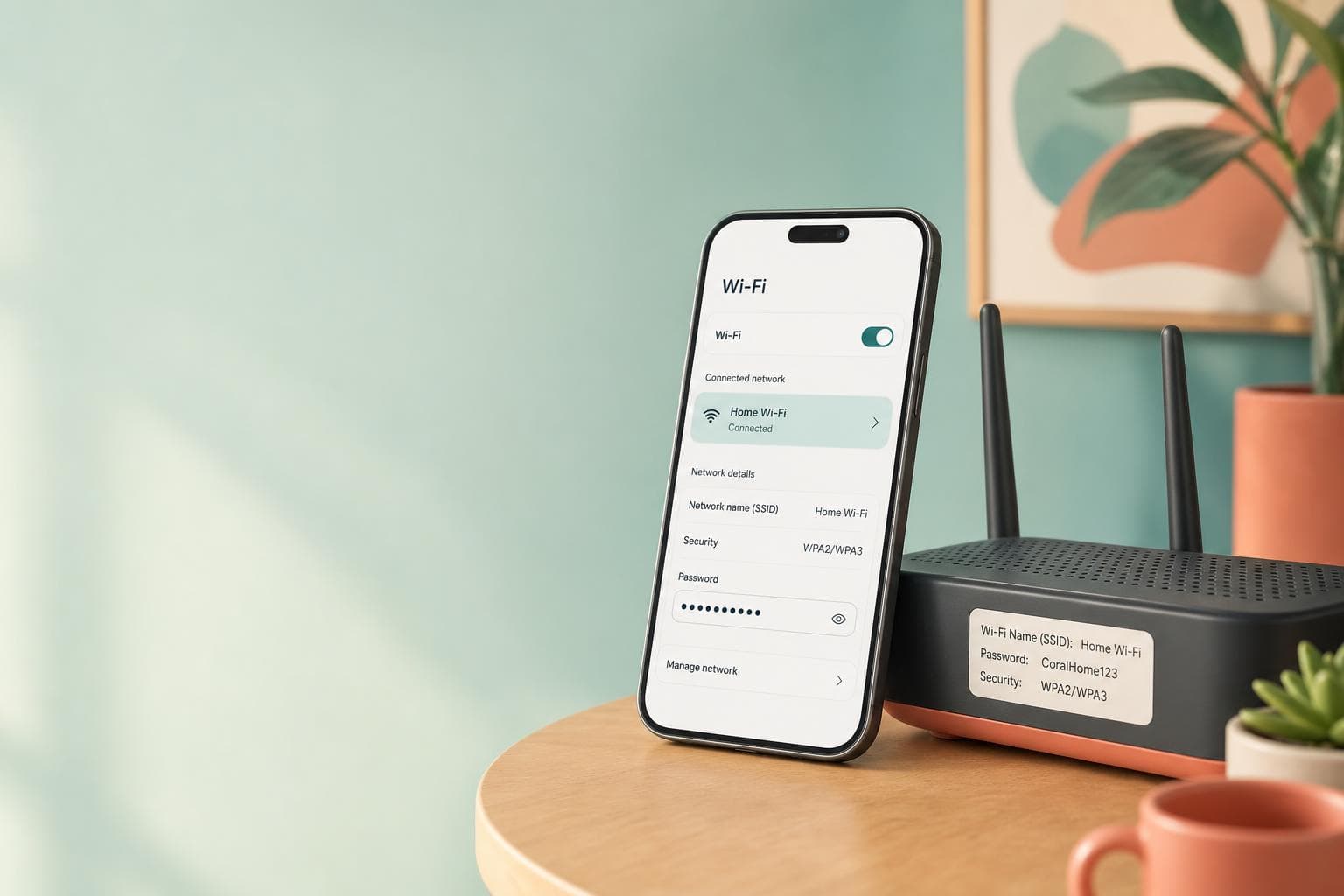
「Wi-Fiマークは出てるのに、ページが読み込めない……」。先日、母のiPhoneで同じ症状が出て、電話越しに30分格闘しました。Wi-Fiアイコンはしっかり表示されているのに、Safariを開くと「インターネットに接続されていません」。LINEもYouTubeも動かない。こういうとき、多くの人が「Wi-Fi=インターネット」だと思っているので、何が起きているのかわからず混乱してしまいます。
結論から言うと、Wi-Fiに繋がることとインターネットに繋がることは別の話です。Wi-Fiはあくまで「iPhoneとルーターの間の無線通信」のこと。ルーターから先のインターネット回線に問題があれば、Wi-Fiマークが出ていてもネットは使えません。この記事では、2026年4月時点の最新iOS環境をふまえて、原因の切り分け方と対処法を順番に解説します。
まず確認:他の端末でもネットに繋がらない?
対処法を試す前に、同じWi-Fiに繋がっている別の端末(家族のスマホやパソコン)でインターネットが使えるかチェックしてください。これだけで原因の半分が絞れます。
- 他の端末も繋がらない → ルーターやインターネット回線側の問題(原因1〜2)
- 自分のiPhoneだけ繋がらない → iPhone側の設定やソフトウェアの問題(原因3〜6)
うちでは母から「ネットが使えない!」と連絡が来たとき、まず「テレビのYouTubeは映る?」と聞くようにしています。テレビも映らなければルーター側、テレビは映るならiPhone側、と一発で切り分けられるからです。
Wi-Fiに繋がっているのにインターネットが使えない原因6つ
原因1:ルーターがフリーズしている
いちばん多い原因がこれです。Wi-Fiルーターは小さなコンピューターなので、長時間稼働していると処理が詰まってフリーズすることがあります。見た目のランプは正常でも、内部でインターネットへの通信が止まっている状態です。
原因2:インターネット回線自体が停止している
プロバイダーの障害や、マンションの共用回線のメンテナンスなどで、回線そのものが一時的に使えなくなるケースです。この場合、ルーターのWAN(インターネット)ランプが消灯または点滅していることが多いです。
原因3:iPhoneのIPアドレスが正しく取得できていない
Wi-Fiに繋がるとき、ルーターから「IPアドレス」という通信用の番号が自動で割り振られます。これがうまくいかないと、Wi-Fi接続はできてもインターネットに出られません。IPアドレスが「169.254.x.x」で始まっている場合、ルーターからアドレスをもらえていないサインです。
原因4:DNS設定の問題
DNS(ディー・エヌ・エス)は、ざっくり言うと「サイト名をインターネット上の住所に変換する電話帳」のようなものです。このDNSサーバーに障害が起きていたり、設定がおかしくなっていたりすると、Wi-Fiは繋がっているのにどのサイトも開けない、という症状になります。
原因5:iCloudプライベートリレーの干渉
iCloud+に加入しているiPhoneでは、「プライベートリレー」というプライバシー保護機能がオンになっていることがあります。Appleの公式サポートによると、この機能はインターネット通信を2つの中継サーバー経由で行うため、一部のWi-Fiネットワーク(企業や学校、ホテルなど)で通信がブロックされることがあります。
原因6:VPNアプリやセキュリティアプリの影響
VPN(仮想プライベートネットワーク)アプリや、広告ブロック系のアプリがバックグラウンドで動いていると、通信経路が変わってインターネット接続に失敗することがあります。特にVPNアプリを入れた覚えがなくても、セキュリティアプリの中にVPN機能が含まれているケースもあるので要注意です。
今すぐ試せる対処法(かんたんな順)
対処法1:ルーターの電源を入れ直す(30秒オフ)
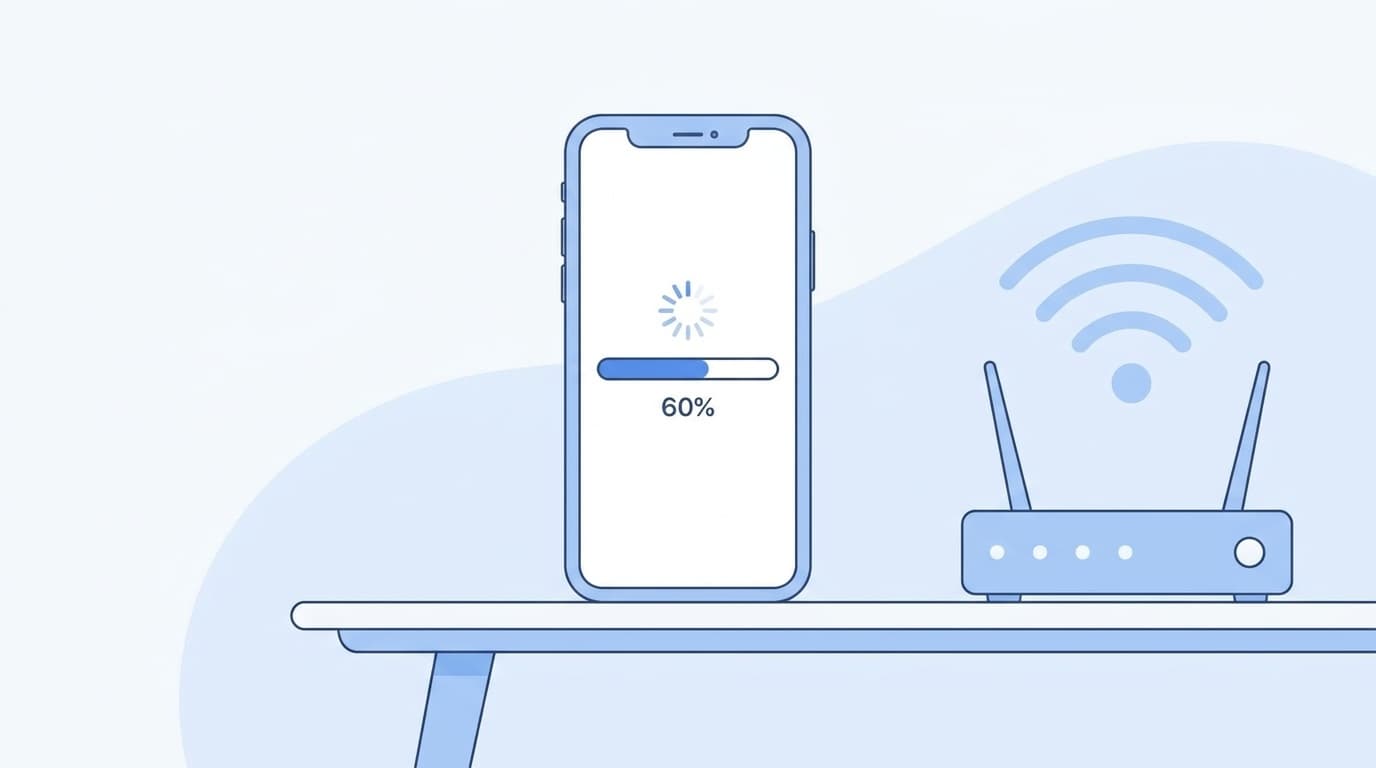
ルーターの電源プラグをコンセントから抜いて、30秒待ってから差し直します。すぐに差し直すと内部のメモリがリセットされないので、必ず30秒は待ってください。再起動後、ランプが安定するまで1〜2分かかります。Appleの公式サポートページでも、最初のステップとしてルーターの再起動が案内されています。
対処法2:iPhoneのWi-Fiをオフ→オンにする
「設定」→「Wi-Fi」でトグルをオフにして、10秒ほど待ってからオンに戻します。コントロールセンター(右上から下にスワイプ)のWi-Fiボタンでは「一時的な切断」にしかならないので、必ず設定アプリから操作してください。
対処法3:ネットワーク情報を削除して再接続する
「設定」→「Wi-Fi」→ 接続中のネットワーク名の右にある(i)ボタンをタップ →「このネットワーク設定を削除」→ もう一度Wi-Fiの一覧からネットワークを選んでパスワードを入力します。Wi-Fiパスワードが手元にあることを事前に確認してから実行してください。
対処法4:DNSを手動で変更する(Google Public DNS)
「設定」→「Wi-Fi」→ ネットワーク名の(i)→「DNSを構成」→「手動」に切り替え → 既存のDNSサーバーを削除して、以下を追加します。
8.8.8.8(Google Public DNS プライマリ)8.8.4.4(Google Public DNS セカンダリ)
設定後「保存」をタップして、Safariでページが開けるか試してください。これで解決したら、もともと使っていたDNSサーバーに一時的な障害があった可能性が高いです。
対処法5:プライベートリレーをオフにする
「設定」→ 最上部の自分の名前をタップ →「iCloud」→「プライベートリレー」→ トグルをオフにします。iCloud+に加入していない場合はこの項目は表示されないので、スキップしてOKです。
対処法6:VPNをオフにする
「設定」→「一般」→「VPNとデバイス管理」で、VPN接続がオンになっていないか確認します。オンになっていたらオフにして、インターネット接続を再確認してください。
それでも直らないときの最終手段
ネットワーク設定をリセットする
「設定」→「一般」→「転送またはiPhoneをリセット」→「リセット」→「ネットワーク設定をリセット」を選択します。
注意:この操作を行うと、保存済みのWi-Fiパスワード・Bluetooth機器のペアリング情報・VPN設定がすべて消えます。自宅やオフィスのWi-Fiパスワードを控えてから実行してください。
iOSを最新バージョンにアップデートする
「設定」→「一般」→「ソフトウェアアップデート」で最新のiOSに更新します。ネットワーク関連のバグ修正が含まれていることも多いので、Wi-Fiの不調が続くなら確認しておきましょう。Wi-Fiが使えない場合は、モバイルデータ通信でもアップデートできます(通信量に注意)。
ルーターのファームウェアを確認する
Wi-Fi 6E対応ルーターの一部では、iPhoneとの互換性に問題が出るケースが報告されています。ルーターのメーカーサイトで最新ファームウェアが公開されていないか確認し、アップデートがあれば適用してください。
FAQ
Wi-Fiマークが出ているのにインターネットが使えないのはなぜ?
Wi-Fiは「iPhoneとルーターの間の無線接続」を意味しているだけで、ルーターからインターネットへの接続が切れていても表示されます。つまり、Wi-Fiマーク=インターネット接続ではありません。まずルーターの再起動を試してください。
外出先のフリーWi-Fiでインターネットが使えないときは?
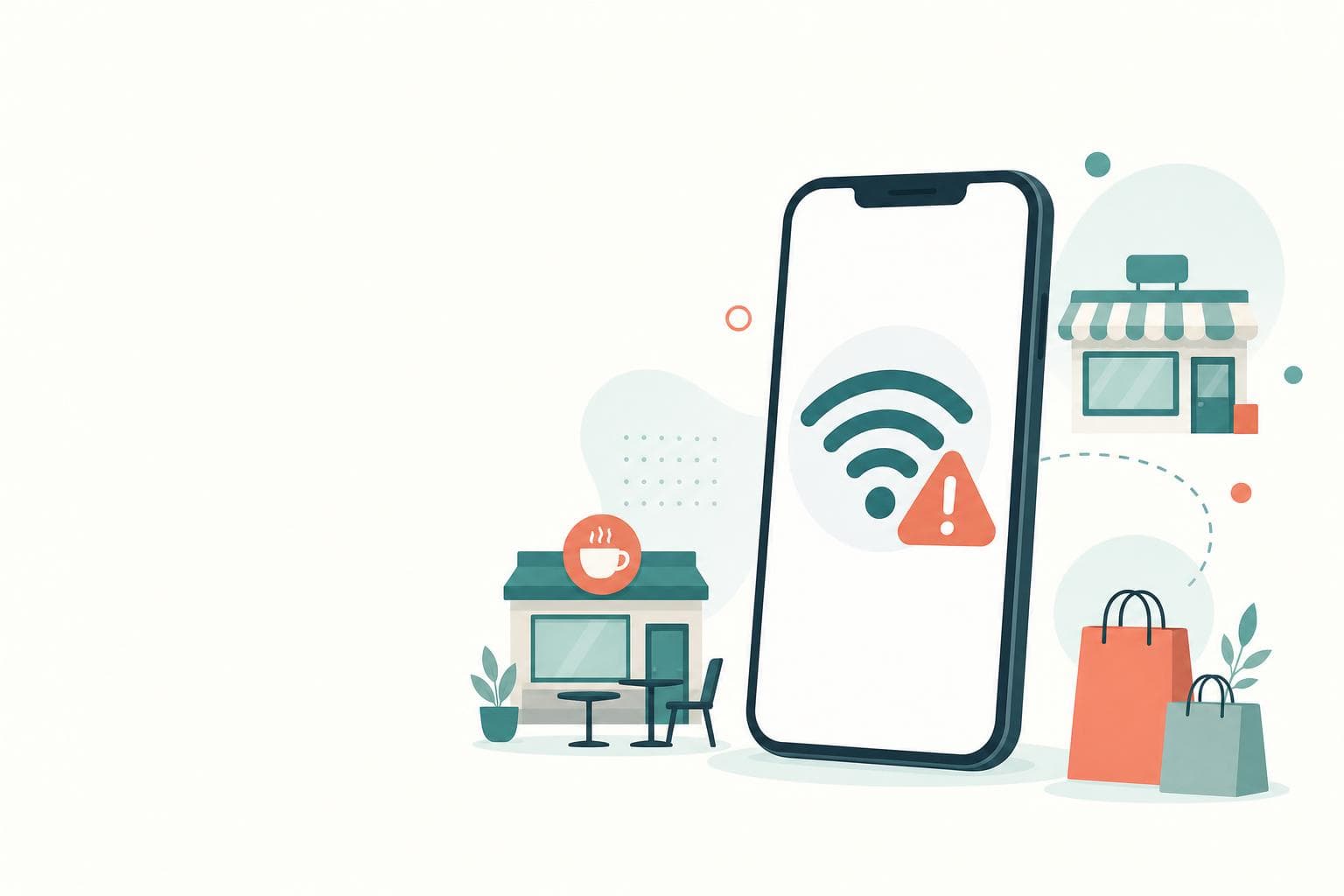
カフェやホテルなどのフリーWi-Fiでは、接続後にブラウザで「ログインページ」を開く必要があるケースがほとんどです。Safariを開いて適当なURLにアクセスすると、自動でログイン画面にリダイレクトされます。それでもダメなら、プライベートリレーやVPNをオフにしてみてください。
「インターネット未接続」の表示が出たらまず何をすればいい?
最もかんたんで効果的なのは、ルーターの電源を30秒オフにしてから入れ直すことです。これだけで7〜8割のケースが解決します。それでもダメなら、iPhoneのWi-Fiをオフ→オンにして再接続を試してください。
モバイルデータ通信(4G/5G)も同時に使えなくなるのはなぜ?
iPhoneはWi-Fiが接続されている間、モバイルデータ通信を自動でオフにします。そのため、Wi-Fiに問題があるときは「設定」→「Wi-Fi」でWi-Fiをオフにすれば、モバイルデータ通信に自動で切り替わります。
DNS設定を変えても大丈夫?
Google Public DNS(8.8.8.8)への変更は安全です。Googleが無料で提供しているサービスで、速度や安定性の面でもメリットがあります。元に戻したい場合は「DNSを構成」で「自動」に戻せばOKです。
参考文献
- If you can't connect to Wi-Fi on your iPhone or iPad — Apple Support
- Manage iCloud Private Relay for specific websites, networks, or system settings — Apple Support
- Recommended settings for Wi-Fi routers and access points — Apple Support
- iPhoneがWi-Fiにつながらない原因と対処方法を詳しく解説! — UQ mobile