iPhoneやAndroidスマホで、画面の上にWi-Fiマーク(扇形のアイコン)がしっかり表示されているのに、SafariやLINE、YouTubeが全然読み込まれない。これ、わが家でも何度かやらかしています。
まずは安心してください。この症状、ほとんどの場合はスマホの故障ではありません。Wi-Fiルーター側の一時的なトラブルか、設定のちょっとしたズレが原因です。データが消えるような操作も出てきませんので、落ち着いて、上から順に当たります。
先日、母のiPhoneでまさに同じ症状が出て、電話越しに30分ほど格闘しました。「Wi-Fiマークは出てるのにネットが使えない」と焦っていた母ですが、最終的にはルーターの再起動だけで直りました。そのときの切り分け方法と、原因別の対処法を5つのパターンに分けてお伝えします。
Wi-Fi接続とインターネット接続は「別もの」
ここが一番のポイントです。Wi-Fiのマークが出ている=インターネットにつながっている、ではないんです。
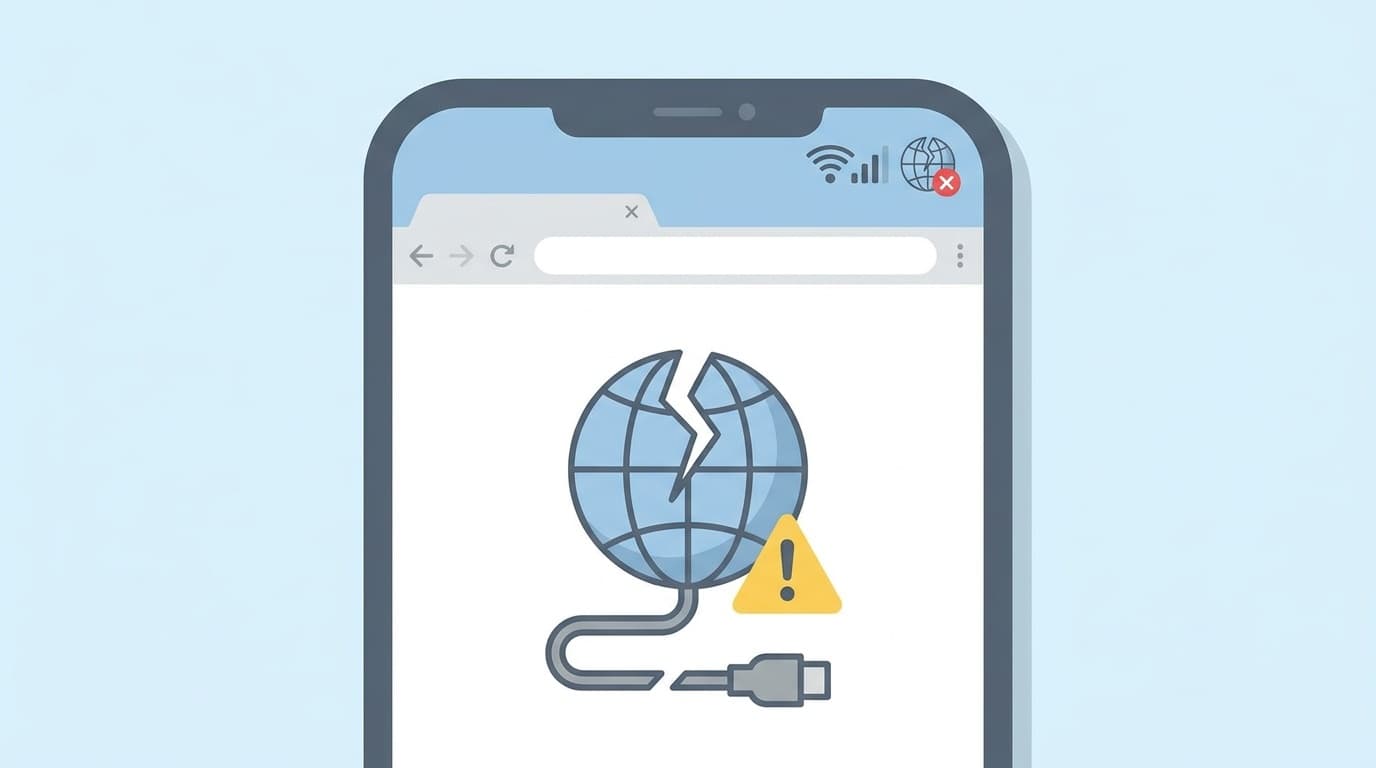
Wi-Fiマークは「スマホとルーター(家にある四角い箱)がつながっている」ことを示しているだけ。ルーターからその先のインターネット回線が切れていると、スマホ側にWi-Fiマークは出ているのにWebページは開けない、という状態になります。
イメージとしては、家の電話の受話器を上げて「ツー」という音が聞こえない状態に近いかもしれません。電話機は壊れていないけれど、電話線の先が切れている。そんな感じです。2026年5月現在、iOS 18.5やAndroid 15ではWi-Fi接続時に「インターネット未接続」と小さく表示されることもありますが、通知に気づかない方が大半でしょう。
原因1:ルーターの一時的な不具合(いちばん多い)
これが原因の7〜8割を占めます。ルーターは24時間365日動きっぱなしの機械なので、たまに内部の処理がフリーズしてインターネットとの接続だけが切れることがあります。
母のケースもこれでした。テレビのYouTubeも映らなかったので「ルーター側だな」と判断できたんです。
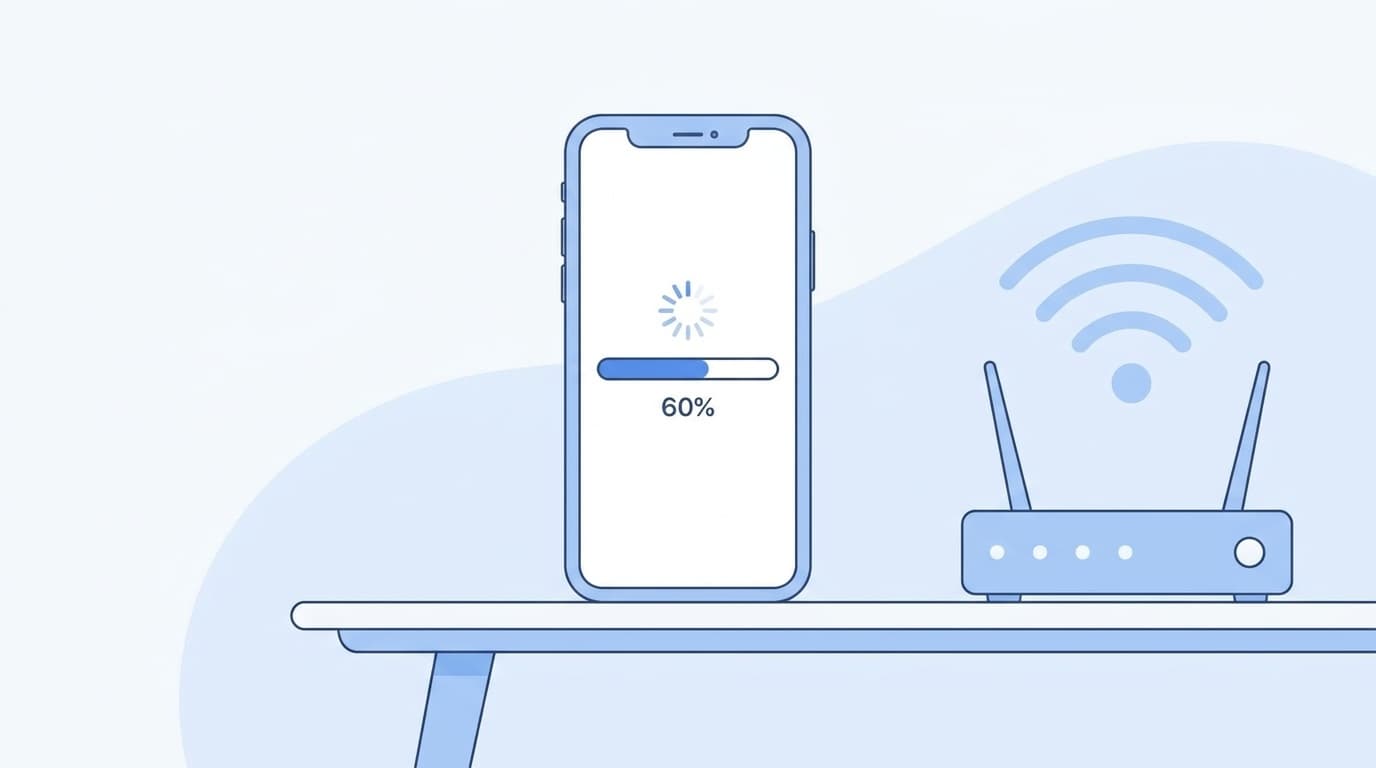
対処法:ルーターの電源を30秒オフにして再起動
- ルーター本体の電源アダプターをコンセントから抜く
- そのまま30秒〜1分ほど待つ(内部のメモリがリセットされます)
- コンセントに差し直す
- ランプが通常どおり点灯するまで2〜3分待つ
- スマホでWebページを開いてみる
もしルーターとは別に「ONU(光回線の終端装置)」という黒い箱が壁際にある場合は、ONUも同様に再起動してみてください。順番はONU→ルーターの順でコンセントを差し直します。
Apple公式サポートページでも、Wi-Fiトラブルの最初のステップとして「ルーターの再起動」が案内されています。
原因2:iPhone側のネットワーク設定の不整合
iOSアップデートの後に起きやすいパターンです。Wi-Fiの「プライベートアドレス」機能や、VPN設定が干渉してインターネットに出られなくなることがあります。
対処法A:Wi-Fiネットワークを削除して再接続
- 「設定」アプリを開く
- 「Wi-Fi」をタップ
- 接続中のネットワーク名の右にある「ⓘ」マークをタップ
- 「このネットワーク設定を削除」をタップ
- ネットワーク一覧から同じWi-Fiを選び、パスワードを入れ直す
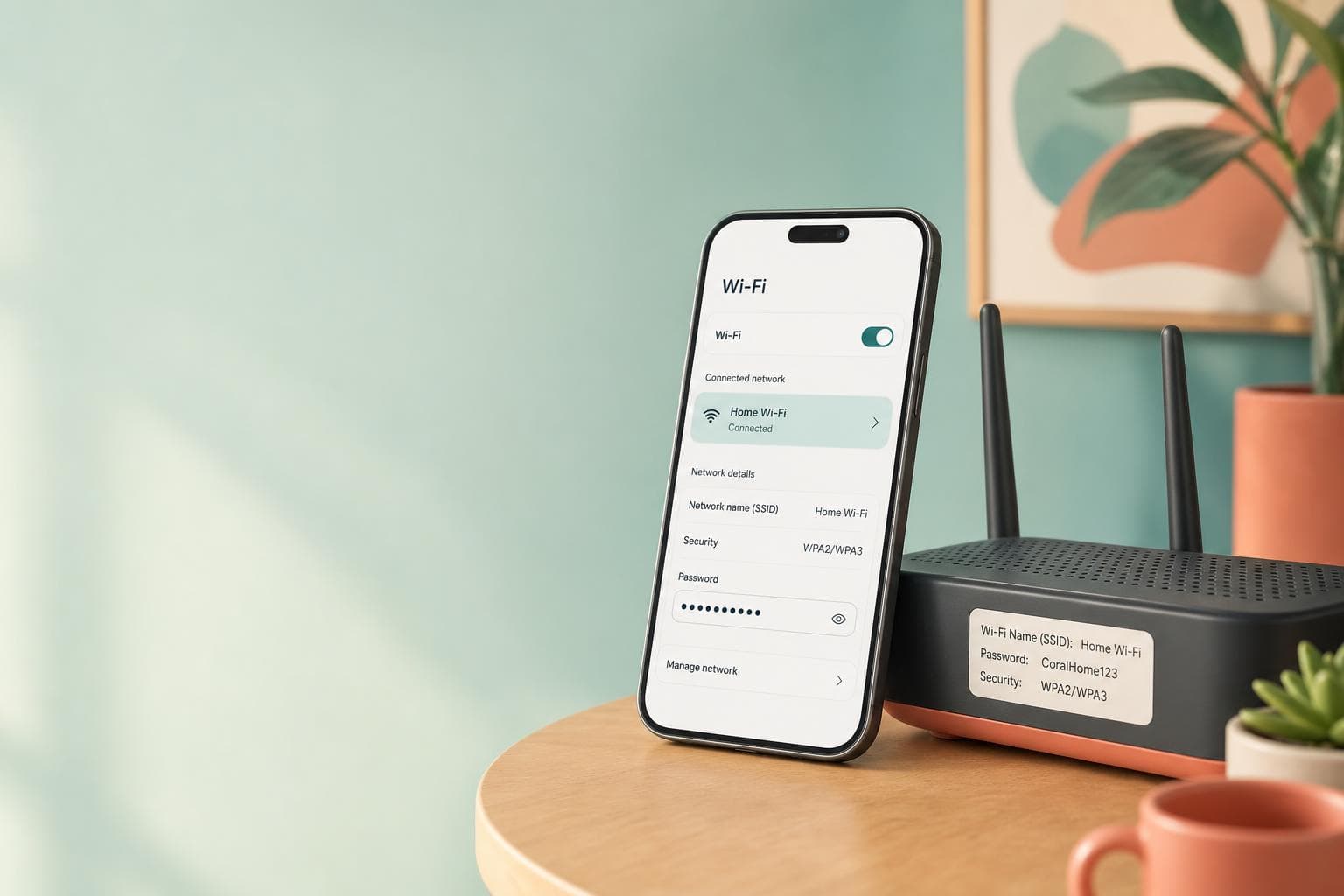
Wi-Fiのパスワードがわからない場合は、ルーター本体の側面や底面に貼ってあるシールを確認してみてください。「暗号化キー」「KEY」「PASS」などと書かれた英数字の羅列がパスワードです。
対処法B:プライベートアドレスをオフにしてみる
- 「設定」→「Wi-Fi」→接続中のネットワーク名の「ⓘ」をタップ
- 「プライベートWi-Fiアドレス」のスイッチをオフにする
- 確認画面が出たら「再接続」をタップ
プライベートアドレスとは、プライバシー保護のためにiPhoneが本来のMACアドレス(機器固有の番号)とは別のアドレスを使う機能です。一部の古いルーターやマンションの共用Wi-Fiでは、この機能が原因で通信がブロックされることがあります。
原因3:DNSサーバーの応答が止まっている
DNS(ディーエヌエス)とは、「google.com」のようなアドレスを実際の数字のIPアドレスに変換する仕組みです。電話帳のようなものだと思ってください。この電話帳係が止まると、Wi-Fiは繋がっているのにどこにもアクセスできない状態になります。
対処法:DNSをGoogle Public DNSに手動変更
- 「設定」→「Wi-Fi」→接続中のネットワーク名の「ⓘ」をタップ
- 下にスクロールして「DNSを構成」をタップ
- 「手動」を選択
- 既存のDNSサーバーを削除し、以下を追加:
8.8.8.8
8.8.4.4 - 右上の「保存」をタップ
これはGoogleが無料で提供しているパブリックDNS(Google Public DNS)のアドレスです。プロバイダのDNSが不調なときでも、こちらを設定するとすぐにネットが復活することがあります。
原因4:VPNや広告ブロックアプリの干渉
VPNアプリ(NordVPN、ExpressVPN、Surfsharkなど)や広告ブロッカー(280blocker、AdGuardなど)を使っている方は要注意。これらのアプリがバックグラウンドで動いていると、Wi-Fi経由の通信がすべてブロックされるケースがあります。
対処法:
- 「設定」→「一般」→「VPNとデバイス管理」を開く
- VPNの項目が「接続中」になっていたらオフにする
- 広告ブロッカーを使っている場合は、アプリを一度開いて「保護を一時停止」する
- それでWebページが開くか確認する
フリーランス仲間とZoomしていたら「VPN入れっぱなしで家のWi-Fiが使えなくなった」という話が出たことがあります。VPNの接続先サーバーが落ちていただけだったのですが、本人は「ルーターが壊れた」と思い込んでいたそうです。
原因5:回線側の障害(プロバイダやマンション共用)
ここまで試してもダメなら、自宅のインターネット回線自体に障害が起きている可能性があります。
確認方法:
- スマホのWi-Fiをオフにして、モバイルデータ通信(4G/5G)でネットが使えるか試す
- モバイル通信では使える場合→自宅回線側の問題
- 契約しているプロバイダの障害情報ページをモバイル通信で確認する
マンションの場合は、共用部の回線装置がトラブルを起こしていることもあります。管理組合やマンションの掲示板に障害情報が出ていないか確認しましょう。
プロバイダの障害は、自分で対処しようがないので復旧を待つしかありません。大規模障害の場合はX(旧Twitter)で「○○光 障害」と検索すると同じ症状の人が見つかるので、自分だけの問題なのかすぐに切り分けられます。
それでも直らないときの最終手段
上の5つをすべて試しても改善しない場合は、iPhoneの「ネットワーク設定のリセット」を試してみてください。
- 「設定」→「一般」→「転送またはiPhoneをリセット」をタップ
- 「リセット」→「ネットワーク設定をリセット」を選択
- パスコードを入力して確定
注意点:この操作をすると、保存されているWi-Fiパスワードがすべて消えます。自宅のWi-Fiパスワードを手元に用意してから実行してください。写真や連絡先、アプリのデータは消えませんので、そこは安心してください。
Androidの場合は「設定」→「システム」→「リセットオプション」→「Wi-Fi、モバイル、Bluetoothをリセット」で同様のことができます。メーカーによって表示が少し異なる場合がありますが、「ネットワーク」「リセット」というキーワードを設定画面の検索窓で探してみてください。
FAQ
Wi-Fiマークの横に「!」や「×」が出ているのは何?
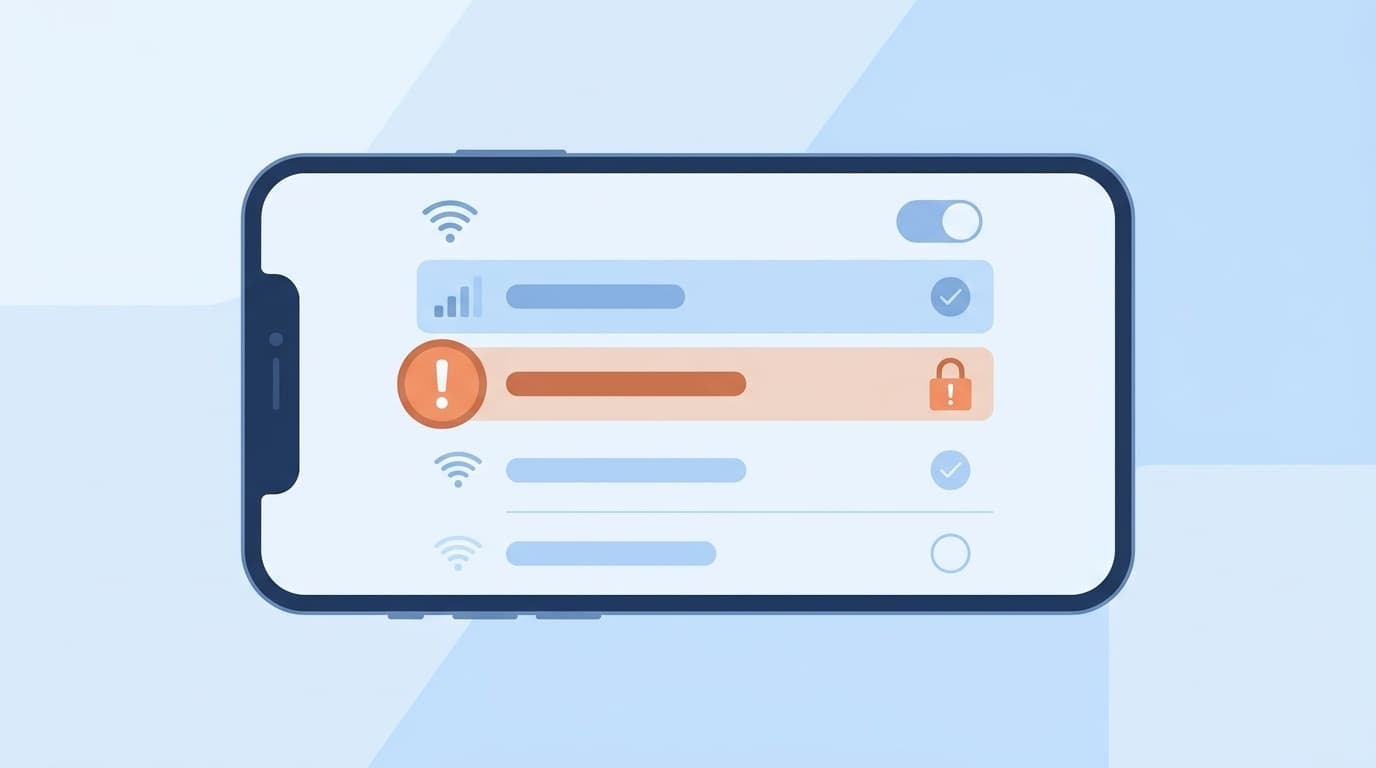
Androidの一部機種では、Wi-Fiに接続しているけれどインターネットには出られない状態のとき、Wi-Fiマークの横に「×」や「!」が表示されます。これは端末が「Wi-Fiは繋がっているけどネットは使えないよ」と教えてくれているサインです。ルーターの再起動で直ることがほとんどです。
Wi-Fiをオフにしてモバイルデータで使ったほうが早い?
応急処置としてはアリです。ただしモバイルデータには月々のギガ制限があるので、動画視聴やアプリのダウンロードは控えたほうが安全です。あくまで原因を特定するまでの一時しのぎとして使いましょう。
ルーターの再起動は頻繁にやっても壊れない?
壊れません。コンセントの抜き差しによる再起動は、ルーターメーカーも推奨しているトラブルシューティングの基本手順です。ただし1日に何度も繰り返す必要がある場合は、ルーター自体の寿命(5〜7年が目安)や回線側の問題を疑ったほうがよいでしょう。
iPhoneの「ネットワーク設定をリセット」をするとアプリのデータは消える?
消えません。リセットされるのはWi-Fiの接続情報(保存されたパスワード)、Bluetooth のペアリング情報、VPN設定だけです。写真・連絡先・LINEのトーク履歴・アプリのデータはすべてそのまま残ります。
家族の別のスマホは普通に使えているのに自分だけ繋がらない場合は?
端末側の設定が原因の可能性が高いです。「原因2」のWi-Fiネットワーク削除→再接続、または「原因4」のVPN/広告ブロッカーの確認を試してみてください。プライベートアドレスの設定がオンになっていて弾かれているケースもよくあります。
参考文献
- If you can't connect to Wi-Fi on your iPhone or iPad — Apple Support
- iPhone/iPadだけインターネット(Wi-Fi)につながらない — アイ・オー・データ機器
- iPhoneがWi-Fiにつながらない原因と対処方法を詳しく解説 — UQ mobile公式