外出先でノートPCやタブレットをネットに繋ぎたいとき、スマホの「テザリング」はめちゃくちゃ便利ですよね。でも、いざ使ってみると「遅すぎて仕事にならない」「数分で勝手に切れる」というトラブルに悩まされている人、かなり多いんです。
この記事では、2026年3月時点の情報をもとに、テザリングが遅い・不安定になる6つの原因と、今すぐ試せる7つの対処法をわかりやすく解説します。iPhone・Android両方に対応しているので、自分のスマホに合わせてチェックしてみてください。
そもそもテザリングって何?3つの接続方法の違い
テザリングとは、スマホのモバイルデータ通信を使って、ほかの端末(PCやタブレット)をインターネットに接続する機能のこと。ざっくり言うと「スマホをポケットWi-Fiの代わりにする」イメージです。
接続方法は3種類あり、それぞれ速度や特徴が違います。
| 接続方法 | 速度 | メリット | デメリット |
|---|---|---|---|
| Wi-Fiテザリング | 速い(最大866Mbps) | 複数台同時接続OK、ケーブル不要 | バッテリー消費が大きい |
| USBテザリング | 最も速い | 充電しながら使える、安定性◎ | ケーブルが必要 |
| Bluetoothテザリング | 遅い(最大3Mbps程度) | バッテリー消費が少ない | 速度が非常に遅い |
つまり、速度を重視するならWi-FiかUSB、バッテリーを節約したいならBluetoothという使い分けになります。「遅い」と感じている人は、まずBluetoothテザリングを使っていないかチェックしてみてください。
テザリングが遅い・すぐ切れる原因6つ
テザリングが不安定になる原因は、大きく分けて6つあります。順番に見ていきましょう。
原因1:スマホの電波状態が悪い
テザリングの速度は、親機であるスマホの電波状態に完全に依存します。地下や建物の奥など電波が弱い場所では、そもそもスマホ自体の通信速度が遅いので、テザリング先はさらに遅くなります。
原因2:2.4GHz帯で接続している
Wi-Fiテザリングには「2.4GHz」と「5GHz」の2つの周波数帯があります。2.4GHzは電子レンジやBluetooth機器と干渉しやすく、カフェやオフィスなど人が多い場所では速度がガクッと落ちることがあります。
原因3:省電力モードがオンになっている
iPhoneの「低電力モード」やAndroidの「バッテリーセーバー」がオンになっていると、バックグラウンド通信が制限されてテザリングが不安定になったり、自動で切断されることがあります。
原因4:接続台数が多すぎる
1台のスマホに複数の端末を接続すると、帯域(データの通り道)を分け合うことになるため、1台あたりの速度が低下します。3台以上つなぐと目に見えて遅くなるケースが多いです。
原因5:キャリアの速度制限にかかっている
月間のデータ通信量が上限を超えると、キャリアから速度制限をかけられます。制限後は最大128kbps〜1Mbps程度になり、テザリングはほぼ使い物にならなくなります。また、「無制限プラン」でもテザリングには別途上限があるキャリアもあるので注意が必要です(後述)。
原因6:スマホの一時的な不具合
長時間使い続けたり、OSアップデート直後に不具合が起きたりすると、テザリングの接続が不安定になることがあります。
今すぐ試せる対処法7つ
原因がわかったところで、実際に試せる対処法を紹介します。上から順番に試していくのがおすすめです。
対処法1:5GHz帯に切り替える
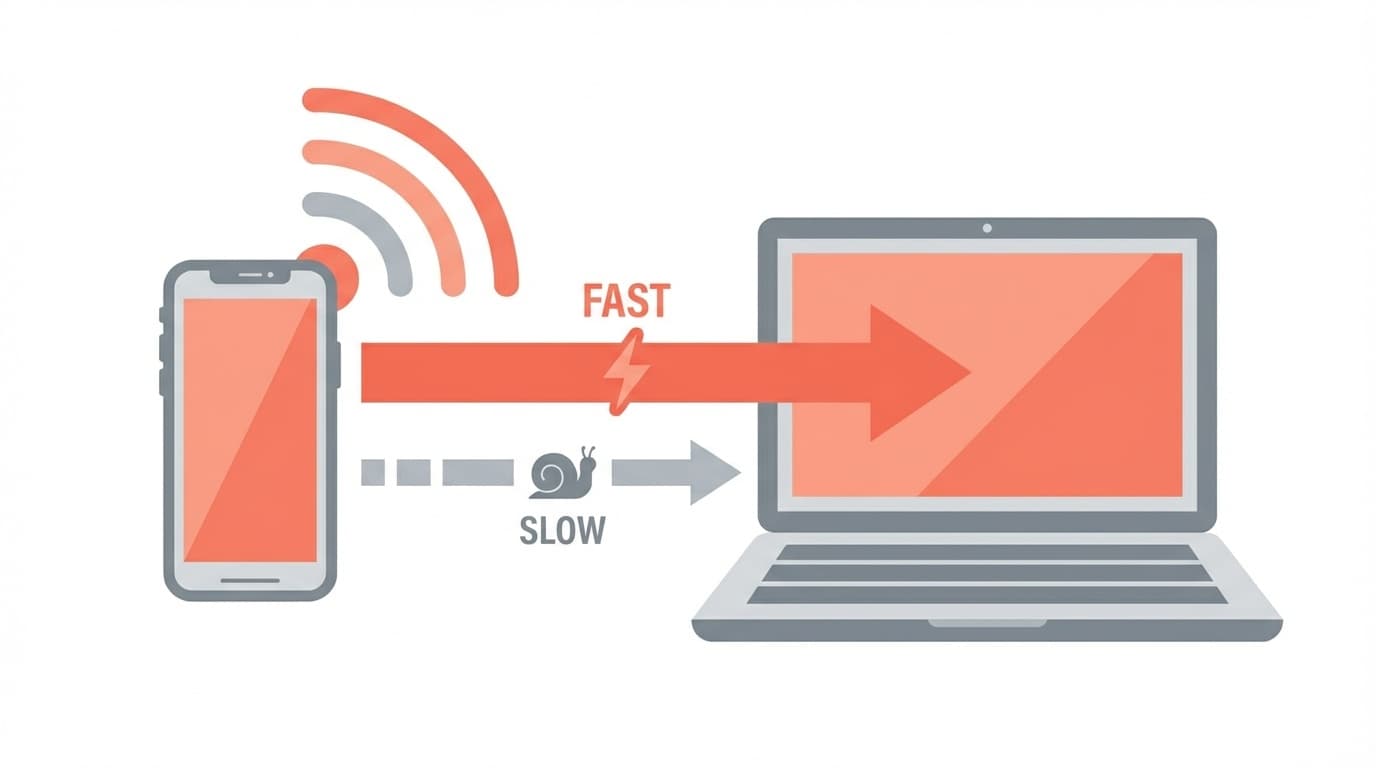
最も効果が大きい対処法がこれ。2.4GHzから5GHzに変更するだけで、速度が2〜5倍になることもあります。
iPhoneの場合(iPhone 12以降対応):
- 「設定」→「インターネット共有」を開く
- 「互換性を優先」をオフにする
Appleの公式ヘルプによると、「互換性を優先」をオフにすると5GHz帯(Wi-Fi 5 / 802.11ac)で接続され、最大866.7Mbpsの通信速度が利用できます。
Androidの場合:
- 「設定」→「ネットワークとインターネット」→「アクセスポイントとテザリング」
- 「Wi-Fiアクセスポイント」→詳細設定の「AP帯域幅」で「5.0GHz」を選択
※ 5GHzは障害物に弱いため、スマホとPCはなるべく近くに置いてください。1〜2m以内が理想です。
対処法2:省電力モードをオフにする
iPhone:「設定」→「バッテリー」→「低電力モード」をオフ
Android:「設定」→「バッテリー」→「バッテリーセーバー」をオフ
テザリング中はバッテリー消費が大きいので、できればモバイルバッテリーで充電しながら使うのがベストです。
対処法3:USBテザリングに切り替える
USBケーブルでスマホとPCを直接つなぐ方法です。Wi-Fiよりも通信が安定し、速度も速く、充電もできるという一石三鳥の方法。カフェなど混雑した場所では特に効果的です。
- スマホとPCをUSBケーブル(データ通信対応)で接続
- スマホのテザリング設定で「USBテザリング」をオン
注意点として、充電専用ケーブルではUSBテザリングは使えません。データ通信に対応したケーブルを使ってください。
対処法4:接続台数を減らす
テザリングに接続している端末が複数ある場合は、使っていない端末のWi-Fiをオフにしてください。PC1台だけの接続にすれば、速度が改善されることが多いです。
対処法5:スマホを再起動する
地味ですが効果的。再起動すると一時的な不具合やキャッシュがクリアされ、テザリングの接続が安定することがあります。テザリングを一度オフにしてから再起動し、再度オンにしてみてください。
対処法6:テザリングのパスワードを変更する
意外と知られていませんが、テザリングのパスワードを変更して再接続するだけで不具合が解消されることがあります。「設定」→「インターネット共有」(iPhoneの場合)からパスワードを変更し、PC側で新しいパスワードで再接続してください。
対処法7:ネットワーク設定をリセットする
上記すべてを試してもダメな場合の最終手段です。
iPhone:「設定」→「一般」→「転送またはiPhoneをリセット」→「リセット」→「ネットワーク設定をリセット」
Android:「設定」→「システム」→「リセットオプション」→「Wi-Fi、モバイル、Bluetoothをリセット」
⚠️ 注意:この操作を行うと、保存済みのWi-Fiパスワードやペアリング情報がすべて消えます。自宅や職場のWi-Fiパスワードを控えてから実行してください。
キャリア別テザリング上限まとめ【2026年3月時点】
「無制限プラン」を契約していても、テザリングには別途上限があるキャリアがあります。知らないうちに上限に達していて速度制限がかかっている……というケースも少なくありません。
| キャリア | プラン | テザリング上限 |
|---|---|---|
| ドコモ | eximo / irumo | 上限なし(通常通信と同じ) |
| au | 使い放題MAX 5G/4G | 月60GBまで |
| ソフトバンク | メリハリ無制限+ | 月50GBまで |
| 楽天モバイル | Rakuten最強プラン | 上限なし |
テザリングを頻繁に使う人は、ドコモか楽天モバイルが制限を気にせず使えるのでおすすめです。auやソフトバンクのユーザーは、au公式サイトやソフトバンク公式サイトでご自身のプランのテザリング上限を確認してみてください。
それでも遅い場合はモバイルルーターも検討しよう
テザリングの対処法を全部試しても「まだ遅い」「毎日使うには不安定」という場合は、モバイルWi-Fiルーターの導入を検討してみてください。
テザリングはあくまでスマホの「おまけ機能」。長時間の利用にはバッテリー消費や発熱の問題もあります。仕事で毎日テザリングを使うなら、専用のモバイルルーターのほうがバッテリー持ちも接続安定性も優れています。
最近はWiMAXや楽天モバイルのモバイルルーターなど、月額3,000〜4,000円台で使い放題のサービスもあるので、テザリングのストレスが大きい人は選択肢に入れてみてください。
FAQ
テザリングを使うと追加料金がかかりますか?
2026年3月時点では、ドコモ・au・ソフトバンク・楽天モバイルのいずれもテザリングのオプション料金は無料です。ただし、auとソフトバンクは事前に申し込みが必要な場合があります。テザリングで使ったデータ通信量は、通常のデータ通信量としてカウントされます。
テザリング中にスマホで電話を受けるとどうなりますか?
Wi-Fiテザリング中に着信があっても、テザリングは基本的に切れません。ただし、通話中は通信速度が遅くなることがあります。VoLTE(Voice over LTE)に対応した端末であれば、通話とデータ通信を同時に行えるため影響は少ないです。
テザリングでオンライン会議(Zoom・Teams)は使えますか?
使えますが、1時間あたり約0.5〜1.5GBのデータ通信量を消費します。ビデオをオフにすれば通信量を大幅に減らせます。5GHz帯のWi-FiテザリングまたはUSBテザリングであれば、画質を落とさずに使える場合がほとんどです。
テザリングがすぐに自動で切れるのを防ぐには?
iPhoneは接続端末がない状態が続くと自動でテザリングをオフにする仕様です。PC側でスリープに入ると接続が切れ、そのままテザリングが終了してしまいます。PC側のスリープ設定を長めにするか、USBテザリングを使うと改善されます。Androidは機種によって「テザリング自動オフ」の設定があるので、オフにしてみてください。
参考文献
- iPhoneでインターネット共有を設定する — Apple公式サポート
- Android でアクセスポイントやテザリングを使ってモバイル接続を共有する — Google公式ヘルプ
- テザリングの通信が弱い?速度の低下や不安定になる原因と対処法を解説 — NTTドコモ おうちネットプレス
- テザリングが遅い・切れる原因は?速度を上げる7つの方法について解説 — NURO光