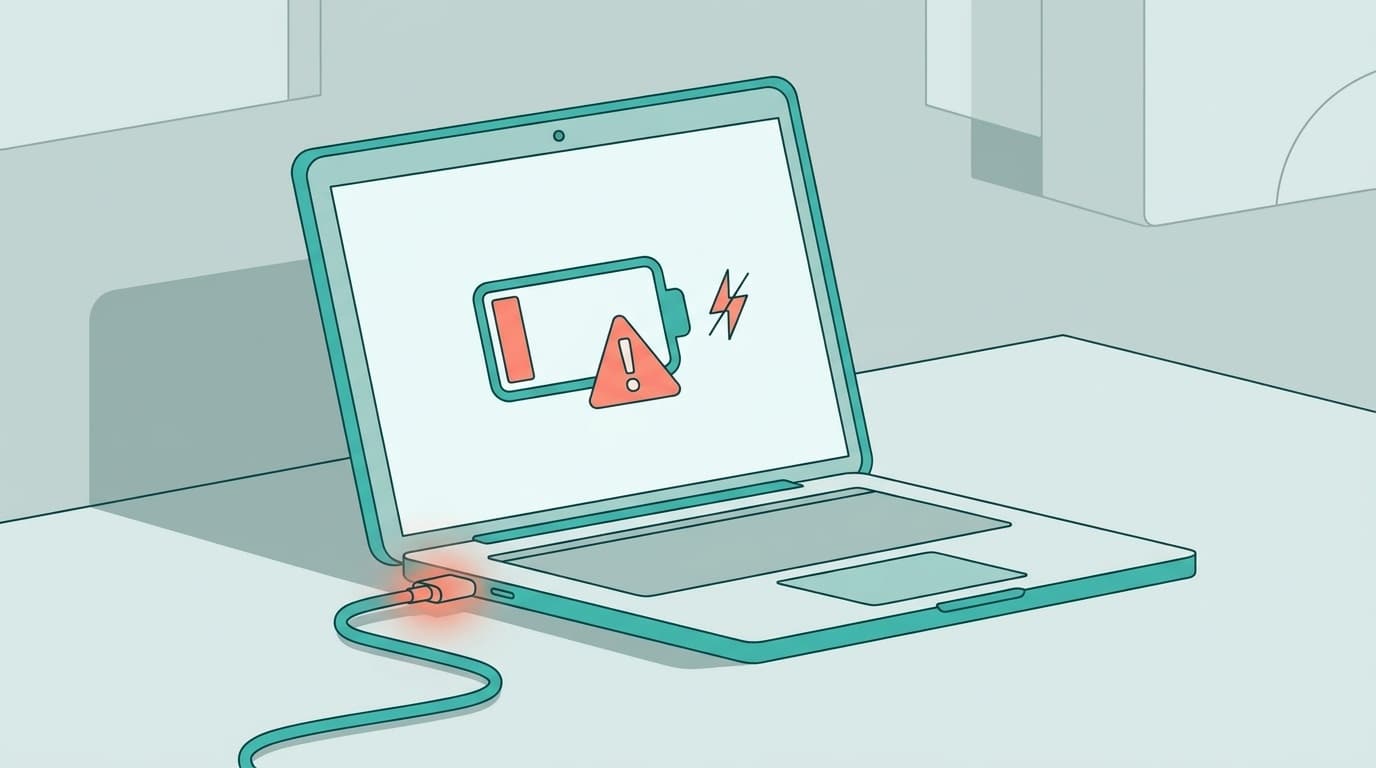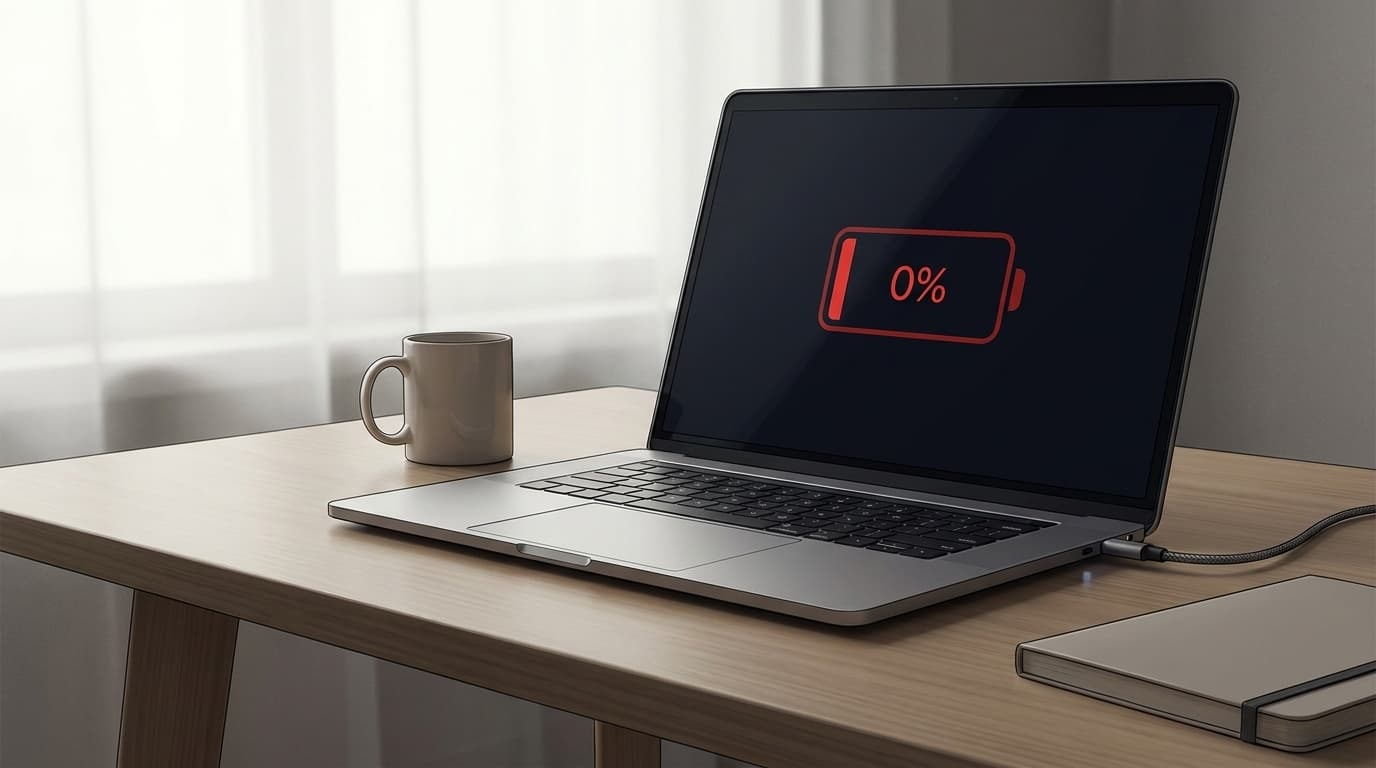
出張先のホテルでメイン作業機の MacBook Air が反応せず、AC アダプタを挿しても充電 0% から動かない、という冷や汗をかいた夜があります。PCショップ時代も「充電できない」相談は持ち込み件数で常に上位で、9 割は本体故障じゃなくケーブルか設定だったりするんですよね。「充電ランプがつかない」「0%のまま動かない」というノートパソコンの充電トラブルは、仕事中や外出先で起きると本当に厄介です。
2026年4月現在、USB-C充電対応のノートPCが主流になったことで「ケーブルは挿さっているのに充電されない」というトラブルが増えています。原因はACアダプターの故障だけでなく、ソフトウェアの設定やバッテリーの劣化など意外なところに潜んでいることも多いです。
修理に出す前に自分で切り分けられるところを、Windows 11・Mac 両方の手順で並べていきます。お使いの環境に合わせてチェックしてみてください。
まず確認!充電できないときの「原因切り分けチェックリスト」
いきなり修理に出す前に、まずはどこに原因があるかをざっくり切り分けましょう。次の手順だけで、原因の 8 割は特定できます。
ステップ1:別のコンセントに挿し替える
延長タップやたこ足配線を使っている場合、電力不足で充電できないことがあります。壁のコンセントに直接挿して試してみてください。
ステップ2:ACアダプター・ケーブルを目視チェック
ケーブルの根元が折れ曲がっていないか、端子部分に焦げやホコリがないかを確認します。USB-Cケーブルの場合は、別のケーブルに交換して試すのが手っ取り早いです。
ステップ3:バッテリーのランプ(LED)を確認
充電中は白やオレンジのランプが点灯・点滅するのが正常です。ランプがまったく光らない場合は、ACアダプターかパソコン本体に問題がある可能性が高いです。
原因1:ACアダプター・充電ケーブルの故障や接触不良
もっとも多い原因が、ACアダプターやケーブルの物理的な故障です。PCホスピタルの調査によると、充電トラブルの約3割はアダプター周りの不具合が原因とのこと。
とくに注意したいのが以下のケースです。
- ケーブルの断線:見た目は問題なくても、内部で断線していることがある。曲げてみて充電が一瞬つく場合は断線の可能性大
- 端子の汚れ・ホコリ:USB-Cポートにホコリが詰まっていると接触不良になる。エアダスターや爪楊枝で優しく掃除する
- 非純正アダプターの使用:ワット数(W)が足りないアダプターでは充電が進まない。Dellの公式サポートでも、純正品または同等ワット数のアダプター使用を推奨している
対処法:別のACアダプターやUSB-Cケーブルがあれば交換して試しましょう。USB-C充電の場合、最低でも45W以上のPD(Power Delivery)対応充電器が必要なモデルが多いです。充電専用ケーブルではなく、データ転送対応のUSB-Cケーブルを使ってみると意外と解決します(充電専用ケーブルはPDに対応していない場合があります)。
原因2:パソコン本体の熱暴走(高温保護モード)
ノートパソコンには、内部温度が上がりすぎると充電を自動停止する保護機能が搭載されています。真夏の車内や直射日光が当たるデスクに置いていた場合、この機能が作動して充電ランプがつかなくなることがあります。
ドスパラの公式ガイドによると、一般的なノートPCのバッテリーは動作温度10〜35℃が推奨範囲。これを超えると充電が一時的にブロックされます。
対処法:パソコンの電源を切り、涼しい場所で30分〜1時間ほど放置してから充電を試してください。ノートPCクーラーや扇風機で風を当てるとさらに効果的です。底面の排気口がふさがっていないかも確認しましょう。
原因3:バッテリードライバーの不具合(Windows)
Windows 11では、バッテリードライバーの不具合で「0%のまま充電が進まない」「plugged in, not charging(電源に接続:充電していません)」と表示されるケースが報告されています。WinTips.orgの解説でも、ドライバーの再インストールが有効な対処法として紹介されています。
対処法(Windows 11):
- タスクバーのスタートボタンを右クリック→「デバイスマネージャー」を開く
- 「バッテリ」の項目を展開する
- 「Microsoft ACPI-Compliant Control Method Battery」を右クリック→「デバイスのアンインストール」を選択
- 同様に「Microsoft AC Adapter」も「デバイスのアンインストール」する
- パソコンを再起動する(再起動時にドライバーが自動で再インストールされる)
これだけで充電が復活するケースはかなり多いです。再起動後、タスクバーのバッテリーアイコンに「充電中」と表示されるか確認してください。自分のショップ時代も、このドライバ再認識だけで持ち込み修理が空振りになった客が月に何人もいました。
原因4:バッテリーの経年劣化(寿命)
ノートパソコンのバッテリーは消耗品です。一般的に充放電サイクル300〜500回(約2〜4年)で容量が大幅に低下します。劣化が進むと「満充電にならない」「残量表示が不正確になる」「突然0%になって電源が落ちる」といった症状が出ます。
バッテリーの劣化度を確認する方法(Windows 11):
- タスクバーの検索欄に「cmd」と入力し、「コマンドプロンプト」を管理者として実行
- 以下のコマンドを入力してEnter:
powercfg /batteryreport - 生成されたHTMLファイル(通常は
C:\Users\ユーザー名\battery-report.html)をブラウザで開く - 「DESIGN CAPACITY」(設計容量)と「FULL CHARGE CAPACITY」(現在の満充電容量)を比較する
FULL CHARGE CAPACITYがDESIGN CAPACITYの50%以下になっていたら、バッテリー交換を検討するタイミングです。
Macの場合:左上のAppleメニュー→「システム設定」→「バッテリー」→「バッテリーの状態」で最大容量を確認できます。80%を下回っていたら劣化が進んでいるサインです。
原因5:BIOS/UEFIの設定や不具合
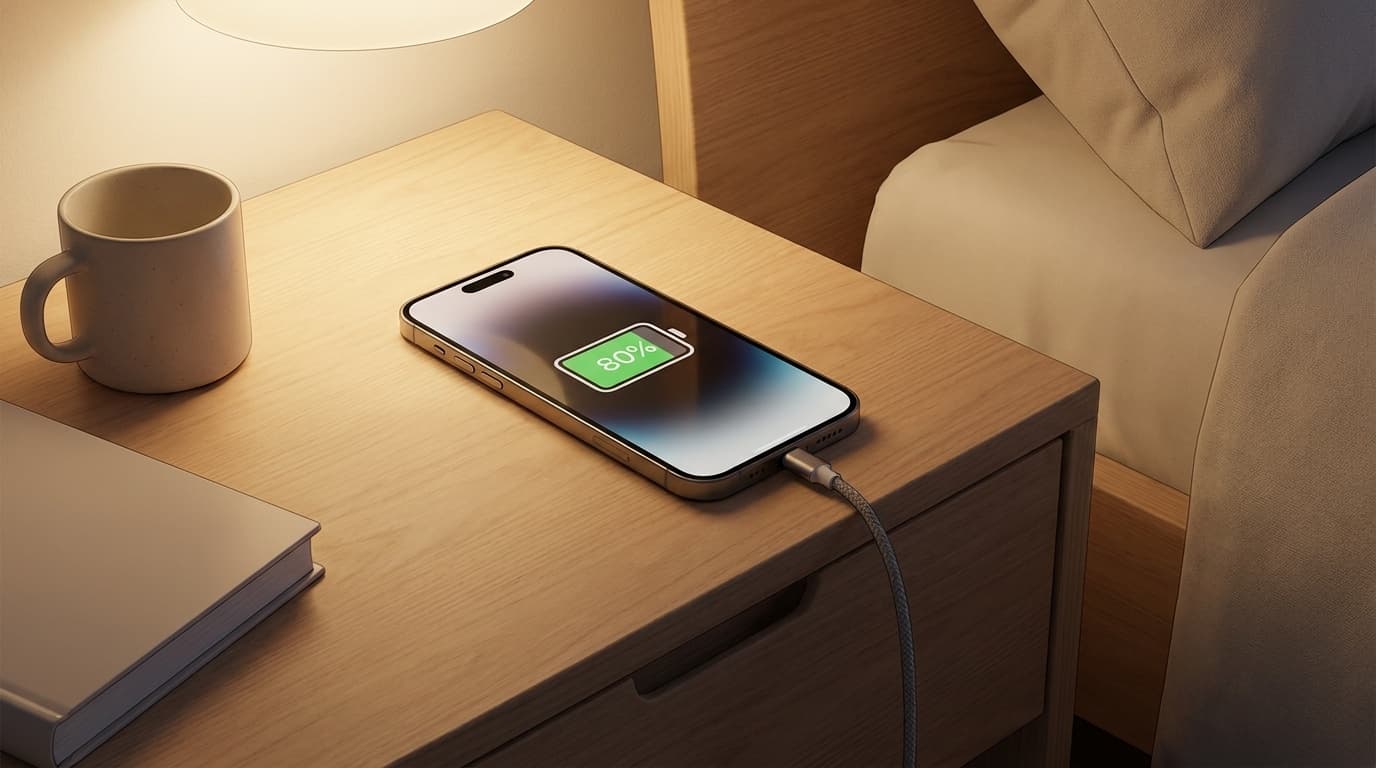
一部のメーカー(とくにLenovo・Dell・HP)では、BIOS(UEFI)にバッテリー充電しきい値(充電上限)の設定があります。たとえば「バッテリーを80%までしか充電しない」と設定されていると、80%以上には充電されません。
また、BIOSのバージョンが古いことで充電制御に不具合が出るケースもあります。HowTo-Connectの記事でも、BIOSアップデートで充電問題が解消された事例が紹介されています。
対処法:
- BIOSで充電設定を確認:起動時にF2キー(メーカーにより異なる)を押してBIOS画面に入り、「Power」や「Battery」の項目で充電しきい値が設定されていないか確認する
- BIOSアップデート:メーカーのサポートサイトから最新のBIOSをダウンロードして更新する(※ACアダプターを接続した状態で行うこと。更新中に電源が切れるとパソコンが起動しなくなるリスクがある)
原因6:放電によるバッテリーの「深放電」状態
バッテリーを完全に使い切った状態(0%)で長期間放置すると、「深放電」(ディープディスチャージ)という状態になり、通常の充電では復帰できなくなることがあります。数か月以上使っていなかったノートPCで起きやすい症状です。
対処法(放電リセット):
- パソコンの電源を完全にオフにする
- ACアダプターを外す
- 取り外し可能なバッテリーなら取り外す(内蔵型はそのまま)
- 電源ボタンを15〜30秒間長押しする(内部に残った微弱な電気を放電する)
- バッテリーを戻し、ACアダプターを接続して1時間ほどそのまま放置する(電源は入れない)
- 1時間後に電源を入れてみる
NECの公式FAQでも、この「放電操作」は充電トラブルの基本的な対処法として推奨されています。深放電が進みすぎたバッテリーは復旧できないこともあるため、その場合はバッテリー交換が必要です。
それでも直らない場合はここをチェック
ここまで試しても充電できない場合は、パソコン内部の充電回路やコネクタの故障が疑われます。とくにUSB-Cポートの端子が物理的に破損しているケースは、自分では修理できません。電源ボタンを長押しで全部リセットしたくなる気持ちはわかるんですが、内部破損までいくと意味がないので、無理せずプロに任せましょう。
修理に出す前に確認しておきたいこと:
- メーカー保証の期間内か(購入から1年以内なら無償修理の可能性あり)
- 延長保証に加入しているか(家電量販店の保証も要チェック)
- バッテリー交換の費用相場:メーカー修理で10,000〜20,000円程度、街のパソコン修理店で8,000〜15,000円程度が目安(2026年4月時点)
自分で交換できるモデル(ThinkPadの一部など)なら、互換バッテリーを購入して自力交換するのも選択肢です。ただし、非純正バッテリーは発火リスクがあるため、PSEマーク付きの製品を選びましょう。
FAQ
ACアダプターを挿すと「電源に接続:充電していません」と表示されるのはなぜ?
Windowsのバッテリードライバーの不具合、またはBIOSの充電しきい値設定が原因のケースが多いです。まずデバイスマネージャーからバッテリードライバーを再インストールし、改善しない場合はBIOSの設定を確認してみてください。
USB-C充電のノートPCで、スマホ用の充電器を使っても大丈夫?
ワット数が足りなければ充電が進まないか、消費電力のほうが上回って減り続けることもあります。ノートPC用には最低45W以上のPD(Power Delivery)対応充電器を使いましょう。スマホ用の5〜20W充電器では電力不足です。
バッテリーが膨張しているのですが、そのまま使い続けて大丈夫?
絶対にやめてください。バッテリーの膨張はリチウムイオン電池の内部でガスが発生している状態で、最悪の場合は発火・破裂の危険があります。膨張を確認したらすぐに使用を中止し、メーカーまたは修理店に相談してください。
MacBookの充電が80%で止まるのは故障?
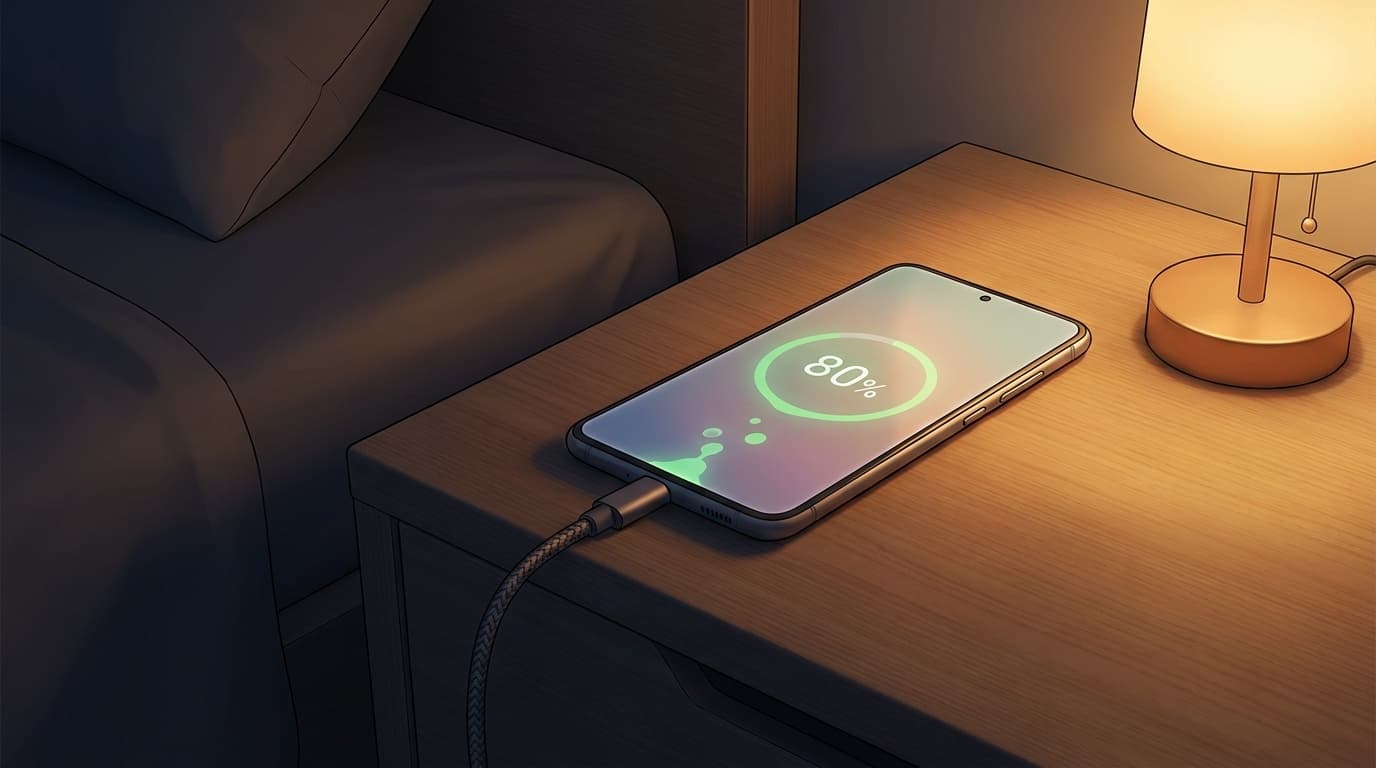
故障ではありません。macOSには「バッテリー充電の最適化」という機能があり、バッテリーの劣化を防ぐため自動で80%で充電を止めることがあります。「システム設定」→「バッテリー」→「バッテリーの状態」で設定を確認・変更できます。
充電しながらノートPCを使い続けると、バッテリーの寿命は縮む?
常にACアダプターを挿したまま100%で維持し続けると、バッテリーの劣化がやや早まるとされています。多くのメーカーが「充電上限を80%に設定する」機能を提供しているので、据え置きで使うことが多い方は設定しておくとバッテリーが長持ちします。
参考文献
- ノートパソコンが充電できない原因と対処方法 — ドスパラ公式
- ノートパソコンのバッテリーが充電されない:ACアダプターの問題の解決 — Dell公式サポート
- ノートパソコンでバッテリが充電できない場合の対処方法 — NEC LAVIE公式FAQ
- FIX: Battery at 0% and not charging in Windows 10/11 — WinTips.org
- ノートパソコンが充電できない原因と対処法 — PCホスピタル