まずは安心してください。「友だちからLINE電話がかかってきたはずなのに気づかなかった」「不在着信ばかりで、着信音が一度も鳴らない」というご相談は、実家の母のiPhoneを週末にリモートサポートしているときにも繰り返し出てくる定番のお悩みです。
LINE通話の着信が鳴らない・通知が来ないトラブルは、2026年3月現在もiPhone・Androidの両方で非常に多いご相談です。原因はアプリの通知設定からスマホ本体の省電力機能まで幅広く、どこを直せばいいのか迷ってしまいがち。
2026年3月時点の最新情報をもとに、LINE電話が鳴らない主な原因6つと、それぞれの具体的な対処法をiPhone・Android別にお伝えします。上から順に試していけば、ほとんどのケースで解決できますよ。
原因1:LINEアプリの通知設定がオフになっている
まず最初に確認したいのが、LINEアプリ内の通知設定です。意外と「いつの間にかオフにしていた」というパターンが多いんです。
確認手順:
LINEアプリを開いて「ホーム」→ 右上の歯車アイコン(設定)→「通知」をタップ。ここで以下の項目をチェックしましょう。
- 「通知」のメインスイッチがオンになっているか
- 「通話」の通知がオンになっているか
- 「通知サウンド」がオフになっていないか
また、特定の友だちやグループを個別に通知オフにしている場合、その相手からの通話も鳴りません。トーク画面の右上にあるメニュー(≡)から「通知オフ」になっていないか確認してみてください。
ちなみに、LINEの公式ガイドでも、通知トラブルの最初のステップとしてアプリ内設定の確認が推奨されています。
原因2:スマホ本体の通知設定でLINEがブロックされている
LINEアプリ内の設定がオンでも、スマホ本体側でLINEの通知を止めているケースがあります。ここはiPhoneとAndroidで手順が違うので、それぞれ見ていきましょう。
iPhoneの場合
「設定」→「通知」→「LINE」を開いて、以下を確認します。
- 「通知を許可」がオンになっているか
- 「サウンド」がオンになっているか
- 「ロック画面」「通知センター」「バナー」のうち、少なくとも1つにチェックが入っているか
特に「サウンド」がオフだと、バナーは出ても音が鳴らないので、着信に気づけません。
Androidの場合
「設定」→「アプリ」→「LINE」→「通知」を開きます。
- 「通知の表示」がオンになっているか
- 「通話」カテゴリの通知がオンになっているか(Android 8以降はカテゴリ別に管理されます)
- 通知の重要度が「サイレント」ではなく「デフォルト」以上になっているか
Androidは機種やメーカーによって設定画面の名前が微妙に違うので、見つからない場合は設定画面の検索バーで「LINE」と入力してみてください。
原因3:集中モード・おやすみモード・マナーモードがオンになっている
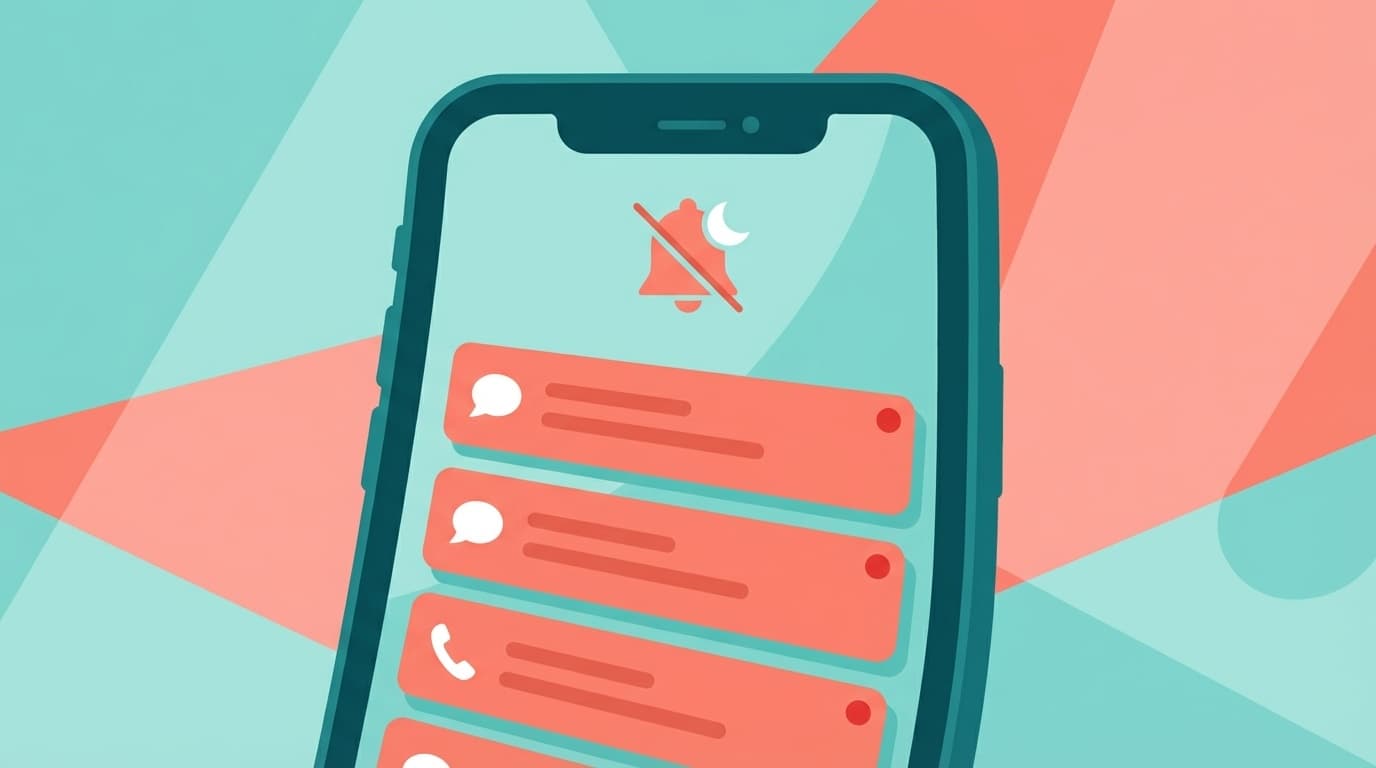
これ、意外と盲点です。集中モード(おやすみモード)やマナーモードがオンになっていると、LINEを含むすべてのアプリの通知音がミュートされます。
iPhoneの「集中モード」
コントロールセンターを開いて(右上から下にスワイプ)、「集中モード」がオンになっていないか確認。「おやすみモード」「仕事」「睡眠」などが有効だと通知が来ません。
もし集中モードを使いつつLINE通話だけ鳴らしたい場合は、「設定」→「集中モード」→ 使用中のモード →「App」でLINEを「通知を許可」に追加しましょう。
Androidの「サイレントモード」「おやすみモード」
「設定」→「通知」→「サイレントモード(Do Not Disturb)」がオンになっていないか確認。有効になっている場合は一旦オフにして、LINE通話が鳴るかテストしてみてください。
サイレントスイッチ・マナーモード
iPhoneの場合は本体左側面のサイレントスイッチ(オレンジ色が見えたらサイレントモード中)を確認。Androidの場合は音量ボタンを押して、通知音量がゼロになっていないか見てみましょう。
「着信音量」と「メディア音量」は別々に管理されているので、動画は聞こえるのにLINE通話だけ鳴らない……ということが起きます。
原因4:バッテリー節約機能がバックグラウンド通知を止めている
スマホのバッテリー節約機能(省電力モード)は、バックグラウンドアプリの通信を制限します。その結果、LINEがバックグラウンドで着信を受け取れなくなることがあるんです。
iPhoneの場合
「設定」→「バッテリー」→「低電力モード」をオフにします。低電力モード中はバッテリーアイコンが黄色くなるので見分けやすいですね。
また、「設定」→「一般」→「Appのバックグラウンド更新」で、LINEがオンになっていることも確認しましょう。
Androidの場合
Androidのバッテリー最適化は特に厳しく、LINEの着信が来なくなる原因として非常に多いです。
- 「設定」→「バッテリー」→「バッテリーセーバー」をオフにする
- 「設定」→「アプリ」→「LINE」→「バッテリー」→ 「制限なし」を選択
- 「設定」→「アプリ」→「LINE」→「モバイルデータ」→「バックグラウンドデータ」をオンにする
LINEヘルプセンターでも、Android端末ではバッテリー最適化の除外設定が推奨されています。Galaxy・Xperia・OPPOなど、メーカー独自の省電力機能がある場合はそちらもチェックしてください。
原因5:「iPhoneの基本通話と統合」の設定が合っていない(iPhone限定)
iPhoneには、LINE通話を通常の電話と同じ着信画面で表示する「iPhoneの基本通話と統合」という設定があります。この設定の状態によって、着信の表示のされ方が変わります。
確認手順:
LINEアプリ →「ホーム」→ 設定(歯車アイコン)→「通話」→「iPhoneの基本通話と統合」
- オンの場合:通常の電話と同じフルスクリーンの着信画面が表示されます
- オフの場合:通知バナーだけが表示されます。ロック中やスリープ中は気づきにくい場合があります
着信に気づきにくいと感じたら、一度この設定をオフにしてからオンに戻すと改善されることがあります。LINE公式のトラブルシューティングでもこの手順が案内されています。
原因6:LINEアプリやOSのバージョンが古い・不具合がある
ここまでの設定をすべて確認しても直らない場合は、アプリやOSの不具合の可能性があります。
試すべきこと(上から順に)
- LINEアプリを最新版にアップデートする(App StoreまたはGoogle Playで確認)
- スマホのOSを最新版にアップデートする(「設定」→「一般」→「ソフトウェア・アップデート」)
- スマホを再起動する(意外とこれだけで直ることも多いです)
- LINEのキャッシュを削除する(LINEアプリ →「設定」→「トーク」→「データの削除」→「キャッシュデータ」を削除)
- それでもダメなら、LINEアプリを一度削除して再インストールする
注意:LINEを削除する前に、必ずトーク履歴のバックアップを取りましょう。バックアップ方法は「設定」→「トークのバックアップ」から。Googleドライブ(Android)またはiCloud(iPhone)にバックアップできます。バックアップを取らずに削除すると、トーク履歴が完全に消えてしまうので要注意です。
それでも直らないときのチェックリスト
上記6つの対処法を試しても改善しない場合は、以下の点も確認してみてください。
- 通信環境:Wi-Fiやモバイルデータの電波が弱い場所にいないか。機内モードがオンになっていないか
- LINEアカウントの状態:別の端末でログインしていないか。2台同時ログインだと片方に通知が届かないことがあります
- 相手が「ミュートメッセージ」機能で発信していないか:ミュートメッセージは通常メッセージ用の機能ですが、念のため確認
- LINE側のサーバー障害:DowndetectorやX(Twitter)で「LINE 不具合」と検索して、大規模障害が起きていないか確認
FAQ
LINE電話が鳴らないのに不在着信だけ残るのはなぜ?
スマホのバッテリー節約機能や集中モードが有効になっていると、着信時にLINEがバックグラウンドで通知を受け取れず、通話終了後に「不在着信」だけが表示されます。バッテリー最適化の除外設定と集中モードの確認を優先してみてください。
LINEの通話だけ鳴らないけど、メッセージの通知は届くのはなぜ?
LINEのアプリ内通知設定では「メッセージ通知」と「通話通知」が別々に管理されています。LINEの「設定」→「通知」で「通話」の項目が個別にオフになっている可能性があるので確認しましょう。また、Android端末では通知カテゴリごとに設定が分かれているため、端末の「設定」→「アプリ」→「LINE」→「通知」内の「通話」カテゴリもチェックしてください。
相手にはLINE電話が鳴っているのに、自分には鳴らない場合はどうすれば?
自分のスマホ側の問題です。先ほどの原因1〜6を上から順に確認してみてください。特に多いのは「スマホ本体の通知設定でLINEがブロックされている」「バッテリー節約機能がバックグラウンド通信を止めている」の2つです。
LINEアプリを再インストールするとトーク履歴は消える?
はい、バックアップを取っていない場合はトーク履歴が消えます。再インストール前に必ず「設定」→「トークのバックアップ」からGoogleドライブ(Android)またはiCloud(iPhone)にバックアップしてください。写真や動画は別途保存が必要です。
参考文献
- 通知が届かない/通知音(着信音)が鳴らないなどの問題が発生している — LINEヘルプセンター
- 音声通話やビデオ通話の問題 — LINEヘルプセンター
- 通知の設定(iPhone) — LINEみんなの使い方ガイド
- LINEの通知が来ない・遅れるときの対処法15選 — ノジマ 家電小ネタ帳, 2026年
- LINE電話の通知が来ない/着信画面が出ないトラブルの解決法まとめ — アプリオ