
共働きで夫婦そろって在宅勤務の日、午前10時にお互いのZoom会議が被って、隣の部屋から夫のプレゼンの声がまる聞こえ。先週末も似たことが起きて、子どもの寝かしつけ後に夫婦で「これどうする?」と話し合ったところでした。
我が家でも、夫婦同時にWeb会議が入る日は週に2〜3回あります。最初は「まあしょうがない」で済ませていたんですが、一度、私のZoom会議中に夫のTeams会議の声が相手に聞こえてしまい、「ご家族の方ですか?」と聞かれたことがありました。あれは焦った。
そこから試行錯誤して、今はほぼ声が漏れない運用に落ち着いています。特別な防音室なんて要りません。設定の見直しと家族のルール作りで、十分に解決できます。2026年5月時点で、土曜の朝10分のテストで効果があった5つの対策を順に書いていきます。
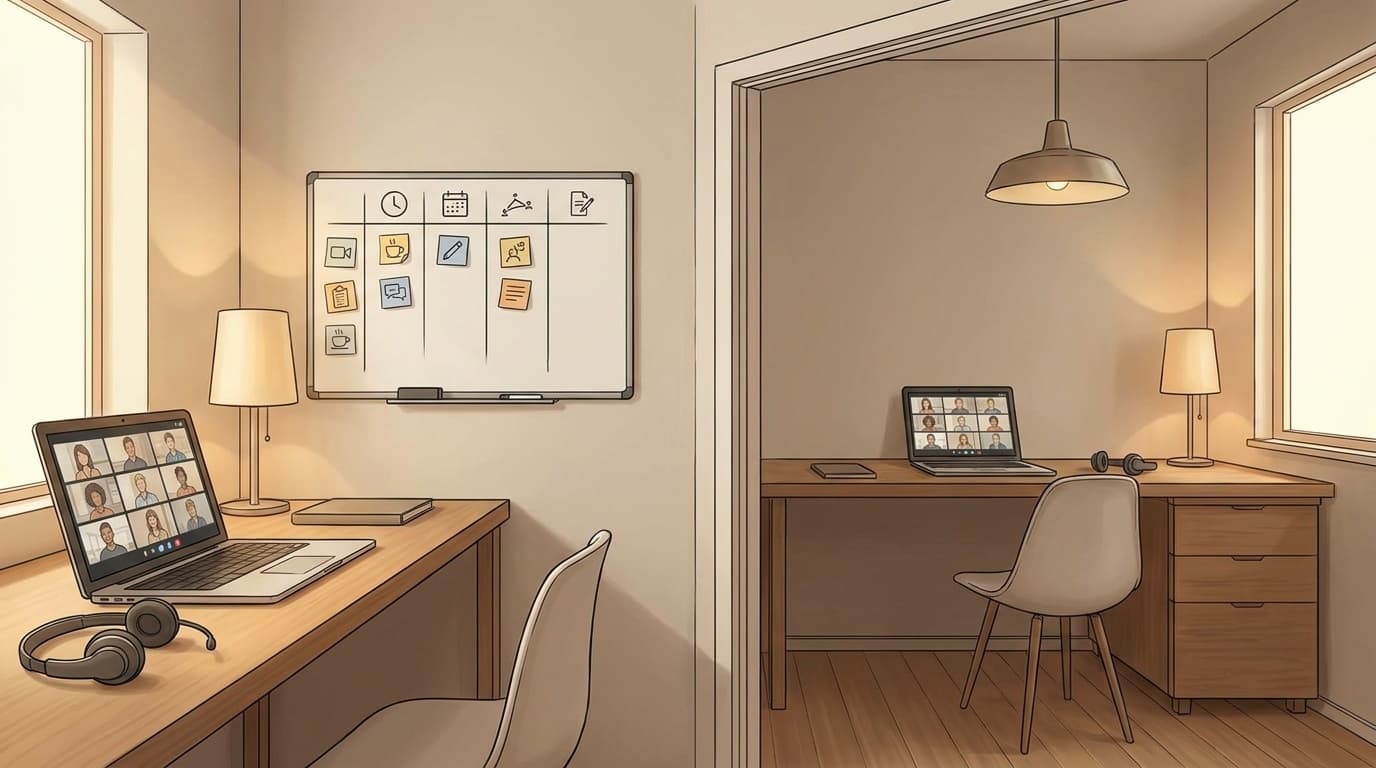
対策1:会議スケジュールをホワイトボードで「見える化」する
一番効いたのが、リビングのホワイトボードにその日の会議予定を朝イチで書き出すことでした。
我が家で結局これに落ち着いたんですが、やっていることはシンプルです。朝、お互いのカレンダーをざっと確認して、「10:00〜11:00 ママ:Zoom」「10:30〜11:30 パパ:Teams」のように書き出す。被っている時間帯が一目でわかるので、「10:30からは部屋分けよう」と段取りが自然と決まります。書き出しに1分もかかりません。
口頭で「今日会議ある?」と聞くだけだと、お互い忙しくなると忘れがちです。ホワイトボードがなければ、冷蔵庫のマグネットにメモを貼るだけでも十分。あなたの家にあるもので始めてみてください。
対策2:被る時間帯だけ部屋を分ける、分けられないなら「背中合わせ」
会議が被る30分〜1時間だけでも、物理的に距離を取るのが一番確実な方法です。
2部屋以上ある家なら、片方がリビング、もう片方が寝室というように部屋を分けてドアを閉めるだけで声の漏れは大幅に減ります。うちは2LDKなので、被る時間帯だけ夫が寝室へ移動するルールにしました。ノートPCなら移動は2分で終わります。
困るのはワンルームや1LDKで部屋を分けられない場合ですよね。そのときはデスクの配置を見直してみてください。お互いが「背中合わせ」になるレイアウトにすると、声がマイクに直接入りにくくなります。横並びや向かい合わせは音を拾いやすいので避けたいところ。突っ張り棒にカーテンを吊るすだけの簡易パーティションも、声の直進を遮るのに意外と効きます。1,000〜2,000円程度でできるので、賃貸でも安心です。
対策3:ヘッドセットで「自分の声だけ」を拾わせる
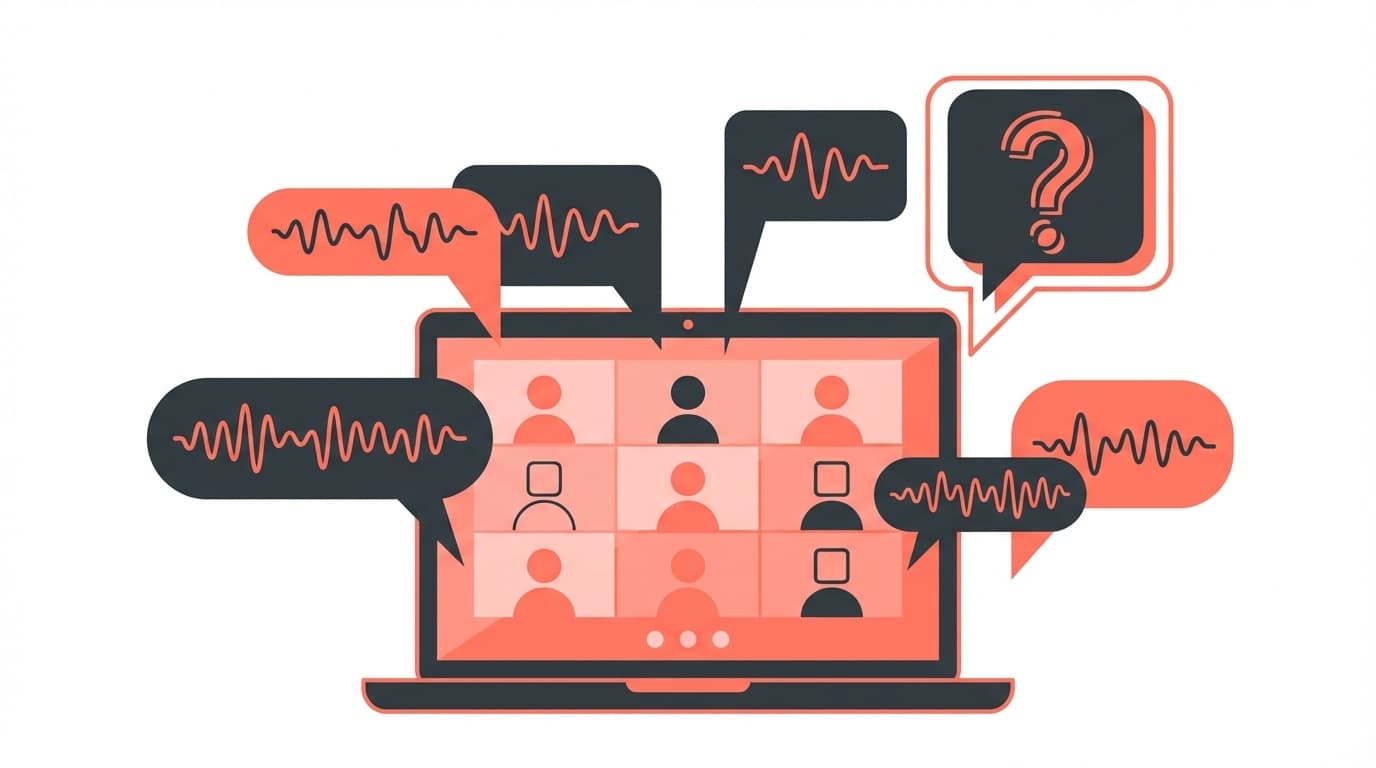
PC内蔵マイクは全方向の音を広く拾います。これが声かぶりの最大の原因。
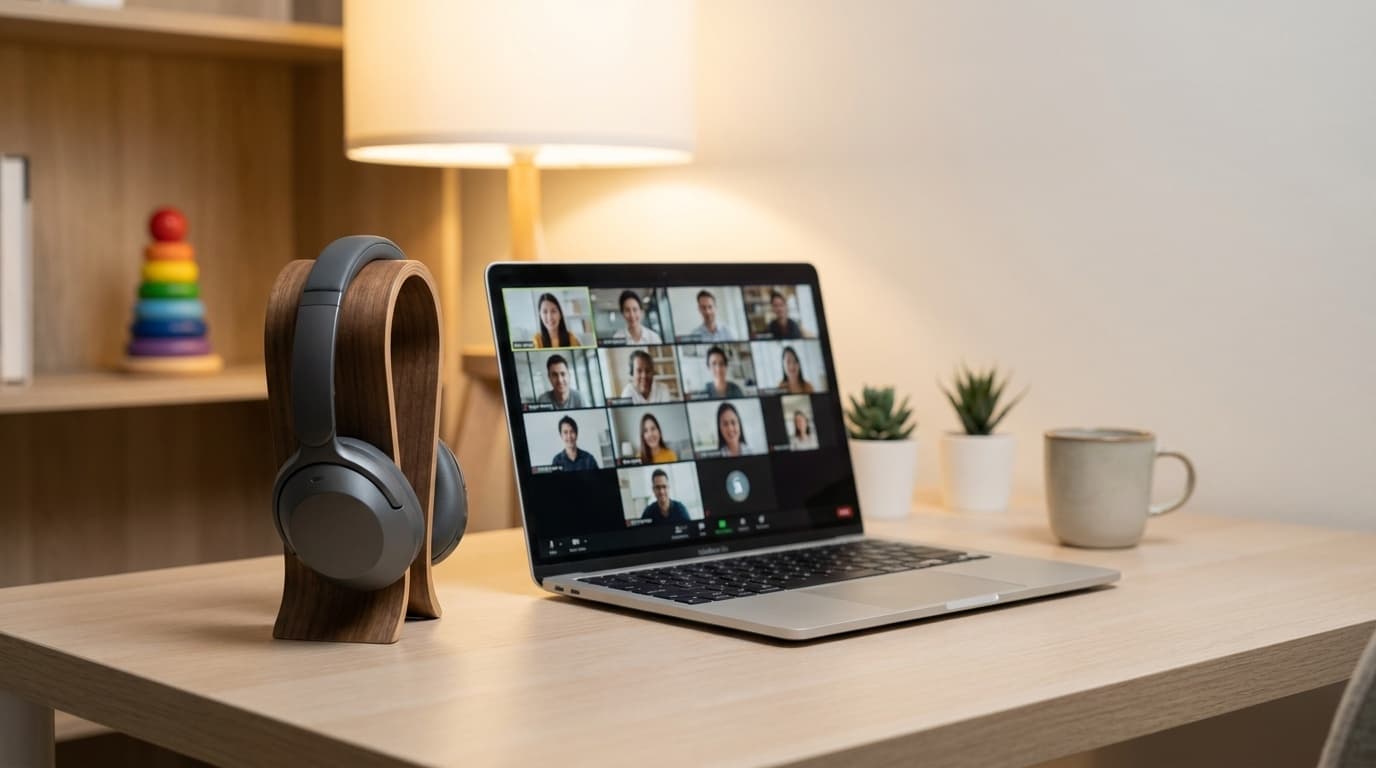
ヘッドセットに切り替えるだけで、相手に届く環境音はかなり減ります。特にマイク部分が口元に近い「ブームマイク」タイプだと、口から4〜6cmの距離で声を拾うため、1メートル先の声はほとんど入りません。3,000〜5,000円程度のもので十分な効果があります。
夫に渡してみて案外うまくいったのが、Bluetoothのワイヤレスヘッドセットでした。有線だとケーブルが邪魔で結局つけなくなったんですが、ワイヤレスにしたら会議のたびに自然と手が伸びるようになった。夫婦それぞれ1台ずつ持っておくのが現実的です。
対策4:Zoom・TeamsのAI音声分離で相手の声を消す
ヘッドセットとの合わせ技で最強になるのが、Web会議アプリ側のAIノイズ除去機能です。2026年5月時点で、Zoom・Teams・Google Meetのいずれも無料で使えます。
Zoomの場合。「パーソナライズされたオーディオ分離」が強力です。設定 → オーディオ → 「パーソナライズされたオーディオ分離」にチェックを入れ、「声紋レコーディングを作成」をクリック。表示されるテキストを読み上げて自分の声を登録すると、AIが「あなたの声」だけを優先して拾い、周囲の話し声を大幅にカットしてくれます。登録は30秒ほどで終わります。
実はこの機能、以前1歳の次男の泣き声対策で使い始めたのがきっかけでした。次男が隣で泣いていても会議相手にはほぼ聞こえないレベルまで抑えてくれて、最初は半信半疑だったんですが効果に正直びっくりした。夫婦の声も同じ仕組みでカットされるので、同時会議のときにもかなり頼りになります。
Microsoft Teamsの場合。「音声分離(Voice Isolation)」を使います。設定 → 認識 → 「音声プロファイルを作成」で自分の声を登録。会議中にノイズ抑制を「高」に設定すると、周囲の声をAIが自動除去します。デスクトップ版(Windows / Mac)のみ対応で、スマホアプリでは2026年5月時点で利用できません。
Google Meetの場合。設定 → 音声 → 「ノイズキャンセル」をオンにすれば有効になります。声紋登録は不要で手軽ですが、周囲の「話し声」をカットする精度はZoom・Teamsより控えめです。Meetメインの方はヘッドセットの併用が特に大事になります。
対策5:「どうしてもの日」だけ出社をずらすルールにする
全部やる必要はありません。対策1〜4を組み合わせれば、同じ家での同時会議はほぼ問題なくなります。
ただ、重要な商談やプレゼン、面接など「絶対に環境音を入れたくない」場面もあると思います。そういう日だけ、どちらか片方が出社する日に設定しておくとお互い気が楽です。
我が家では日曜夜の家族会議で翌週のカレンダーを確認するとき、「水曜はパパの商談があるからパパ出社ね」というように決めています。週1回でも出社の日をずらすだけで、残り4日は「被っても大丈夫」という安心感を持って在宅勤務に臨めます。会社にフレックス制度やハイブリッド勤務があるなら、曜日を固定してしまうのが一番楽です。
うちの場合はこれで回っていますが、家の広さや家族構成で最適解は変わります。まずはヘッドセット+AI音声分離の組み合わせだけでも試してみてください。それだけで「あ、全然いけるじゃん」となる家庭は多いはずです。
FAQ
AI音声分離を使うと自分の声まで消えることはある?
Zoom・Teamsの声紋登録型はあなたの声を学習しているため、消えることはほぼありません。ただし、極端に小さな声や、登録時と大きく異なるトーンだと認識精度が落ちる場合があります。声紋の登録は静かな環境で行うのがポイントです。
ヘッドセットは有線とワイヤレスどちらがおすすめ?
音質だけなら有線のほうが安定しますが、在宅勤務では取り回しの楽さからワイヤレス(Bluetooth)がおすすめです。会議のたびにつけ外しする手間が減ると、習慣として続きやすくなります。3,000〜5,000円程度のもので十分です。
1LDKで部屋が分けられない場合、一番効果的な対策は?
ヘッドセット+AI音声分離の組み合わせが最もコスパが高いです。物理的な距離が取れなくても、ソフトウェア側で声をカットできればほとんどの場面は乗り切れます。余裕があれば突っ張り棒+カーテンのパーティションも追加してみてください。
Google Meetに声紋登録の機能はないの?
2026年5月時点でGoogle Meetには声紋登録型の音声分離機能はありません。ノイズキャンセルは使えますが、人の声のカット精度はZoom・Teamsより劣ります。Meetを使う場合はヘッドセットの併用が特に重要です。
参考文献
- Voice isolation in Microsoft Teams calls and meetings — Microsoft Support
- Setting up professional audio for Zoom Meetings — Zoom Support
- Filter out noise from your meeting on Google Meet — Google Meet ヘルプ
- ユーザーの Microsoft Teams における通話と会議の音声分離を管理する — Microsoft Learn