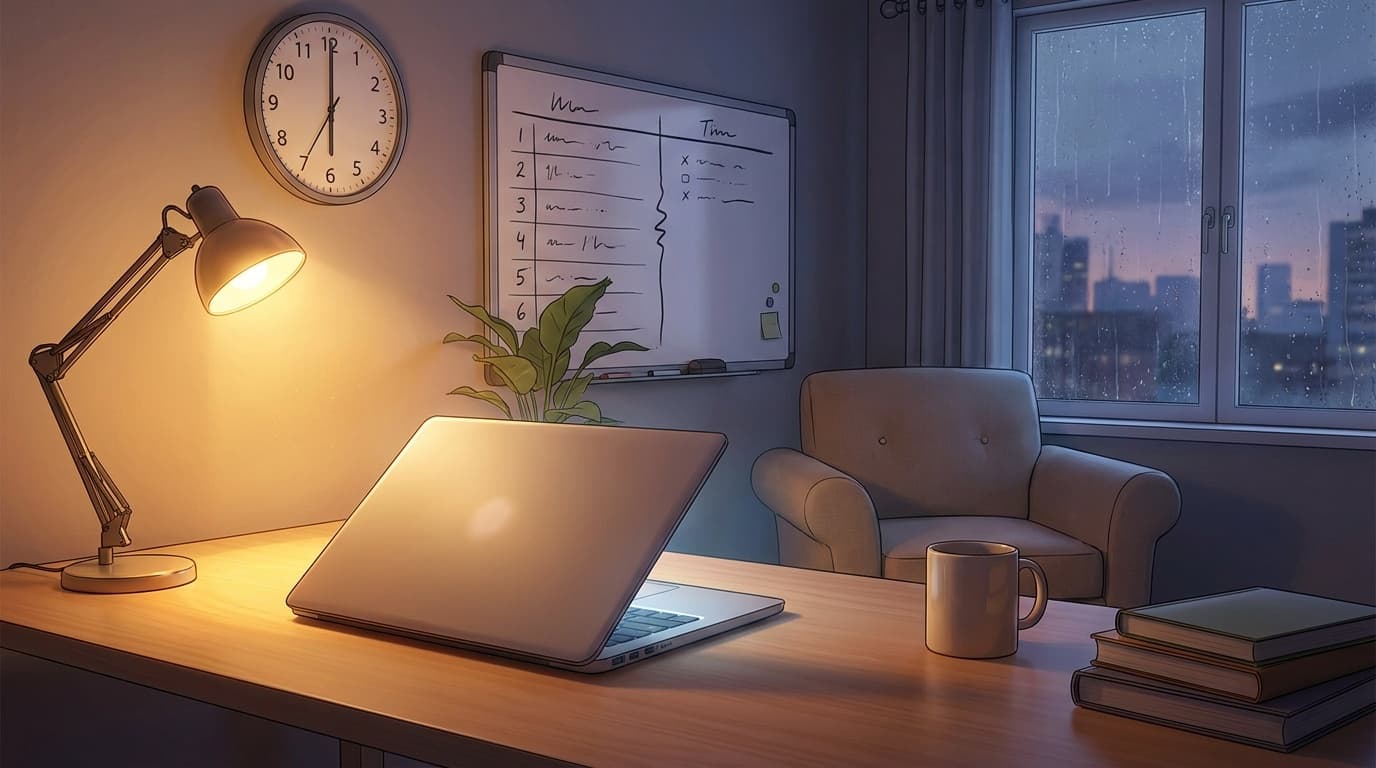
在宅勤務を始めてから、気づけば毎日22時までパソコンの前にいる。通勤がない分ラクなはずなのに、なぜか「終わった感」がなくて、ずるずると仕事を続けてしまう。我が家でも在宅2年目までは、夜の家事までずれ込む生活が続いた。
2025年1月に厚生労働省の「労働基準関係法制研究会」が公表した報告書でも、テレワーク下での長時間労働や「つながらない権利」が大きな論点になっています。つまり、あなただけの問題じゃない。在宅勤務者の半数以上が「出社時より残業が増えた」と回答している調査もあるほどです。
うちでは結局これに落ち着いた、という話をしますね。共働きで子どもを抱えながら在宅で仕事をしている筆者が、「やる気や意志力」じゃなく「仕組み」で終業時間を守る方法を5つ置いておきます。平日夜の15分で設定できるものばかりなので、全部やる必要はありません。自分に合いそうなものから1つ試してみてください。
なぜ在宅勤務だと「終わり時」がわからなくなるのか
オフィス勤務には「終電」「保育園のお迎え」「同僚が帰り始める空気」など、強制的に仕事を止めるトリガーがあった。在宅勤務ではこれが全部消える。
さらに厄介なのが、SlackやTeamsの通知。2026年5月現在、日本では「つながらない権利」はまだ法制化されていません(2025年12月に労働基準法改正案の国会提出が見送られ、2027年以降の施行が見通し)。だから、終業後にメッセージが飛んできても「見ちゃう→返しちゃう→もう1件だけ→気づけば22時」のループにハマりやすい。
問題は意志の弱さじゃなく、「止める仕組み」がないこと。逆に言えば、仕組みさえ作ればいい。
方法1:PCの「シャットダウンタイマー」で物理的に止める
いちばん強制力があるのは、パソコン自体を止めてしまう方法。Windowsなら「タスクスケジューラ」、Macなら「省エネルギー設定」のスケジュール機能で、毎日決まった時刻にシャットダウン(またはスリープ)をかけられます。
設定手順(Windows 11の場合):
- スタートメニューで「タスクスケジューラ」と検索して開く
- 右側の「基本タスクの作成」をクリック
- 名前に「終業シャットダウン」と入力
- トリガーを「毎日」、時刻を終業時間(例:18:30)に設定
- 操作で「プログラムの開始」を選び、
shutdown/ 引数/s /t 300と入力
引数の /t 300 は「5分後にシャットダウン」の意味。突然落ちるわけじゃなく、5分の猶予があるので保存する余裕はあります。ただし猶予があるとキャンセルしがちな人は /t 60(1分)にしてしまうのも手。
うちではこのタイマーを18:30に設定してから、「あと5分で落ちるからここまで」と区切れるようになった。最初の1週間だけちょっと不安だったけど、慣れたら逆に集中力が上がりました。
方法2:終業の「3分リセット」ルーティンを作る
「シャットダウンリチュアル」という考え方があります。仕事の終わりに短い儀式的ルーティンを挟むことで、脳に「ここから先はオフ」と認識させるやり方。
筆者が毎日やっているのはこれだけ:
- 明日やることを3行だけメモに書く(1分)
- PCを閉じてカラーボックスに立てる(30秒)
- デスク上のケーブル類をまとめて、コースターを定位置に戻す(1分半)
合計3分。先週の大掃除で試したら、この「3分リセット」をやった日とやらなかった日で、夜のモヤモヤ感がまるで違うことに気づきました。やらなかった日は寝る前にも「あれ終わったっけ」と考えてしまう。やった日は「明日のメモに書いたから大丈夫」と手放せる。
ポイントは、PCを視界から消すこと。デスクの上にパソコンが開いたまま見えていると、脳は「まだ仕事モード」と判断してしまいます。
方法3:通知を「時間で切る」設定にする
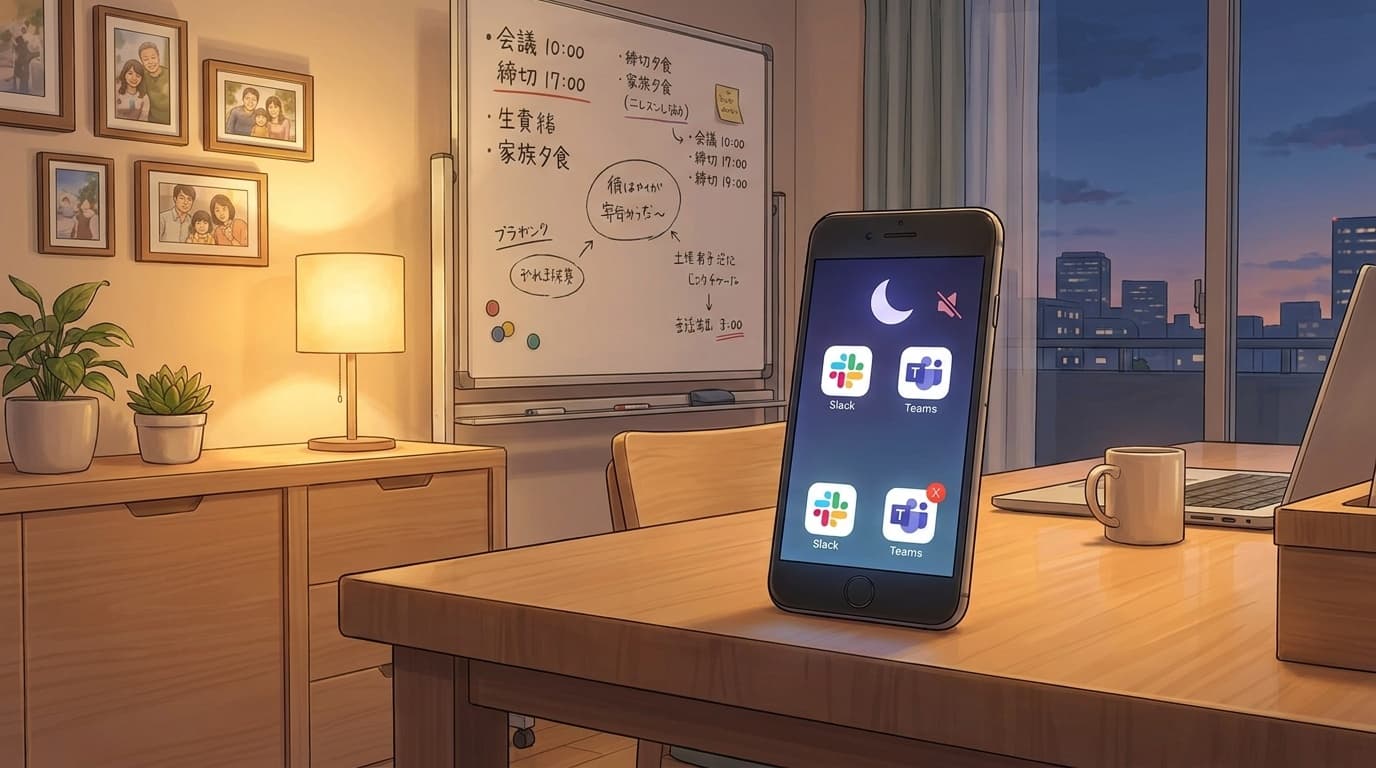
終業後も通知が鳴っていたら、仕組みなんて無力。アプリ側で「この時間以降は通知を止める」設定をしておくのが先決です。
Slackの場合(2026年5月時点):
- 左上のワークスペース名をクリック → 「環境設定」
- 「通知」タブ → 「通知スケジュール」
- 「通知を許可する時間帯」を9:00〜18:00に設定
Microsoft Teamsの場合:
- 右上のアイコン → 「設定」→「通知とアクティビティ」
- 「Quiet Time」を有効にして開始/終了時刻を設定
iPhone(集中モード):
- 「設定」→「集中モード」→「仕事」を作成
- スケジュールで自動ON/OFFを設定(例:9:00〜18:00のみ仕事通知を許可)
- 時間外は仕事アプリの通知をすべてブロック
「見ない」は意志力の問題だけど、「来ない設定にした」は仕組みの問題。後者のほうが家族からの信頼も得やすいです。「通知切ってるから18時以降は返せないよ」と事前に同僚にも伝えておくと、罪悪感もなくなる。
方法4:「終業後の予定」をカレンダーにブロックする
空白は仕事で埋まる。これ、在宅勤務の鉄則です。
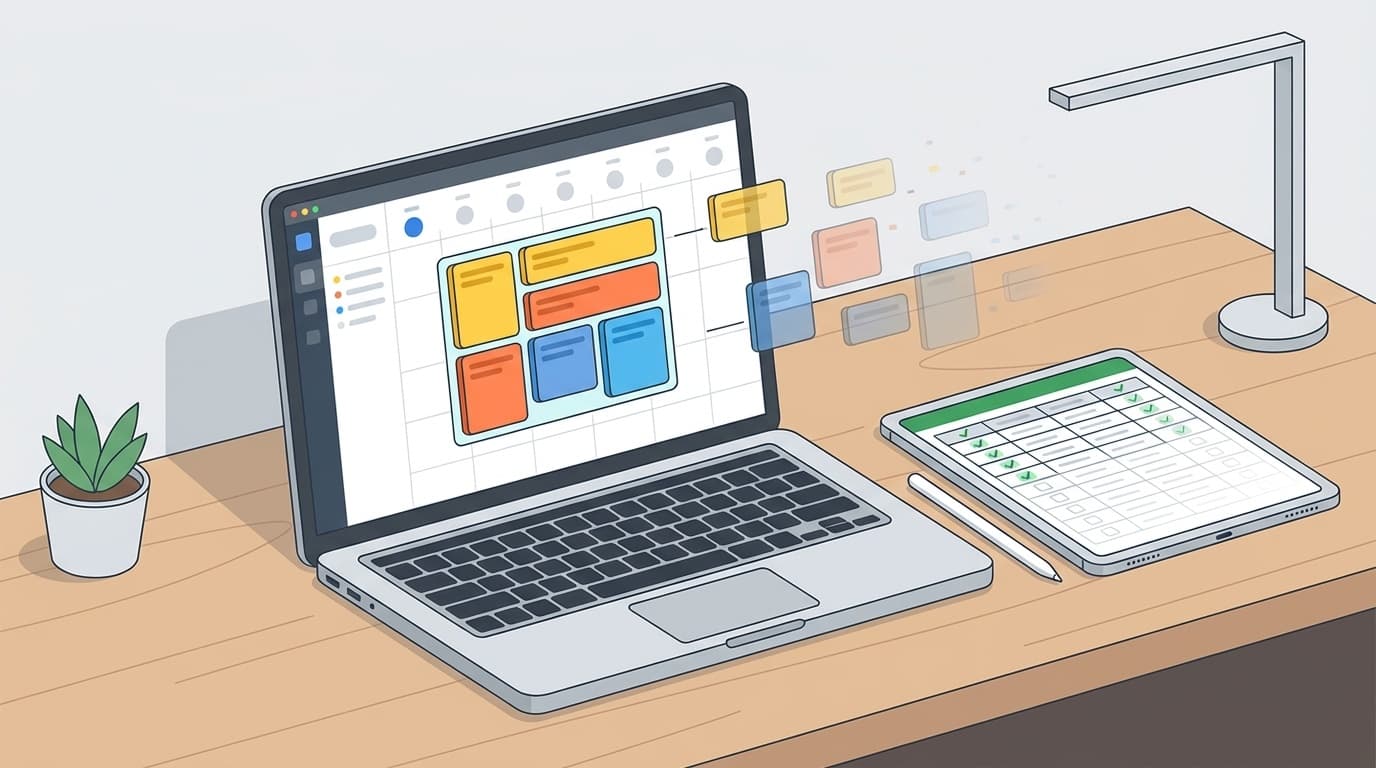
終業後のカレンダーに「予定」を入れてしまえば、「あと1件だけ」に流されにくくなります。内容は何でもいい。
- 18:30〜19:00「夕食準備」
- 19:00〜19:30「子どもとお風呂」
- 20:00〜20:30「家族会議(日曜のみ)」
Googleカレンダーの「勤務時間」機能を使えば、設定した時間外に会議を入れようとした相手に「この時間は勤務時間外です」と自動で警告が出ます。設定は「Googleカレンダー → 設定 → 勤務時間と勤務場所」から。
夫に渡したら案外うまくいった仕組みがこれ。夫婦ともに在宅勤務なので、お互いのカレンダーに「18:30 終業」と入れるだけで、「今日はどっちがご飯作る?」の調整がスムーズになりました。
方法5:ホワイトボードに「今日の終業時刻」を書く
アナログだけど、これが意外と効く。
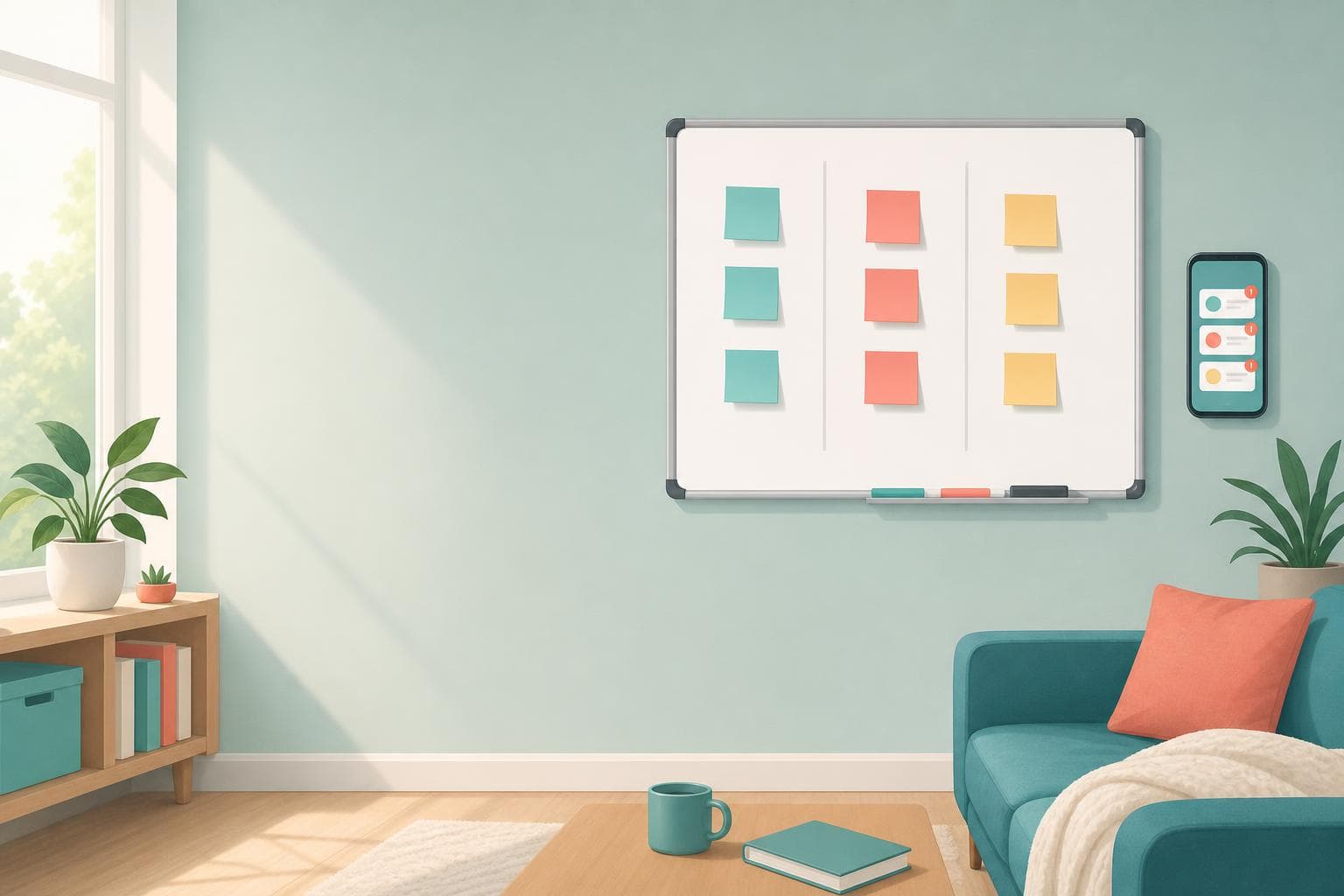
リビングのホワイトボードに「パパ終業 18:30 / ママ終業 18:00」と書いておく。たったこれだけで、家族全員が「あと何分で終わるか」を共有できるようになります。
うちの娘は「ママ、もう18:00だよ!」と教えてくれるようになった。子どもが「仕事の終わり」を可視化してくれる存在になるとは思わなかったけど、これが案外強力な外圧になっている。自分ひとりの意志力では動かなくても、「娘に宣言した」という事実があると止められる。
ホワイトボードじゃなくても、冷蔵庫にマグネットで貼ったメモでもOK。要は「家族に見える場所に書く」ことで、終業時刻が約束に変わる。
全部やらなくていい、1つだけ今日から始めてみる
5つ書いたけど、全部同時にやる必要はまったくない。自分の生活に合いそうなものを1つだけ、今日の終業前に試してみてください。
筆者の経験では、まず「方法2(3分リセット)」か「方法3(通知の時間制限)」のどちらかから始めるのがハードルが低い。設定に10分もかからないし、効果は当日から体感できます。
1ヶ月続いたら、そこで初めて次の方法を足すか検討すればいい。仕組みは「続けられるかどうか」がすべてだから。
FAQ
在宅勤務で残業したら残業代は出るの?
在宅勤務でも労働基準法は適用されるので、所定労働時間を超えた分は残業代の対象になります。ただし、会社によっては「事前申請制」を取っている場合があるので、就業規則を確認してください。申請なしで自発的に残っているケースは、会社側に認識されていない「隠れ残業」になりやすいのが問題です。
「つながらない権利」は日本でもう使えるの?
2026年5月時点で、日本では「つながらない権利」は法制化されていません。2025年1月の厚生労働省研究会報告書でガイドライン策定の方向性は示されましたが、法案提出は2027年以降になる見通しです。ただし、社内ルールとして独自に導入している企業は増えています。
シャットダウンタイマーをかけたら保存していないデータは消える?
Windows標準のシャットダウンコマンドは、未保存のファイルがあると確認ダイアログが出ます。引数 /t 300 で5分の猶予を設けておけば、その間に保存すれば問題ありません。ただし /f(強制終了)オプションを付けると確認なしで落ちるので注意してください。
パートナーが在宅勤務で終業を守ってくれない場合はどうすればいい?
「早く終わって」と口で伝えるより、終業時刻をホワイトボードに書いて可視化したほうが効果的です。お願いベースだと相手の機嫌に左右されますが、ルールとして書き出すと「約束」になるので続きやすくなります。まずは1週間だけ試してみようと提案するのがコツです。
参考文献
- テレワークの労務管理等に関する実態調査【概要版】 — 厚生労働省, 2021年3月
- 「つながらない権利」~2026年法改正を見据えて人事が今すぐ準備すべき、勤務時間外連絡のガバナンス — インソース, 2025年
- 勤務時間外のメール・電話はNG?つながらない権利で企業文化が変わる — Panasonic Chronowis, 2025年
- 令和6年度 テレワーク人口実態調査 調査結果 — 国土交通省, 2025年3月