「休みの日なのにSlackの通知が鳴り止まない…」「深夜にメンションが来て目が覚めた…」。これ、リモートワーク世代には地味につらいですよね。
リモートワークが当たり前になった2026年現在、Slackは仕事に欠かせないツールになりました。でも便利な反面、プライベートの時間まで通知に追われるのはつらいですよね。
実はSlackには、休日や深夜の通知を自動でオフにする機能がちゃんと用意されています。通知スケジュール・おやすみモード・チャンネルミュートなど、今すぐ設定できる5つの方法を整理しました。
そもそもなぜ休日・深夜にSlackの通知が届くの?
Slackの初期設定では、通知スケジュールが「毎日 8:00〜22:00」になっています(Slack公式ヘルプより、2026年2月時点)。
つまり、デフォルトのままだと22時までは通知が届きますし、土日も関係なく通知されます。「平日だけ通知してほしい」「18時以降は静かにしてほしい」といった設定は、自分で変更しないと反映されません。
また、チームメンバーが異なるタイムゾーンで働いている場合や、海外のメンバーがいる場合は、自分の深夜にメッセージが飛んでくることも日常茶飯事です。
方法1:通知スケジュールを設定する(最優先でやるべき)
Slackの「通知スケジュール」機能を使えば、通知を受け取る曜日と時間帯を細かく設定できます。これが一番効果的な方法です。
デスクトップ版の設定手順
- Slackの右上にある自分のプロフィールアイコンをクリック
- 「環境設定」を選択
- 「通知」セクションを開く
- 「通知スケジュール」の項目までスクロール
- 「通知を許可」のドロップダウンから「平日」または「カスタム設定」を選ぶ
- 開始時間と終了時間を設定する(例:9:00〜18:00)
設定は自動的に保存されます。「平日」を選ぶと土日は完全に通知オフになるので、週末にSlackに煩わされることがなくなります。
モバイル版の設定手順
- Slackアプリの「ホーム」タブを開く
- 右上の自分のアイコンをタップ
- 「通知」をタップ
- 「通知スケジュール」で曜日と時間帯を設定
ポイントは、デスクトップとモバイルの設定は連動しているということ。どちらか一方で設定すれば、両方に反映されます(Slack公式:Set up Slack for work hoursより)。
方法2:おやすみモード(DND)で今すぐ通知を止める
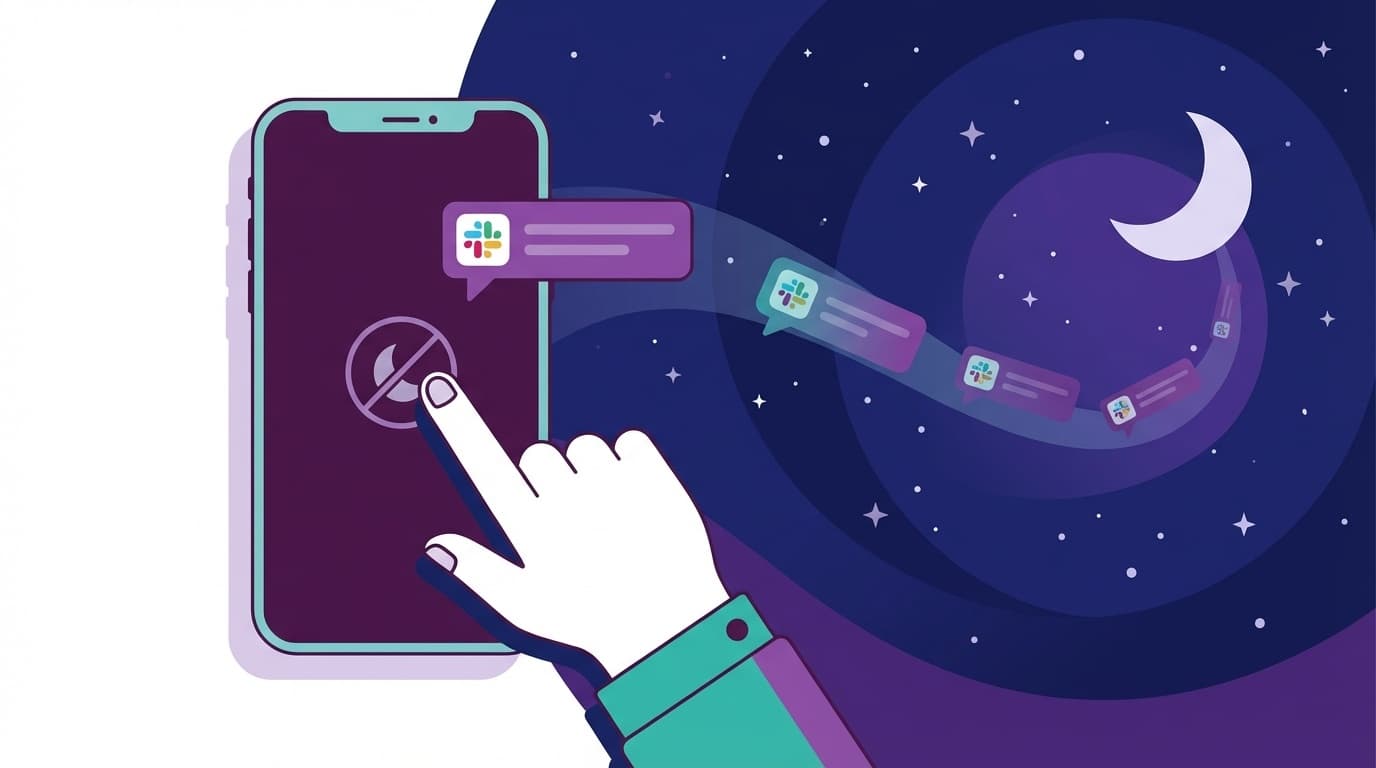
「今すぐ通知を止めたい!」というときは、おやすみモード(Do Not Disturb)が便利です。通知スケジュールが「日常的なスケジュール設定」なのに対して、おやすみモードは「今この瞬間の一時停止」です。
デスクトップ版での操作
- Slackの左上にある自分のアイコン横のステータスエリアをクリック
- 「通知を一時停止する」を選択
- 「30分」「1時間」「2時間」「明日まで」など、停止する時間を選ぶ
カスタムで好きな時間を指定することもできます。急に集中したいときや、休憩時間にパッと設定できるのがメリットです。
モバイル版での操作
- 「ホーム」タブで自分のアイコンをタップ
- 「通知を一時停止する」をタップ
- 停止する時間を選ぶ
おやすみモード中は、プロフィールアイコンに「Zzz」マークが表示されるので、相手にも「今は通知を受け取っていない」ことが伝わります(Slack公式:Pause notificationsより)。
方法3:うるさいチャンネルをミュートする
「全体の通知は受け取りたいけど、特定のチャンネルだけうるさい…」という場合は、チャンネル単位のミュートが有効です。
ミュートの設定方法
- ミュートしたいチャンネルを開く
- チャンネル名をクリックして詳細パネルを開く
- 「通知」の項目で「ミュート」を選択
ミュートしたチャンネルはサイドバーの一番下に移動し、グレーアウト表示になります。バナー通知やサウンドは完全にオフになりますが、自分へのメンション(@名前)は引き続き通知されるので、本当に重要なメッセージは見逃しません(Slack公式:Mute channelsより)。
ざっくり言うと、「雑談チャンネルは静かにしてほしいけど、名指しで呼ばれたらちゃんと気づきたい」という人にピッタリの設定です。
方法4:チャンネルごとに通知レベルをカスタマイズする
ミュートだけでは細かすぎる・大雑把すぎるという場合は、チャンネルごとの通知レベルを設定できます。
設定できる通知レベル
- すべての新しいメッセージ:チャンネルに投稿があるたびに通知
- メンションのみ:自分宛の@メンション、@here、@channelだけ通知
- なし(ミュート):通知を完全にオフ
設定手順
- チャンネルを開き、チャンネル名をクリック
- 詳細パネルの「通知」をクリック
- 希望する通知レベルを選択
重要なプロジェクトチャンネルは「すべて」、情報共有チャンネルは「メンションのみ」、趣味チャンネルは「ミュート」、のように使い分けると、通知の洪水から解放されます(Slack公式:Manage notifications for channelsより)。
方法5:キーワード通知で「本当に大事なもの」だけ拾う
「通知をほぼオフにしたいけど、特定のキーワードが出たときだけ教えてほしい」。Slackはこのワガママにも応えてくれます。
マイキーワードの設定方法
- Slackの「環境設定」→「通知」を開く
- 「マイキーワード」の欄に、通知を受け取りたいワードを入力(カンマ区切りで複数OK)
たとえば自分の名前(漢字・ローマ字)、担当プロジェクト名、「緊急」「障害」などを登録しておけば、チャンネルをミュートしていてもそのキーワードが含まれるメッセージだけ通知が届きます。
要するに、「通知はほぼ切りたいけど、ヤバいやつだけ教えて」ができるということです。
管理者(ワークスペースオーナー)向け:チーム全体のデフォルトを設定する
Slackのワークスペースオーナーや管理者は、チーム全体のデフォルトおやすみモード時間を設定できます。
設定方法は、ワークスペースの「設定と管理」→「ワークスペースの設定」から、デフォルトのDND時間を指定するだけ。これにより、個別に設定していないメンバーにも自動的に適用されます(Slack公式:Set default DND hoursより、2026年2月時点)。
なお、メンバーは自分で個別にスケジュールを上書きできるので、「勝手にDNDを解除された」ということは起きません。チームの働き方を健全に保つために、管理者の方はぜひ設定しておきましょう。
FAQ
おやすみモード中に緊急のメッセージを送りたい場合はどうすればいい?
相手がおやすみモード中でも、メッセージ送信時に「通知する」ボタンが表示されます。これをクリックすると、おやすみモードを無視して通知を届けることができます。本当に緊急のときだけ使いましょう。
通知スケジュールとおやすみモードはどう違うの?
通知スケジュールは「毎日自動で繰り返す定期設定」、おやすみモードは「今すぐ一時的に通知を止める」ための機能です。日常的には通知スケジュール、突発的にはおやすみモードを使い分けるのがおすすめです。
ミュートしたチャンネルの@channelや@hereは通知される?
デフォルトでは、ミュートしたチャンネルの@channelや@hereは通知されません。ただし、自分の名前への直接メンション(@名前)は通知されます。チャンネルごとの通知設定で細かく調整することも可能です。
スマホのOS側の通知設定も変えたほうがいい?
Slackアプリ内の設定が最優先されますが、iOSの「集中モード」やAndroidの「おやすみ時間モード」と併用すると、Slack以外のアプリも含めて一括管理できて便利です。Slackの通知スケジュールと合わせて設定するのがベストです。
参考文献
- Configure your Slack notifications — Slack Help Center
- Pause your Slack notifications — Slack Help Center
- Set default Do Not Disturb hours — Slack Help Center
- Manage notifications for specific channels and direct messages — Slack Help Center
- Mute channels and direct messages — Slack Help Center
- Set up Slack for work hours — Slack Help Center