
ゴールデンウィークや年末年始、せっかくの連休なのに、スマホにSlackやTeamsの通知がピコンと鳴るたびに「あ、仕事だ」と肩がこわばってしまう——うちでは去年のGWまさにこれで、結局1日中スマホの画面をチラチラ確認していて、終わってみたら全然休めていませんでした。2026年の調査では、労働者の約64%が「勤務時間外に業務連絡を受けた経験がある」と回答しており(バルテック社調べ、2026年)、これはあなただけの悩みではありません。
うちでいろいろ試して結局たどり着いたのは、通知を「意志の力」で無視するのではなく、ツールの設定で物理的にオフにする方法でした。ここでは、Slack・Teams・スマホの設定を使って連休中の仕事通知を「仕組みでオフにする」具体的な方法を5つ紹介します。
そもそもなぜ連休中の通知が「休めない原因」になるのか
「通知を見なければいい」と思うかもしれませんが、問題はそこではありません。通知が「来るかもしれない」という状態そのものがストレスになりがちなんです。
厚生労働省の「労働基準法制の見直し」に関する議論では、勤務時間外の業務連絡に応答しない「つながらない権利(Right to Disconnect)」のガイドライン策定が検討されています(2026年5月時点では法制化は2027年以降に持ち越し)。つまり国も「休みの日に仕事の通知を受けるのは問題だ」と認めつつある状況です。
だからこそ、連休前に通知を自動でオフにする「仕組み」を設定しておくことが大事。やる気じゃなく仕組みで解決する、というのは家事を片付けるときと同じ発想で、これだけで気持ちがだいぶ軽くなります。
設定1:Slackの「通知スケジュール」で曜日・時間帯を指定する
Slackには「通知スケジュール」という機能があり、通知を受け取る曜日と時間帯を細かく指定できます。連休中はこれを「通知なし」に変えるだけでOK。
PC(デスクトップアプリ)の場合
- Slackを開き、左上のワークスペース名をクリック
- 「環境設定」→「通知」を選択
- 「通知スケジュール」セクションで、通知を許可する時間帯と曜日を設定
- 連休中は「カスタム設定」ですべての曜日をオフにするか、時間帯を「0:00〜0:00」に設定
スマホ(iOS / Android)の場合
- Slackアプリを開き、下部の「自分」タブをタップ
- 「通知」→「通知スケジュール」を選択
- 同様に曜日と時間帯を設定
もっと手軽にやるなら、「通知を一時停止する」機能もあります。Slackの自分のアイコンをクリックして「通知を一時停止する」から「カスタム」を選び、連休最終日の夜まで指定すれば完了です。Slack公式ヘルプに詳しい手順が載っています。
設定2:Microsoft Teamsの「Quiet Time」で休日の通知をブロックする
Teamsにも「Quiet Time(静かな時間)」という通知ブロック機能があります。2026年5月時点ではモバイルアプリ限定の機能ですが、スマホへの通知が一番気になるポイントなのでこれで十分です。
設定手順(iPhone / Android共通)
- Teamsアプリを開き、左上のプロフィールアイコンをタップ
- 「通知」→「通知をブロック」セクションへ移動
- 「静かな時間にブロック」をオンにして、開始・終了時刻を設定
- 「終日ブロック」をオンにして、連休中の曜日(土・日・月・火……)を全選択
「TeamsとOutlookで設定」トグルをオンにすると、Outlookモバイルの通知も同時にブロックされます。仕事メールも一緒に止められるので、連休前にまとめて設定しておくのがおすすめです。Microsoft公式サポートで詳しい設定方法が確認できます。
設定3:スマホの「集中モード」で仕事アプリをまるごとブロックする
Slack・Teamsを個別に設定するのが面倒なら、スマホ側で仕事系アプリの通知をまとめてブロックするのが確実です。
iPhoneの場合:「集中モード」
- 「設定」→「集中モード」を開く
- 右上の「+」→「カスタム」をタップし、名前を「連休モード」などにする
- 「通知を許可するApp」で仕事系アプリ(Slack・Teams・Outlook等)を除外
- 「スケジュールを追加」→「時刻」を選び、連休初日〜最終日の時間を設定
Apple公式サポートで設定手順を確認できます。
Androidの場合:「フォーカスモード」
- 「設定」→「Digital Wellbeingと保護者による使用制限」を開く
- 「フォーカスモード」をタップ
- 一時停止するアプリ(Slack・Teams等)にチェックを入れる
- 「スケジュールの設定」で自動化も可能
Android公式ガイドで操作手順が確認できます。
スマホ側でブロックするメリットは、新しく入れた仕事系アプリも含めて一括管理できること。「このアプリの通知、止め忘れた」を防げます。
設定4:PCのカレンダーに「連休ブロック」を入れてステータスを自動変更する
Slack・TeamsにはGoogleカレンダーや Outlookカレンダーとの連携機能があり、カレンダーに予定を入れておくと自動でステータスが変わります。
やり方
- Googleカレンダー(またはOutlookカレンダー)で、連休期間を「終日の予定」として登録
- タイトルを「休暇」や「GW休み」にする
- Slackの場合:Googleカレンダーアプリを連携していれば、予定中は自動で「会議中」ステータスに変わる
- Teamsの場合:Outlookカレンダーの予定が自動でステータスに反映される
ステータスが「休暇中」になっていれば、同僚も「今メッセージ送っても返事は来ないな」と判断できます。これは自分だけでなく、チーム全体のコミュニケーションコストを下げる「仕組み」になります。
設定5:家族との「通知オフ宣言」で連休のルールを仕組み化する
ツールの設定だけでなく、家族にも「連休中は仕事の通知を切る」と宣言しておくのが意外と効きます。
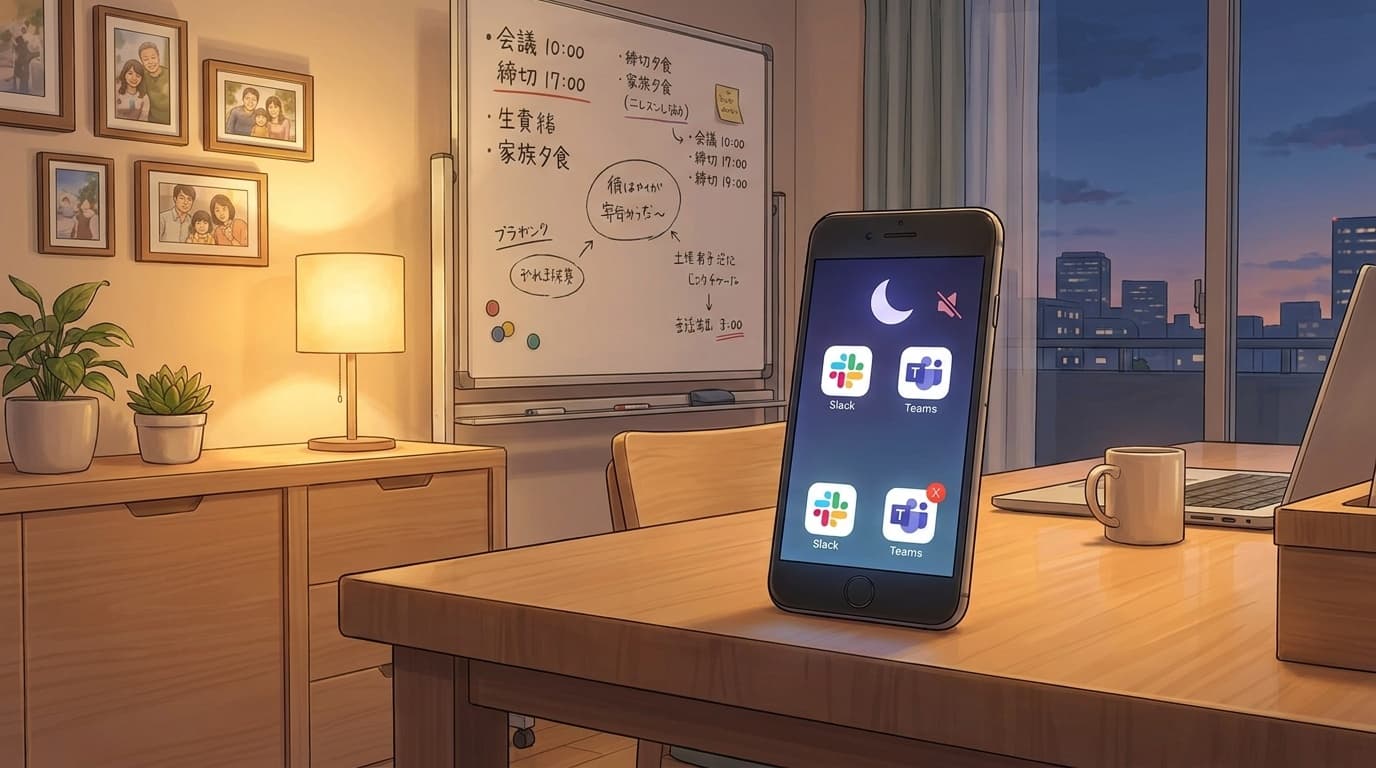
うちでは日曜夜の家族会議で「来週のスケジュール」をホワイトボードに書き出していて、GW前にはここに「5/3〜5/6:パパもママも仕事通知OFF」と書き込みました。すると夫も「じゃあ俺もTeamsの通知止めるわ」と自然に乗ってくれて、結果的に家族全員が「連休は仕事モードを切る」という共通認識を持てました。共働きで子どもがいる家庭だと、こういう一言の宣言があるだけで、休みのテンションがだいぶ変わります。
ここで大事なのは、「通知を見ない」ではなく「通知が来ない設定にした」と具体的に伝えること。「見ないようにする」は意志の問題ですが、「設定でオフにした」は仕組みの問題です。仕組みにしておくと、家族の側も「設定を戻すまでは本当に見ないんだな」と安心できます。
連休明けに慌てないための「復帰前チェック」
通知をオフにした後、連休明けにいきなり大量の通知が押し寄せるのも困りますよね。復帰前日の夜に以下を確認しておくと安心です。
- 通知設定を元に戻す(Slack・Teams・スマホ、すべて)
- 未読メッセージを「ざっと流し読み」する(返信は翌朝でOK)
- 翌日のスケジュールを確認して、朝イチの会議がないか把握
- ホワイトボードの「通知OFF」を消して、通常モードへの切り替えを家族にも共有
この「復帰チェック」も連休最終日の夜にルーチン化しておくと、月曜朝のパニックを防げます。全部完璧にやる必要はありません。慌ただしければ、通知設定を戻すだけでも十分です。
FAQ
Slackの通知を一時停止すると相手にバレますか?
はい、相手がDMを送ると「〇〇さんの通知は一時停止中です」と表示されます。ただし、これは「連休で休んでいる」ことが伝わるメリットでもあります。気になる場合は、事前にステータスメッセージで「5/3〜5/6休暇中」と書いておくと丁寧です。
Teamsの「Quiet Time」はPC版では使えないのですか?
2026年5月時点では、Quiet Time機能はモバイルアプリ限定です。PC版で通知をブロックしたい場合は、ステータスを「応答不可(Do Not Disturb)」に手動で変更するか、「集中時間」を設定する方法があります。
通知をオフにしている間に緊急連絡が来たらどうすればいいですか?
Slackの通知一時停止中でも、相手が「通知を送信する」ボタンを押せば通知が届く仕組みになっています。本当に緊急なら相手もそのボタンを使うはずなので、通常の通知はオフにしても問題ありません。Teamsの場合も、「緊急」マーク付きメッセージはQuiet Time中でも通知される設定が可能です。
「つながらない権利」は日本でいつ法制化されますか?
2025年12月に労働政策審議会で法案提出が見送られ、2026年5月時点では2027年の通常国会での法案提出が見込まれています。ただし法制化を待たずとも、企業が独自に社内ルールとして「勤務時間外の連絡禁止ガイドライン」を設ける動きは広がっています。
連休中にどうしても仕事のメッセージを確認したくなったら?
「1日1回、決まった時間にだけ確認する」ルールがおすすめです。たとえば「朝9時の5分間だけ」と決めておけば、ダラダラ仕事モードに引きずり込まれるのを防げます。確認する時間を家族にも共有しておくと、「今だけ仕事を見てるんだな」と理解してもらいやすくなります。
参考文献
- Pause your Slack notifications — Slack Help Center
- Set up Slack for work hours — Slack Help Center
- Quiet time in Microsoft Teams for mobile devices — Microsoft Support
- iPhoneの集中モードをオンにする/スケジュールする — Apple サポート
- フォーカス モードとは? 作業に集中できるスマホの通知制限設定と解除方法 — Android
- つながらない権利とは?法改正見送りでも企業対応が急務な理由と対策【2026年最新】 — バルテック