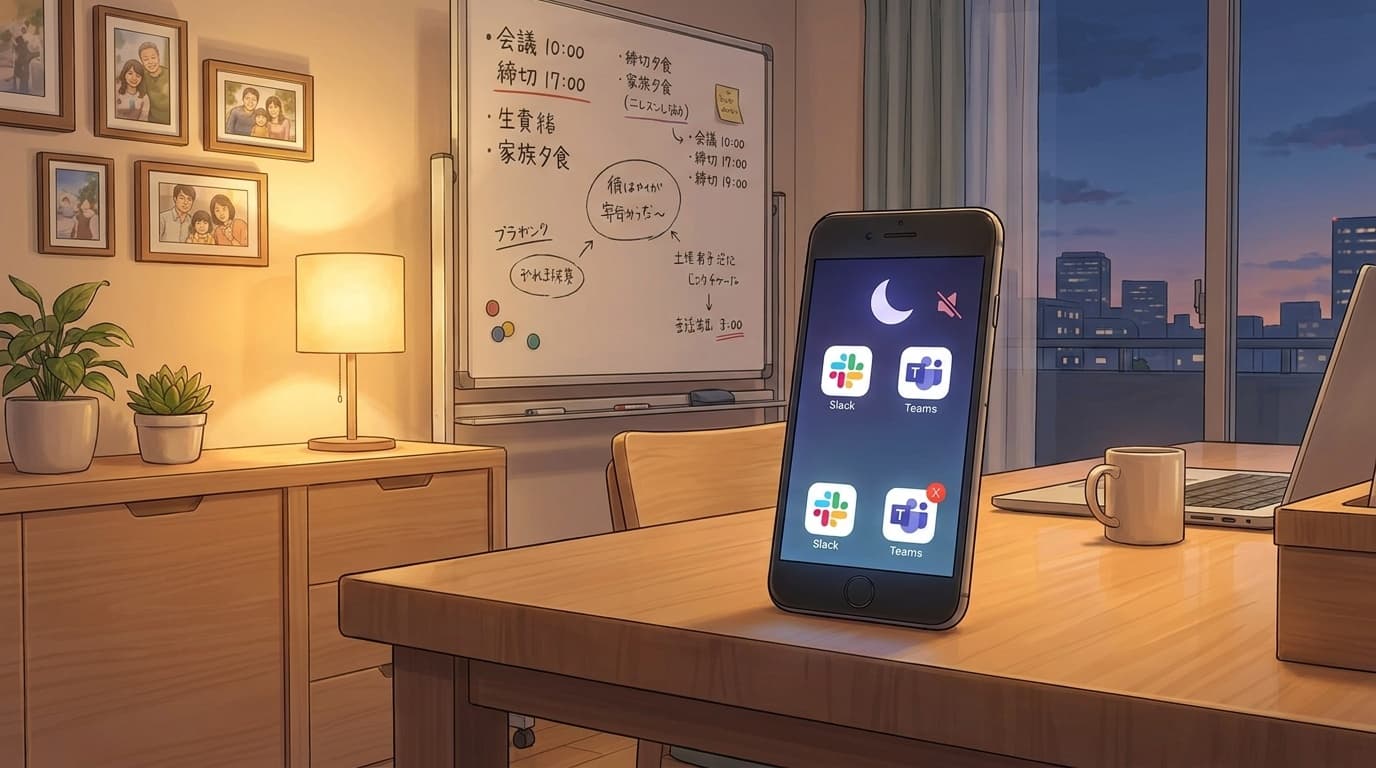
年中の長男に「ママのスマホ、ピロピロうるさい」と言われて、ようやく問題に気づきました。
在宅勤務を続けていると、Slack・Teamsの通知がPCとスマホの両方で同時に鳴る状態に慣れてしまいます。私もそうでした。休日もスマホがブーンと震えるたびに画面を確認して、見た瞬間に仕事の内容が頭に入ってくる。「見ないようにしよう」と決めても、鳴った時点で負けです。
Slack・Teams・iPhoneの3つの通知設定を合わせて15分くらいで終わります。一度やれば毎日自動で切り替わるので、週末に仕事モードが抜けない人はぜひ試してみてください。
「見ない」は意志の問題、「来ない設定にした」は仕組みの問題
休日にSlackの通知を見ないように決心しても、結局3日で元に戻る。通知音が鳴った瞬間にロック画面にメッセージの冒頭が見えてしまって、見た以上は気になる。結局スマホを開いて返信して、家族の時間が削られていくパターンです。
我が家では結局これに落ち着きました。「見ない」ではなく「来ない設定にする」。
Slack・Teams・iPhoneの3レイヤーで通知をスケジュール制御すると、休日のスマホはまったく震えなくなります。仕事時間帯だけ通知を受け取り、それ以外は自動で止まる仕組みです。メッセージ自体は消えないので、月曜の朝にまとめて確認すれば取りこぼしもありません。
Slackの通知スケジュールを平日9:00〜18:00に絞る
Slackには「通知スケジュール」機能があります。通知を受け取る曜日と時間帯を指定でき、範囲外のメッセージは届いても通知されません(Slack公式ヘルプ、2026年7月時点)。デスクトップ版・モバイル版の両方から設定できます。
設定手順(デスクトップ版):
- Slackの左上にあるワークスペース名をクリック
- 「環境設定」を開く
- 「通知」タブを選択
- 「通知スケジュール」セクションまでスクロール
- 曜日を「平日」、時間帯を「9:00」〜「18:00」に設定
これだけ。平日18時以降と土日のSlack通知がすべて止まります。
さらにおすすめなのが、モバイル通知の分離です。「通知」設定の中にある「モバイル端末に別の設定を使用する」を開き、通知タイミングを「デスクトップで非アクティブになったらすぐに」に変更します(Slack勤務時間の設定)。PCの前にいるときはPC通知だけ、離席したときだけスマホに転送される仕組みになるので、PCとスマホの二重通知もなくなります。
TeamsモバイルのQuiet Timeで夜と休日を自動ミュート
Microsoft Teamsのモバイルアプリには「Quiet Time(静かな時間帯)」という機能があります。指定した時間帯や曜日の通知を自動でミュートする、モバイル専用の設定です(Microsoft公式サポート、2026年7月時点)。
設定手順(iOS / Android共通):
- Teamsモバイルアプリを開き、左上のプロフィール画像をタップ
- 「通知」を選択
- 「通知をブロック」セクションで「静かな時間帯にブロック」をオンにする
- 「特定の時間帯」のトグルをオンにして、18:30〜翌9:00を設定
- 「終日」のトグルで土曜日と日曜日をオンにする
夫にも同じ設定を入れてもらいました。夫に渡したら案外うまくいって、夕食中にTeamsの通知でスマホが震えることがなくなりました。想像以上に快適です。
「TeamsとOutlookで設定する」トグルをオンにすると、同じMicrosoftアカウントのOutlookモバイルにもスケジュールが同期されます。夜中にメール通知で起きるストレスも一緒に消えるので、セットで設定しておくのがおすすめです。
ただし、Quiet Timeはモバイルアプリ限定の機能です。デスクトップ版Teamsの通知は対応していないので、PCの通知はSlackの通知スケジュールと同じ要領か、PCのシャットダウンタイマーで制御する必要があります。平日夜にPCを閉じる習慣がある人なら、デスクトップ側は気にしなくて大丈夫です。
iPhoneの集中モードで仕事アプリをまとめて遮断する
Slack・Teamsそれぞれの設定に加えて、iPhoneの集中モードで仕事アプリの通知を丸ごと止めておくと安心です。アプリ側の設定漏れがあっても、iPhone側が最後の砦になります(Apple公式サポート)。
「プライベート」集中モードの作成手順:
- 「設定」→「集中モード」を開く
- 右上の「+」をタップし「カスタム」を選択
- 名前を「プライベート」に設定
- 「通知を許可しないApp」にSlack・Teams・会社メールなど仕事系アプリを追加
- 「スケジュールを追加」→「時刻」を選択
- 開始18:30、終了9:00に設定し、「繰り返し」を平日に。土日は別途「終日」で追加
家族や友人のLINE、電話は通常通り届きます。仕事系アプリだけがピンポイントで止まる仕組みなので、大事な連絡を取りこぼす心配はありません。
集中モードは同じApple Accountで連携したiPadやMacにも同期されます。「設定」→「集中モード」の画面にある「デバイス間で共有」がオンになっていれば、iPhoneで設定するだけでMacの通知も自動で止まるのでとても楽です。Androidの場合は「Digital Wellbeing」の「おやすみ時間モード」で同じようなスケジュール設定ができます。
家族に「通知は止めてある」と伝えるだけで信頼感が変わる
設定して終わりではなく、家族に「仕事の通知はもう来ない設定にした」と伝えるところまでがセットです。
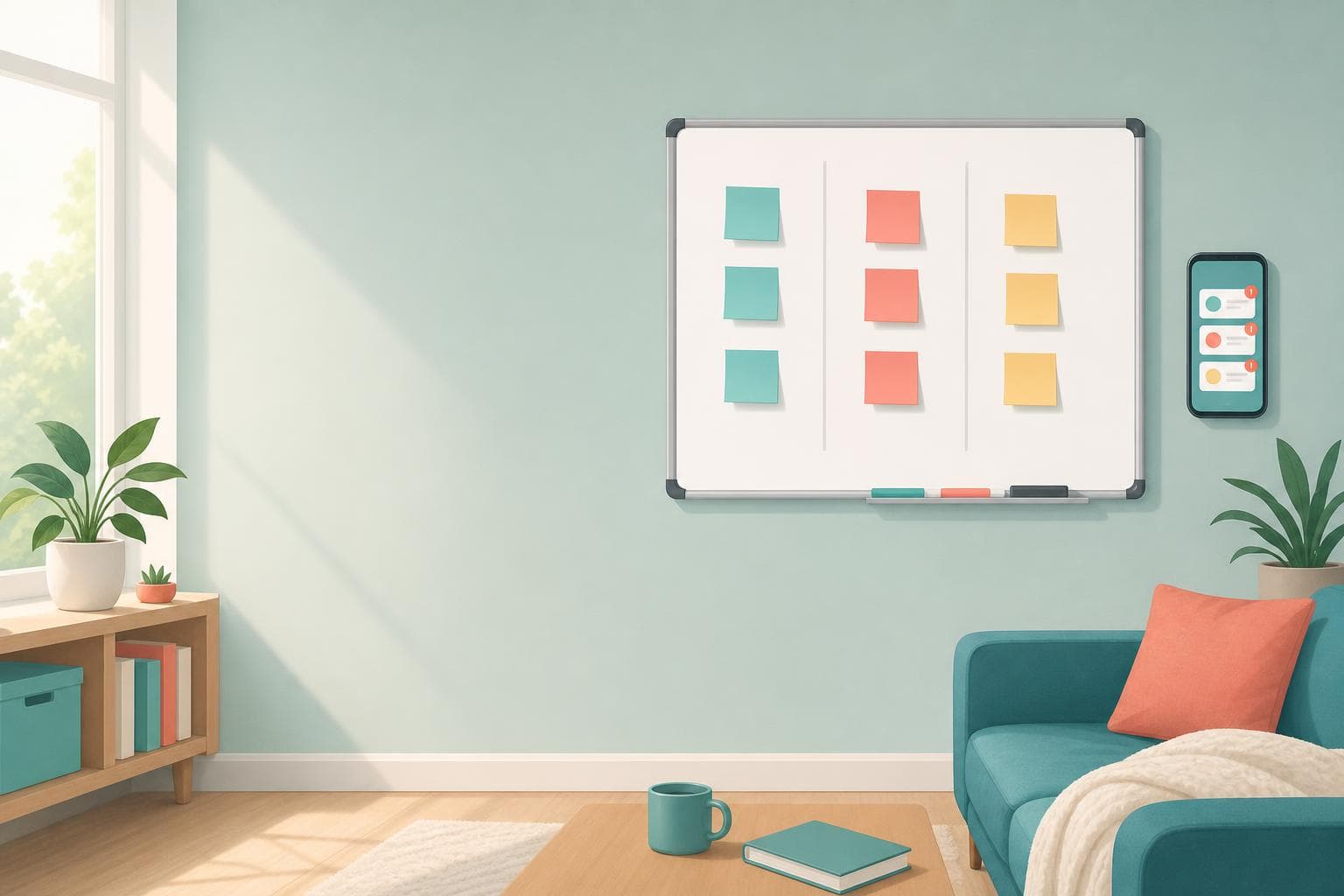
うちではリビングのホワイトボードに「平日18:30〜/土日終日:仕事通知OFF」と1行書き足しました。「見ないようにしている」と口で伝えても家族は半信半疑ですが、「設定でオフにした」と言い切ると安心してもらえます。
長男は通知音の有無で仕事中かどうかを判断していたらしく、設定後の初めての週末に「今日はピロピロないね」と嬉しそうにしていました。子どもは大人が思っている以上に、スマホの通知音を気にしています。通知をオフにするのは自分のためだけではなく、家族への「今は仕事モードじゃないよ」というサインにもなるんです。
全部やる必要はありません。まずはSlackの通知スケジュールだけ設定してみてください。それだけで休日のスマホの振動がぐっと減ります。Teamsは翌週、iPhoneの集中モードはその次の週、と段階的にやっても十分です。
FAQ
通知スケジュールの時間外に緊急の連絡が来たらどうする?
Slackでは通知スケジュールの範囲外でも、送信者が「通知を送信する」を選ぶと通知が届きます。本当に緊急な用件は届く仕組みなので、通常のメッセージだけが止まります。TeamsのQuiet Timeも同様に、緊急メッセージは突破する設定があります。
Android端末でもiPhoneの集中モードと同じことはできる?
Androidの場合は「設定」→「Digital Wellbeing」→「おやすみ時間モード」で時間帯を指定し、特定アプリの通知をブロックできます。メーカーによって設定画面が異なるため、「機種名 サイレントモード スケジュール」で検索すると手順が見つかります。
複数のSlackワークスペースに入っている場合、設定はワークスペースごとに必要?
通知スケジュールはワークスペースごとに個別設定です。複数のワークスペースを使っている場合は、それぞれで同じ設定をする必要がありますが、各ワークスペース1分程度なのでまとめてやってしまえばすぐに終わります。
通知をオフにしたらTeamsのステータスも「退席中」に変わる?
Quiet Timeは通知の制御だけなので、ステータスは変わりません。相手からはいつも通りの表示に見えます。ステータスを変えたい場合は、Teamsのステータスメッセージを別途設定してください。
参考文献
- Configure your Slack notifications — Slack Help Center
- Slack で勤務時間を設定する — Slack Help Center
- Quiet time in Microsoft Teams for mobile devices — Microsoft Support
- iPhoneで集中モードを設定する — Apple サポート