在宅勤務になってから、休日や夜もSlack・Teamsの通知が鳴り続けて「結局ずっと仕事モード」のまま、というケースが我が家でも続いていました。
2026年5月現在、リモートワークが定着した一方で、仕事と休日の境界線が曖昧になっている人が急増しています。総務省「令和6年通信利用動向調査」によると、テレワーク実施企業の従業員の約6割が「勤務時間外に業務連絡の通知を受け取ったことがある」と回答しています。
そこで土曜の朝の家事の合間に、Slack・Microsoft Teams・iPhoneの「通知スケジュール」機能で休日や勤務時間外の通知を仕組みで止める具体的な設定手順と、家族全員で「通知OFF」を共有するルールを、平日夜に夫と話し合った流れに沿って書いてみます。
なぜ「通知を見ないようにする」では解決しないのか
「休日は通知を見ないようにしよう」と決めても、スマホが鳴った瞬間に目が行ってしまうのが人間です。ポイントは「見ない」ではなく「来ない設定にする」こと。
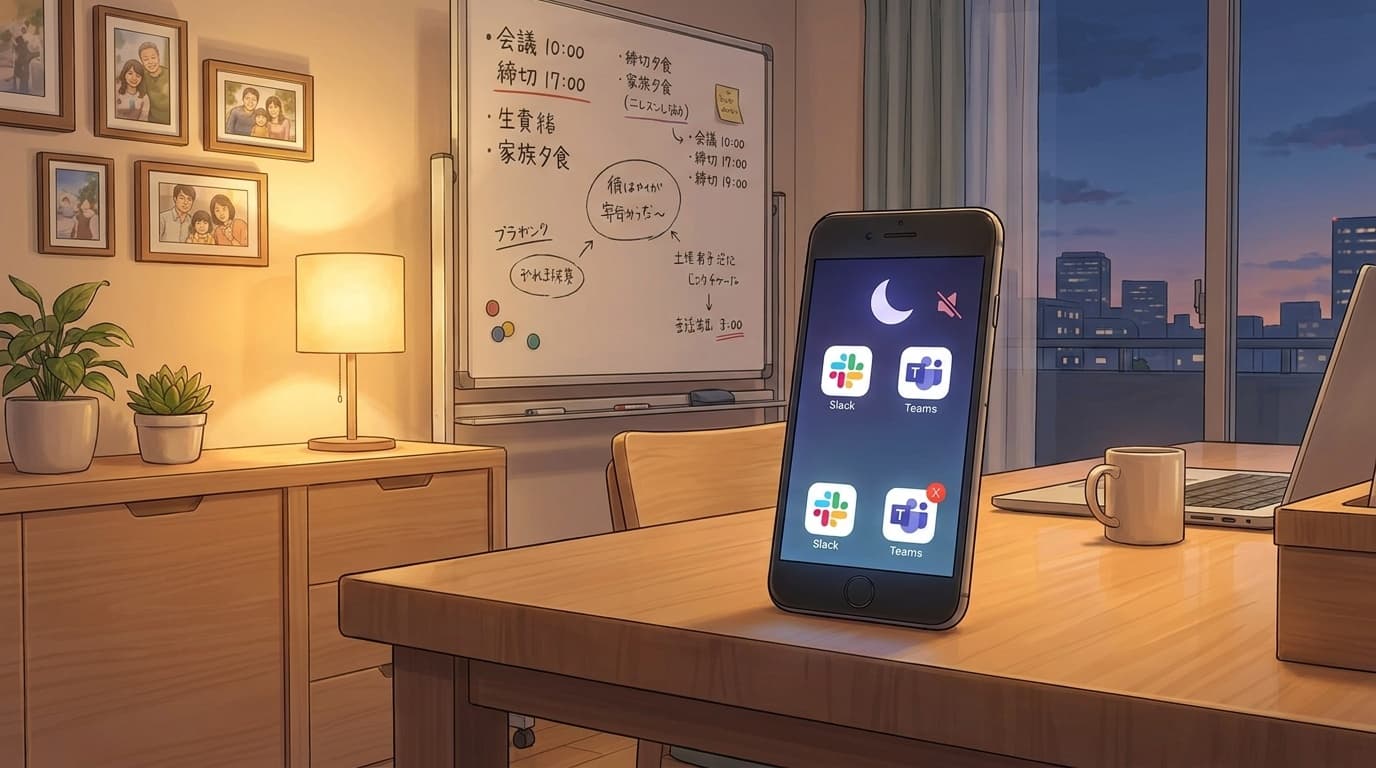
我が家では結局これに落ち着いたのですが、GW前の家族会議でホワイトボードに「5/3〜5/6:パパもママも仕事通知OFF」と書いたら、夫も「じゃあ俺もTeamsの通知止めるわ」と自然に乗ってくれました。「見ない」は意志の問題ですが、「設定でオフにした」と言えると家族の信頼も得やすいんです。
つまり、必要なのは3つのレイヤーです。
- アプリ側の設定(Slack・Teamsそれぞれで通知スケジュールを組む)
- スマホ側の設定(iPhoneの集中モード / Androidのサイレントモード)
- 家族側のルール(ホワイトボードで宣言して共有する)
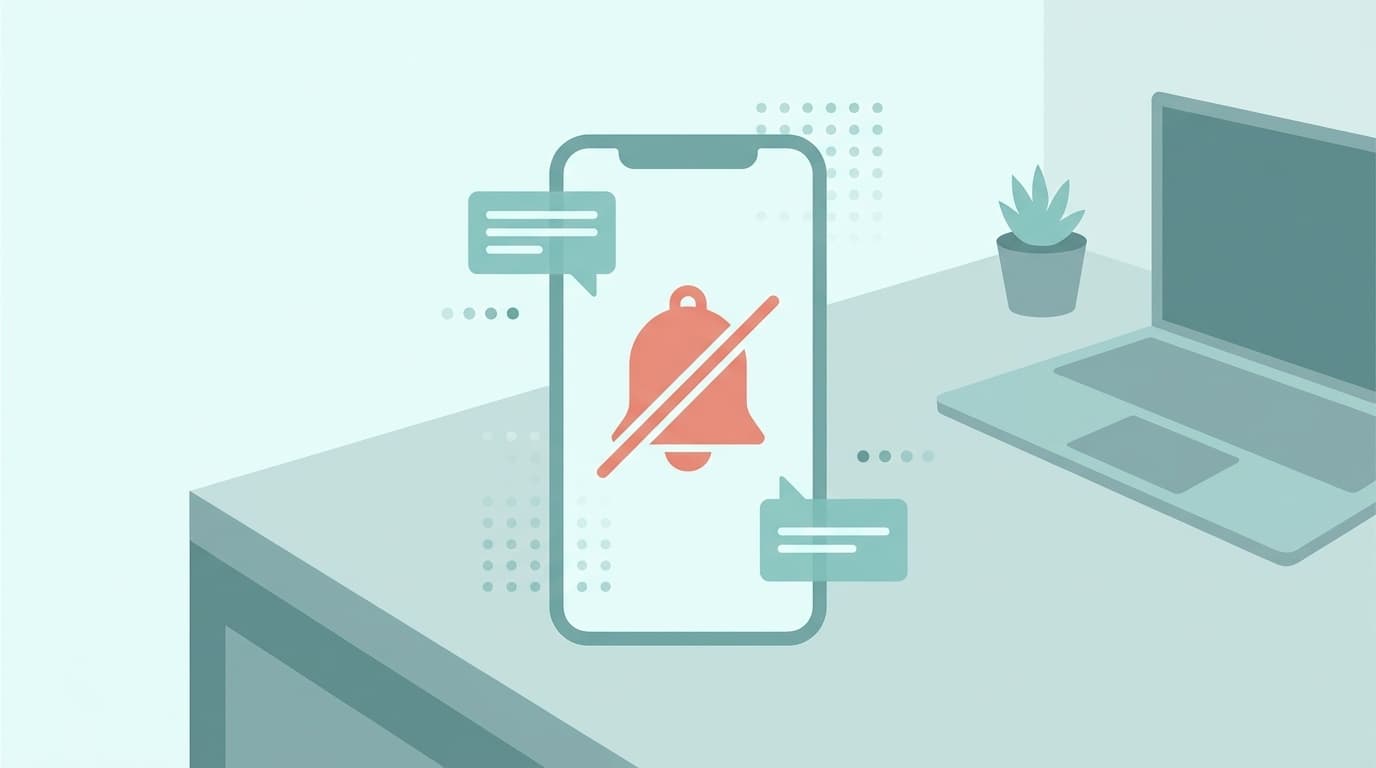
この3つを組み合わせると、「仕組みとして通知が来ない」状態を作れます。
Slackの「通知スケジュール」で曜日別に通知を止める方法
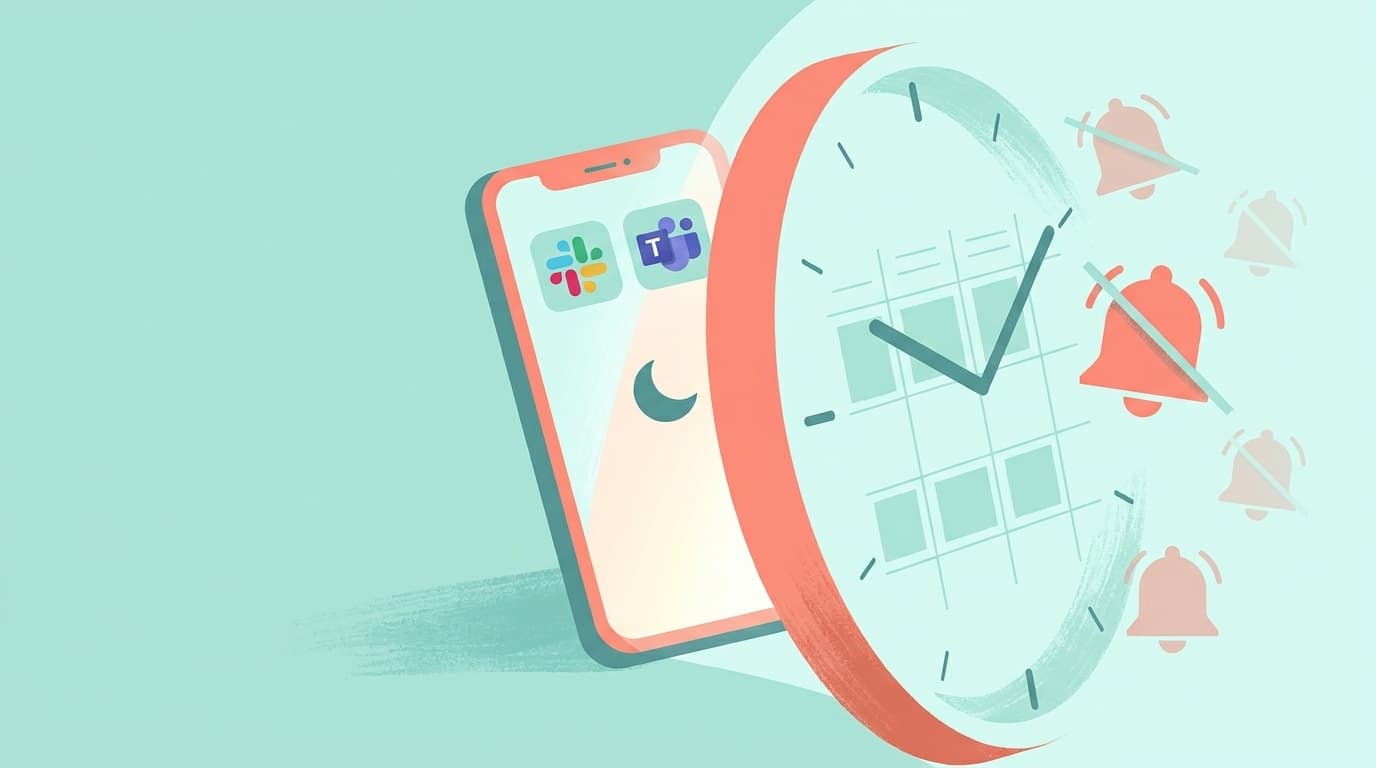
Slackには「通知スケジュール」という機能があり、通知を許可する時間帯を曜日ごとに設定できます。この時間帯の外では、スマホにもデスクトップにも通知が飛びません。
設定手順(デスクトップ版)
- Slackを開き、左上のワークスペース名をクリック
- 「環境設定」→「通知」を選択
- 「通知スケジュール」セクションを探す
- 「毎日」「平日」「カスタム設定」から選択
- 「カスタム設定」を選ぶと曜日ごとに通知許可時間を変えられる
おすすめは「カスタム設定」で平日は9:00〜18:00、土日は通知なしにすること。これで土日はSlackの通知が一切鳴らなくなります。
ポイント:複数ワークスペースがある場合
副業やコミュニティで複数のSlackワークスペースに参加している場合、通知スケジュールはワークスペースごとに設定が必要です。本業のSlackだけ止めても、副業のSlackが鳴ったら意味がないので、すべてのワークスペースで設定しましょう。
Microsoft Teamsの「Quiet Time」で勤務時間外をミュートする方法
Microsoft Teamsには「Quiet Time(静かな時間)」という機能があります。2026年5月現在、モバイルアプリ(iOS / Android)で設定可能です。
設定手順(スマホ版Teams)
- Teamsアプリを開き、左上のプロフィールアイコンをタップ
- 「通知」を選択
- 「通知をブロック」セクションで「静かな時間にブロック」をオンにする
- 開始時刻と終了時刻を設定(例:18:30〜翌9:00)
- 「静かな日にブロック」で土曜・日曜をオンにする
Quiet Timeの注意点として、相手にはあなたが通知をミュートしていることは表示されません。「休みだと伝わらないのでは?」と心配な場合は、ステータスメッセージに「本日休み/〇日に返信します」と書いておくと安心です。
デスクトップ版のTeamsで通知を止めるには
デスクトップ版TeamsにはQuiet Timeがないため、Windows 11の「応答不可」モードを併用します。設定 → システム → 通知 → 「応答不可」をオンにするか、時計アプリのフォーカスセッションを使いましょう。
iPhoneの「集中モード」で仕事アプリの通知をまとめて遮断する
Slack・Teamsそれぞれ設定するのが面倒な場合、iPhoneの「集中モード」で一括管理する方法が便利です。iOS 18では「仕事」集中モードを作成し、スケジュールで自動切り替えできます。
設定手順
- 「設定」→「集中モード」→「+」で新しい集中モードを作成(「プライベート」など命名)
- 「通知を許可するApp」で仕事系アプリ(Slack・Teams・メール等)を除外
- 「スケジュールを追加」→「時刻」を選択
- 開始:18:30 / 終了:翌9:00 / 繰り返し:毎日、に設定
- さらに「スケジュールを追加」→ 土日は終日ONに設定
これで平日18:30以降と土日は、仕事アプリの通知がスマホに表示されなくなります。LINEや家族からの連絡は通常通り届くので安心です。
Androidの場合
Androidでは「サイレントモード」のスケジュール機能(設定 → 音とバイブレーション → サイレントモード → スケジュール)で同様のことが可能です。例外アプリを設定することで、仕事アプリだけ止めることもできます。
家族ルールで「通知OFF」を宣言して仕組み化する
アプリの設定だけだと「本当に止めたの?」と自分でも不安になりがち。家族への宣言とセットにすると、通知OFFが「約束」に変わります。
我が家でやっていること
- ホワイトボードに「通知OFF時間」を書く:「平日18:30〜 / 土日終日:仕事通知OFF」と明記
- 日曜夜の家族会議で翌週の特例を確認:「火曜だけ20時まで通知ON(締め切りだから)」など
- 復帰チェックとセット化:連休最終日の夜に「明日から通知ON」をホワイトボードに書いて切り替え
ポイントは「見ない」ではなく「設定でオフにした」と家族に伝えること。夫に渡したら案外うまくいって、夫も自分でTeamsのQuiet Timeを設定するようになりました。
子どもにも伝わる可視化
年中の長男には「ママのスマホ、お仕事のピロピロ止めたよ」と伝えたら、逆に平日の朝に「今日はピロピロの日だよね?」と確認してくれるようになりました。子どもは「通知が鳴る=仕事中」と理解しているので、通知が鳴らない=家族の時間、という切り替えサインにもなっています。
「緊急連絡だけは受け取りたい」場合の設定
「通知を全部止めたら、本当に緊急のときに困るのでは」という不安は当然あります。対策は2つあります。
方法1:Slackの「マイキーワード」通知を活用
Slackの通知設定で「マイキーワード」に「緊急」「至急」「障害」などを登録しておくと、通知スケジュール外でもキーワードを含むメッセージだけ通知されます。本当に緊急のときだけキャッチできる仕組みです。
方法2:iPhoneの集中モードで「繰り返しの通知」を許可
集中モードの設定で「繰り返しの通知を許可」をオンにすると、同じ人から3分以内に2回目の通知が来た場合のみ表示されます。本当に急ぎの連絡は2回送ってくるはずなので、これで緊急だけキャッチできます。
FAQ
Slackの通知スケジュールを設定すると、相手にはどう見える?
相手がメッセージを送ると「〇〇さんの通知は一時停止中です」と表示されます。相手も「今は見ていないんだな」と理解できるので、返信を急がせるプレッシャーも減りお互いにメリットがあります。
Teamsの Quiet Timeはデスクトップ版でも使える?
2026年5月現在、TeamsのQuiet Time機能はモバイルアプリ(iOS / Android)のみ対応です。デスクトップ版で同様の効果を得るには、Windows 11の「応答不可」モードやmacOSの「集中モード」を併用してください。
通知を止めたら「サボっている」と思われない?
Slackのステータスメッセージに「業務時間外/翌営業日に確認します」と設定しておけば、勤務時間を明示できます。厚生労働省の「テレワークの適切な導入及び実施の推進のためのガイドライン」でも、勤務時間外の連絡対応は義務ではないとされています。
副業のSlackだけ通知を残したい場合は?
Slackの通知スケジュールはワークスペースごとに独立しています。本業のSlackは平日9〜18時、副業のSlackは平日20〜22時のように、それぞれ別の時間帯を設定できます。
設定したのに通知が鳴り止まないときは?
Slackの通知スケジュールとiPhoneの集中モードは独立して動作します。片方だけ設定しても、もう片方が通してしまうことがあります。確実に止めるなら、アプリ側(Slack・Teams)とスマホ側(集中モード)の両方を設定するのがおすすめです。
参考文献
- Set default Do Not Disturb hours — Slack Help Center
- Quiet time in Microsoft Teams for mobile devices — Microsoft Support
- iPhoneで集中モードをオンにする/スケジュールする — Apple サポート (日本)
- テレワークの適切な導入及び実施の推進のためのガイドライン — 厚生労働省