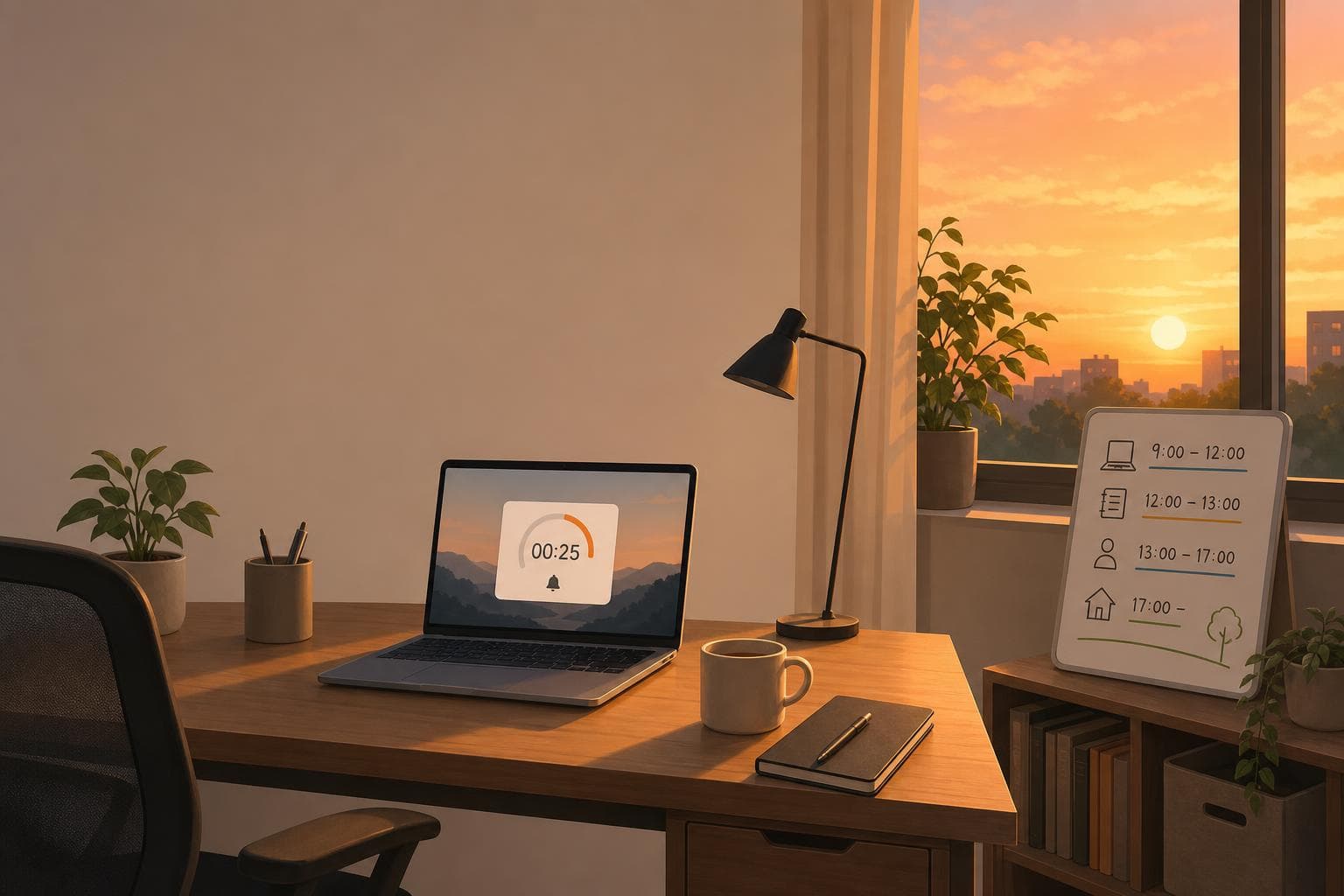
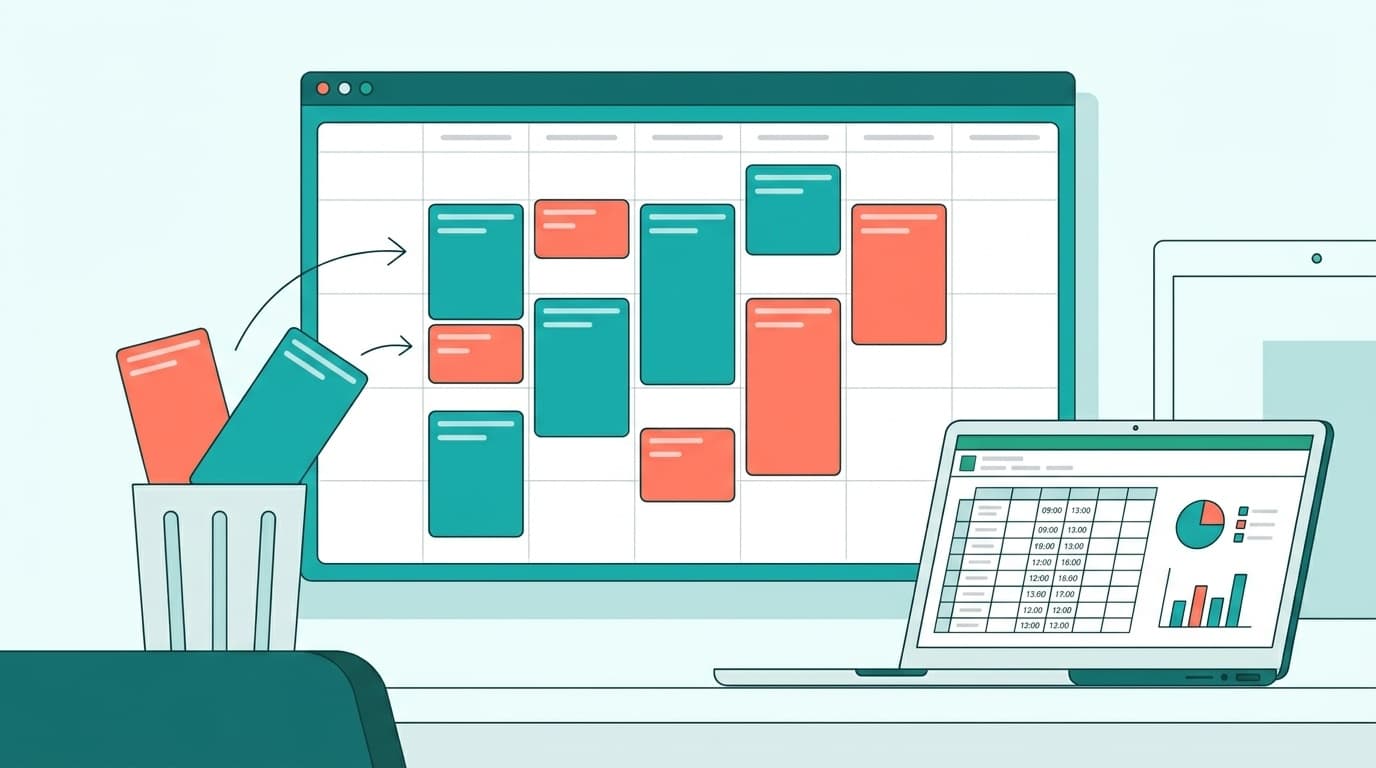
在宅勤務で「今日なにしてた?」と聞かれて、記憶を頼りに日報を書いている人は多い。だがその日報、どこまで正確だろうか。作業時間を無料ツールで記録するだけで、業務改善の打ち手がまるで変わる。
「体感ベースの日報」が業務改善を止めている
結論。在宅勤務で作業時間を記録していないなら、今すぐToggl TrackかClockifyの無料プランを入れるべきだ。
リモートワークの本質的な課題は「つながっているかどうか」ではない。誰が、何に、どれだけの時間を使っているかが見えないことにある。筆者は前職の社内IT推進部で800名規模のリモートワーク環境を運用していたが、チームの稼働実態が見えないと上長から「PC監視ツールを入れてくれ」と頼まれることが何度もあった。しかし監視は「サボり検出」にしかならない。業務改善につなげたいなら、本人が自分の時間配分を把握する仕組みの方が合理的だ。
体感ベースの時間記録には3つの問題がある。
- 人間は集中していた作業の時間を短く見積もり、中断が多かった作業を長く見積もる傾向がある
- 「会議」と「作業」の比率を正確に把握できず、改善の打ち手が見えない
- クライアントや上司への稼働報告に数字の裏付けがなく、説得力に欠ける
Toggl TrackとClockify——無料プランでできること
2026年5月時点で、個人〜小規模チームの時間記録ツールとして実用レベルにあるのはこの2つに絞られる。どちらもブラウザ拡張・デスクトップアプリ・スマホアプリに対応しており、ボタン1つで計測を開始できる。
Toggl Trackは操作性に定評がある。Chrome拡張を入れておけば、GoogleカレンダーやNotionの画面上に「Start Timer」ボタンが表示され、タスク管理ツールから直接計測を始められる。無料プランの上限は5ユーザーまで。個人利用や2〜3人のチームならこれで十分と判断する。
Clockifyは無料プランのユーザー数上限が事実上ない(1,000人まで)。レポートのPDF・CSVエクスポートも無料で使えるため、10名を超えるチームで「まず全員に入れて試す」運用に向いている。UIの洗練度ではToggl Trackにやや劣るが、コスト面での障壁がゼロという点は大きい。
無料プランと有料プランの比較——損益分岐点はどこか
2026年5月時点の料金を整理する。決済はドル建てのため、以下は1ドル=155円で試算した概算だ。
| 項目 | Toggl Track Free | Toggl Track Starter | Clockify Free | Clockify Basic |
|---|---|---|---|---|
| 月額(税別) | 0円 | 約1,395円/人 | 0円 | 約618円/人 |
| ユーザー上限 | 5人 | 無制限 | 1,000人 | 無制限 |
| タイマー記録 | ○ | ○ | ○ | ○ |
| レポート(日/週/月) | ○ | ○ | ○ | ○ |
| レポート保存・CSV出力 | △ | ○ | ○ | ○ |
| 一括編集 | × | ○ | × | ○ |
| タイムシートのロック | × | ○ | × | × |
ROIで見ると、まず確認すべきは「日報の時間記入に毎日何分かけているか」だ。体感で書く日報に1日10分使っている場合、月の稼働日20日で200分、つまり約3.3時間。業務時給を1,500円と仮定しても月あたり約5,000円分の時間コストが発生している計算になる。タイマー記録なら日報の時間欄は「レポート画面をコピーして貼る」だけ。1日1分もかからないので、月180分=3時間の削減と試算できる。
有料プランへの移行が検討対象になるのは、Toggl Trackを6人以上のチームで使う場合だ。5人以下ならToggl Trackの無料プランで事足りる。6人以上でもClockifyの無料プランなら全員入れられるので、「Clockify無料で全員に使わせる→定着したらBasicに上げる」が最もコストの低い導入パスと読める。
筆者も前職でOutlookの予定表エクスポート機能を使い、自分の会議時間を集計しようとしたことがある。ところが抽出条件を間違えて1ヶ月分のデータを取り損ね、Teams Premium導入の損益分岐判断が丸1ヶ月遅れた。専用の時間記録ツールは「記録漏れが起きにくい」という一点だけでも、予定表の手動集計より格段に信頼性が高い。
明日から始める3ステップ
まずは個人で1週間、記録してみるだけでいい。チーム展開はその後で判断する。
ステップ1:アカウントを作る
Toggl TrackまたはClockifyでアカウントを作成する。Googleアカウントで登録すれば30秒で完了する。5人以下のチームならToggl Track、6人以上ならClockifyの無料プランを選ぶのが合理的だ。
ステップ2:プロジェクトを3つだけ作る
最初から細かく分類すると挫折する。「会議」「作業」「その他」の3つだけでいい。1週間記録してみて内訳が見えてから、分類を増やす方が定着率は高い。
ステップ3:金曜に週次レポートを1分だけ見る
金曜の退勤前に週次レポートを開く。確認するのは2点だけだ。「会議に何時間使ったか」と「作業時間のうち最も長いプロジェクトは何か」。この2つが見えるだけで、翌週の時間配分を意識して調整できるようになる。
FAQ
Toggl TrackとClockify、個人利用ならどちらを選ぶべき?
操作性を重視するならToggl Trackが第一候補になる。Chrome拡張でGoogleカレンダーやNotionから直接タイマーを起動できるのが強い。無料で5ユーザーまで使えるので、個人〜3人チームであれば十分だ。
時間記録ツールを入れると「監視されている」と感じない?
PC監視ツール(画面キャプチャやキーストローク記録)とは根本的に仕組みが違う。Toggl TrackもClockifyも、記録するのは本人が自分でタイマーを押した時間だけだ。上司が部下の画面を覗く機能はない。むしろ「自分の稼働を客観的に示せる」点で、在宅勤務者の側にメリットがある。
無料プランに利用期限はある?
2026年5月時点で、どちらも無料プランに期限は設けていない。ただしToggl Trackは過去に無料プランの機能を段階的に縮小してきた経緯があり、将来の変更リスクはゼロではない。料金ページを年1回はチェックしておくと安全だ。
日報を完全になくせる?
時間記録ツールは「何に何時間」の可視化には強いが、「何を達成したか」「どこで詰まったか」の定性情報は記録できない。日報の時間記入部分は自動化できるが、成果報告は別途必要になる。時間記録+箇条書き3行が現実的な運用と判断する。
参考文献
- Toggl Track — Time Tracking Software — Toggl公式サイト
- 料金について — Clockify — Clockify公式サイト, 2026年5月時点
- Toggl Track Software 2026: Features, Integrations, Pros & Cons — Capterra
- Clockify Software 2026: Features, Integrations, Pros & Cons — Capterra