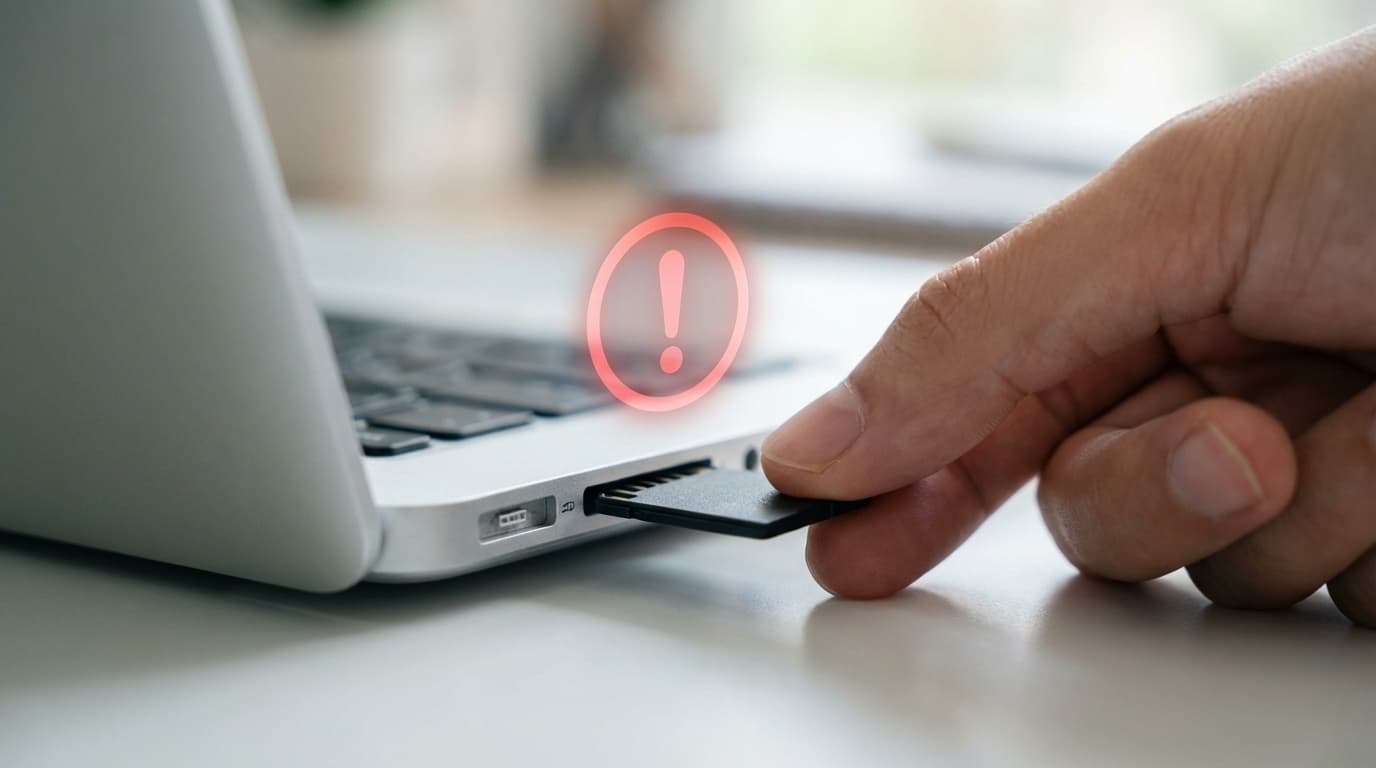
デジカメで撮った写真をパソコンに取り込もうとしたら「SDカードが認識されない」。スマホに入れたmicroSDが「破損しています」と表示される。PCショップ時代も持ち込みで毎週のように見てきたやつなんですよね。
SDカードのトラブルは、実は接触不良や設定ミスなど「物理的な故障じゃない原因」が大半です。2026年4月現在、Windows 11やAndroidスマホで起きやすい原因と、自分で試せる対処法を6つ並べていきます。大事な写真やデータを消さずに復旧するコツもあわせて紹介します。
まず確認!SDカードが認識しない「よくある原因」6つ
SDカードが読み込めない原因は、大きく分けて以下の6パターンです。
- 接触不良・端子の汚れ — カードやスロットにホコリ・指紋が付着している
- カードの差し込みが甘い・向きが逆 — 「カチッ」と鳴るまで押し込めていない
- ドライバーの不具合 — Windows Updateの後にカードリーダーのドライバーが壊れることがある
- ドライブ文字の競合 — 他のUSB機器とドライブレターが被って表示されない
- ファイルシステムの破損 — 抜き差しの途中で電源を切った、突然の電池切れなど
- SDカード自体の寿命・物理故障 — SDカードの寿命は一般的に2〜5年程度とされている
結局のところ、1〜4は自分で直せる可能性が高いトラブルです。上から順に試していきましょう。
対処法1:端子を掃除して差し直す(パソコン・スマホ共通)
いちばん多い原因がコレ。SDカードの金色の端子部分を乾いた柔らかい布でやさしく拭くだけで、あっさり認識することがあります。
ポイントはこちら。
- 布はメガネ拭きや不織布がベスト。ティッシュは繊維が残るので避ける
- しつこい汚れには無水エタノールを少量含ませた綿棒で拭く
- パソコン側のカードスロットにもエアダスターで軽くホコリを飛ばす
- microSDの場合、SD変換アダプターの接点も同じように拭く
掃除したら、カードを「カチッ」と音がするまでしっかり差し込みましょう。斜めに入れると端子が接触しないので要注意です(自分も一度斜め差しに気づかず1時間ほど無水エタノールと格闘していた時期があった)。
対処法2:別のスロット・別の機器で試す(原因の切り分け)
「カード側の問題なのか、パソコン/スマホ側の問題なのか」を見極めるのが大事だったりします。
- 別のUSBポートにカードリーダーを挿してみる
- 別のパソコンやスマホにSDカードを入れてみる
- 内蔵スロットがダメなら、USB接続の外付けカードリーダー(1,000円前後で買える)を試す
もし別の機器で認識できたら、問題はパソコン側にあります。逆にどの機器でも認識しない場合は、SDカード自体の故障の可能性が高いです。
対処法3:デバイスドライバーを更新・再インストールする【Windows 11】
Windows 11では、Windows Updateのあとにカードリーダーのドライバーが正常に動かなくなることがあります。Microsoftの公式サポートページでも、デバイスマネージャーからの操作が案内されています。
手順:
- スタートボタンを右クリック →「デバイスマネージャー」を開く
- 「ディスクドライブ」または「ユニバーサル シリアル バス コントローラー」を展開する
- SDカードリーダーの項目を右クリック →「ドライバーの更新」→「ドライバーを自動的に検索」
- それでもダメなら、同じ項目を右クリック →「デバイスのアンインストール」→ パソコンを再起動
再起動すると、Windowsが自動的にドライバーを再インストールしてくれます。ぶっちゃけ「ドライバーを入れ直す」だけで直るケースがけっこう多いんです。
対処法4:ドライブ文字を変更する【Windows 11】
SDカードに割り当てられたドライブ文字(D:やE:など)が、他のUSBメモリや外付けHDDとかぶっていると、エクスプローラーに表示されません。NEC LAVIE公式FAQでもこの対処法が案内されています。
手順:
- スタートボタンを右クリック →「ディスクの管理」を開く
- SDカードのパーティション(「リムーバブル」と表示されることが多い)を探す
- 右クリック →「ドライブ文字とパスの変更」→「変更」
- 使われていないアルファベット(例:S:)を選んで「OK」
これでエクスプローラーにSDカードが表示されるはずです。「ディスクの管理」にSDカード自体が見えない場合は、ドライバーか物理故障の問題です。
対処法5:Androidスマホで認識しないときの対処法
Androidスマホの場合、Samsung公式サポートページなどでも以下の手順が案内されています。
基本の手順:
- スマホの電源をオフにしてから、SIMトレイごとmicroSDカードを取り出す
- 端子を拭いて、5秒ほど待ってから再挿入
- 電源を入れて認識するか確認
それでもダメなら、次を試しましょう。
- 「設定」→「ストレージ」→ SDカードの「マウント」をタップ(「マウント解除」と表示されていたら一度解除してから再マウント)
- 「設定」→「端末情報」→「ソフトウェアアップデート」でAndroid OSを最新に更新
- 他のスマホやパソコンでは読めるのに特定のスマホだけダメなら、SDカードの規格(SDXC / exFAT)にスマホが非対応の可能性がある
息子の古いタブレットで64GBのmicroSDを差したら認識せず、SDXC非対応で結局32GBに買い換えた経験があります。要するに、「抜いて・拭いて・挿し直す」がスマホでも基本だと思います。
対処法6:ファイルシステムを修復する(データを消さずに)
上の5つを試してもダメで、パソコンの「ディスクの管理」にはSDカードが見えている場合、ファイルシステム(データの目次のようなもの)が壊れている可能性があります。
Windows 11での修復手順:
- エクスプローラーでSDカードのドライブを右クリック →「プロパティ」
- 「ツール」タブ →「チェック」ボタン →「ドライブのスキャンと修復」
- 修復が終わったら中身を確認
もしエクスプローラーにドライブが表示されない場合は、コマンドプロンプト(管理者)で以下を実行します。
chkdsk E: /f(E: はSDカードのドライブ文字に置き換える)
注意:「フォーマットしますか?」と聞かれても、データを残したいなら絶対に「はい」を押さないでください。フォーマットするとデータが全部消えます。大事なデータがある場合は、データ復旧の専門業者に相談することをおすすめします。
SDカードの寿命と「書き込み回数」の関係
SDカードはフラッシュメモリの一種で、書き込み回数に上限があります。一般的なSDカードの寿命は2〜5年、書き込み回数は数千〜数万回程度といわれています。
こんな症状が出たら寿命のサインです。
- 認識したり・しなかったりが頻繁に起きる
- ファイルのコピー中にエラーが出る
- 保存したはずのデータが消えている
- 「フォーマットしてください」が頻繁に出る
寿命が近いカードは、早めにデータを別の場所にバックアップして、新しいSDカードに買い替えるのがいちばん安全だと思います。2026年4月現在、128GBのmicroSDカードは1,500円前後から購入できます。
FAQ
SDカードの「書き込み禁止」スイッチとは何ですか?
通常サイズのSDカードの側面にある小さなスイッチです。「Lock」側にスライドすると読み取り専用になり、パソコンから認識はされるもののファイルの書き込みや削除ができなくなります。意図せずスライドしてしまうことが多いので、まず確認してみてください。
microSDとSDカードは何が違うんですか?
サイズが違うだけで、仕組みは同じです。microSDカードはスマホやドローンなど小型機器向けで、付属のSD変換アダプターに入れればパソコンのSDスロットでも使えます。アダプターの接触不良がトラブルの原因になることもあります。
SDHC・SDXCの違いは?スマホで64GB以上のカードが使えないのはなぜ?
SDHCは最大32GB(FAT32形式)、SDXCは最大2TB(exFAT形式)に対応しています。古いスマホやカメラはSDHCまでしか対応していないことがあり、その場合は64GB以上のSDXCカードを入れても認識されません。機器の仕様書やSD Association公式サイトで対応規格を確認しましょう。
「フォーマットしますか?」と出たらどうすればいい?
中に大事なデータがある場合は「いいえ」を選んでください。フォーマットするとデータが全て消えます。まずは上記の対処法(ドライバー更新、chkdsk修復)を試し、それでもダメならデータ復旧ソフトや専門業者に相談するのが安全です。
データ復旧業者に頼むといくらくらいかかる?
SDカードのデータ復旧は、軽度の論理障害で1万〜3万円程度、物理障害を伴う場合は5万〜10万円以上かかることもあります。まずは無料診断を行っている業者に相談するのがおすすめです。
参考文献
- Windows 11でSDメモリカードが認識されない場合の対処方法 — NEC LAVIE公式FAQ
- [Windows 11] SDメモリーカードを認識できない場合の対処方法 — VAIO公式サポート
- 端末がSDカードを認識しない場合どうすればいいですか? — Samsung公式サポート
- About SD Memory Card Choices — SD Association公式
- SD/SDHC/SDXCメモリーカードを認識しないときの対処方法 — パナソニック公式サポート