副業の掛け持ちが3社になった最初の月、「返信を丸ごと忘れた」が初めて起きた。A社のSlackで「修正の件、了解です」と返信して満足していたのに、C社のChatWorkへの連絡を翌日まで放置していた。クライアントからフォローメッセージが届いて、はじめて気づいた。
Slackを使う会社、Gmailだけの会社、ChatWorkを指定してくる会社。ツールが混在すると「昨日の返信、どこに書いたっけ」が毎朝発生する。3アプリを横断確認するだけで朝の副業タイム(6時から7時の1時間)が10分消えた。月に換算すると3時間超だ。
副業クライアントのツールがバラバラになる理由
副業案件のコミュニケーションツールは、先方の社内事情で決まる。受けられる仕事の種類がどれだけ幅広くても、ツールを選ぶ権限はクライアント側にある。
2026年8月時点で私が掛け持ちしている3社の状況はこうだ。
- A社: Slack(社内チャンネルに招待してもらう形式、週1で進捗確認)
- B社: Gmail(メールのみ、原稿はGoogleドライブで共有)
- C社: ChatWork(クラウドワークス経由の案件で、受注後にChatWorkで継続)
これが混在すると、3つのことが起きる。通知を全部オンにすると本業中に副業ツールが鳴る。全部オフにすると返信が遅れてクライアントへの信頼を損なう。「どのアプリを開けばいいか」の確認だけで集中が切れる。どれか1つに集約しようとしても、クライアント側のツールは変えてもらえない。
ホワイトボードの副業欄に「クライアント別ツールリスト」の4列を書く
仕組み化の最初の一手は、アナログだった。
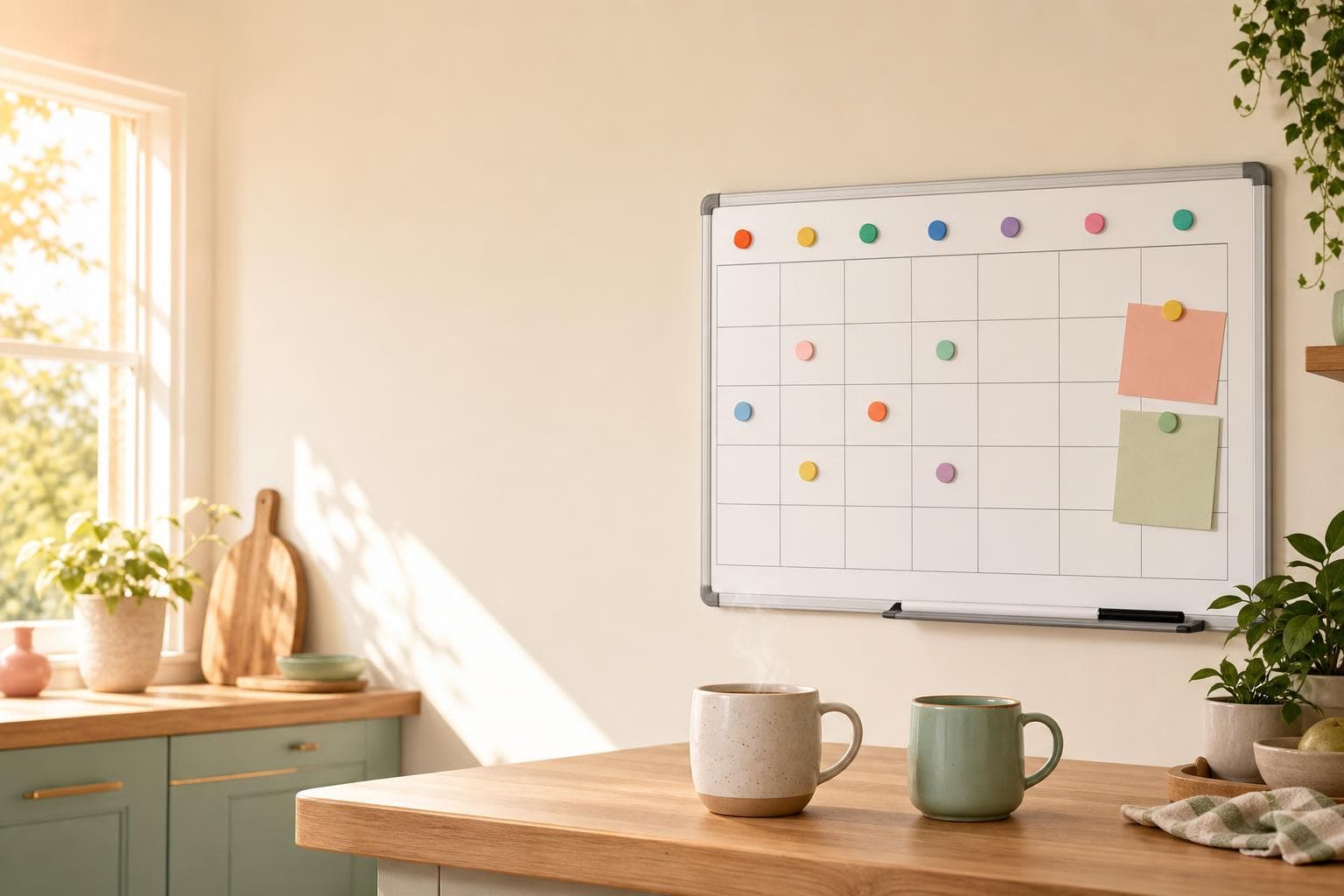
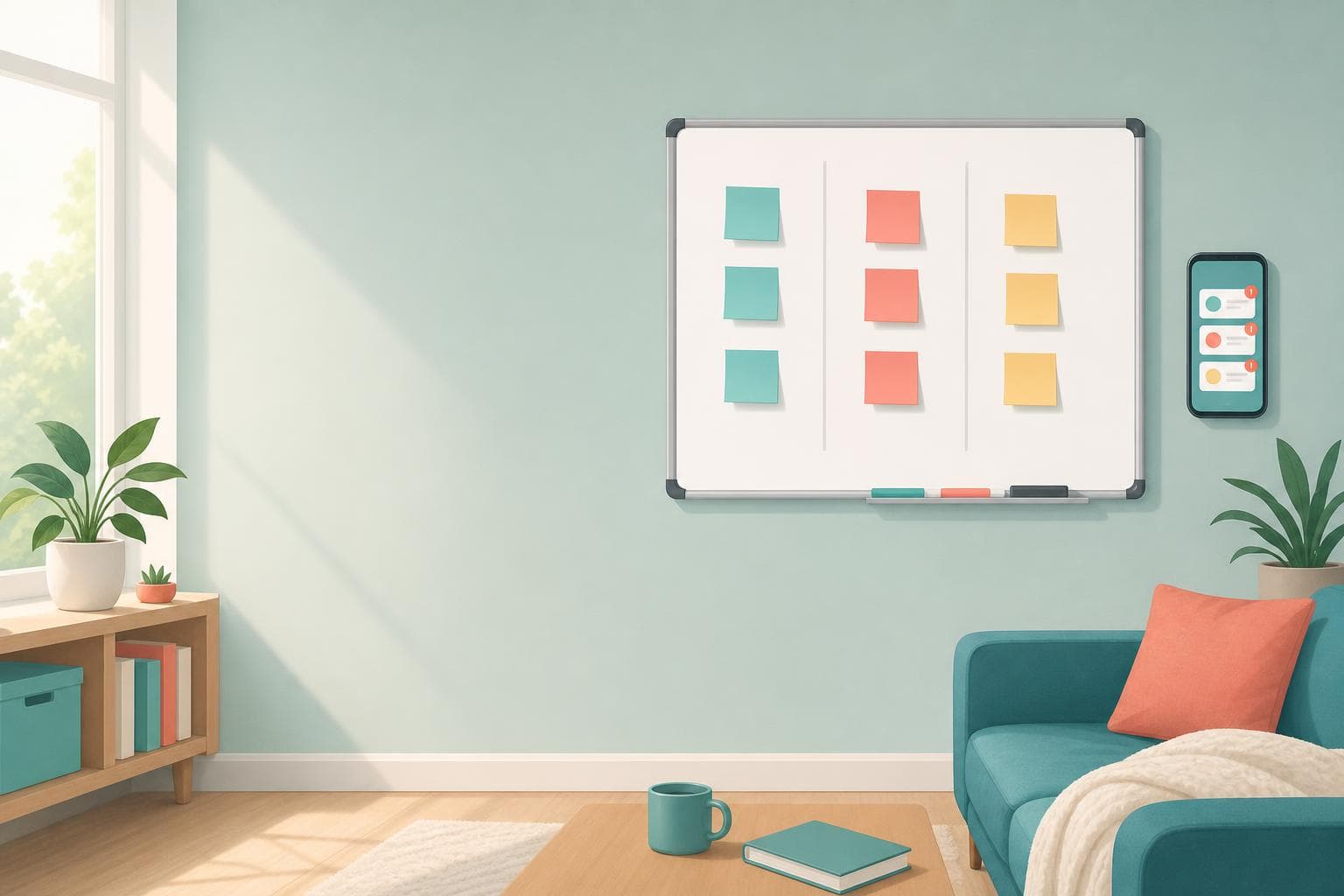
リビングのホワイトボードの副業欄に「クライアント名 / 使うツール / 締め切り日 / 月の案件数」の4列を書き出した。副業タイムに入るたびここを見て、締め切りが近い順に確認するルールにした。
ホワイトボードを選んだ理由はシンプルだ。スマホやPCのメモは「その画面に切り替える動作」が要るが、ホワイトボードは視界に入るだけで情報が入ってくる。夫にも副業欄の位置を伝えておいたら、「今週締め切り近い?」と自然に声をかけてくれるようになった。
ホワイトボードリストの書き方の例:
- A社: Slack / 毎月20日〆 / 月2本
- B社: Gmail / 毎月25日〆 / 月1本
- C社: ChatWork / 毎月15日〆 / 月1本
「今日はどこを確認すればいい?」の判断がゼロになる。朝の副業タイムの最初の5分が確認作業ではなく執筆に使えるようになった。
iPhoneの集中モードで副業ツールを朝6〜7時だけ通知許可にする
「どこを確認するか」が整理できたら、次は「いつ通知を受け取るか」の設定だ。
副業タイム以外の時間に副業ツールの通知が来ると、本業中に返信してしまう。「ちょっとだけ」と思って開いたChatWorkで長文メッセージを読んでしまったら、頭がその案件モードに切り替わって本業に戻るのに10分以上かかる。これを防ぐには、通知自体を仕組みで制限するのが確実だ。
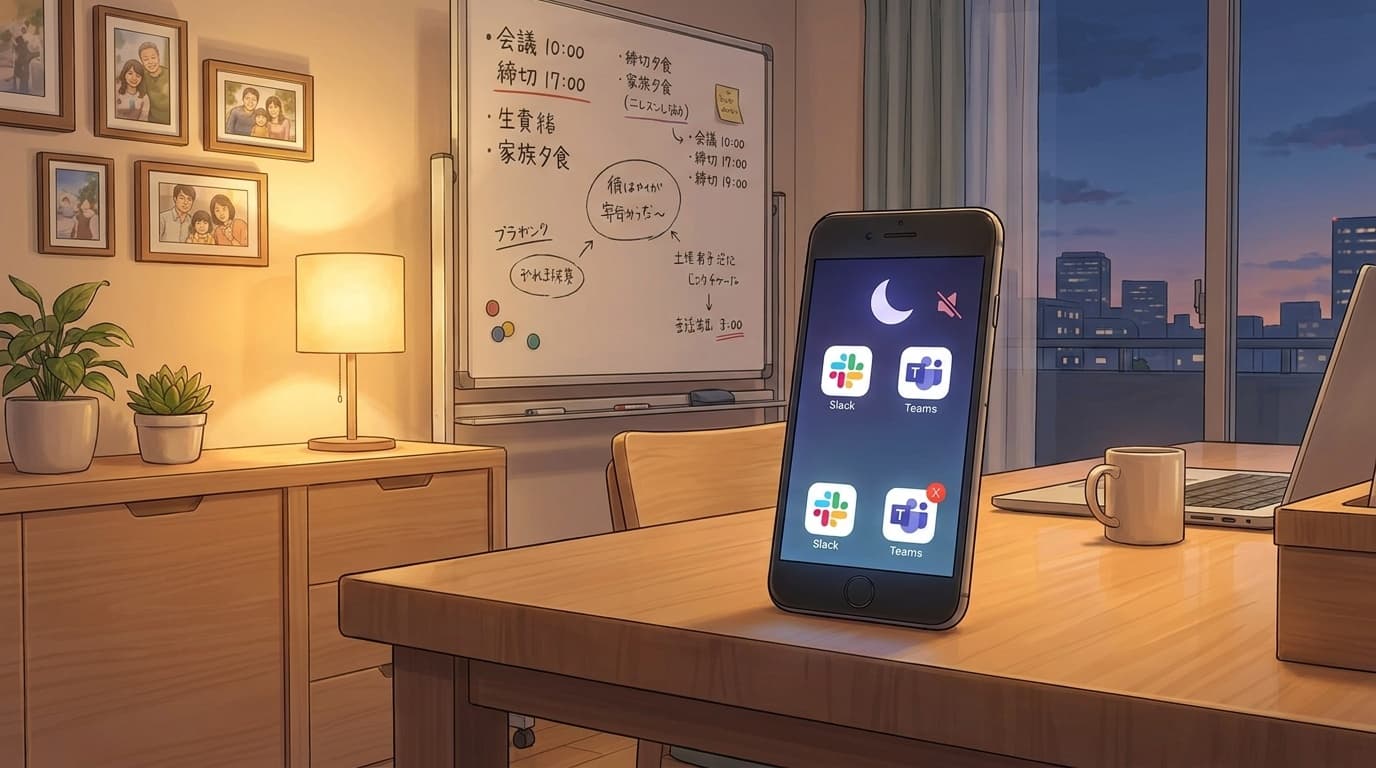
iPhoneの「集中モード」(iOS 16以降)を使えば、アプリの通知を時間帯ごとに制限できる(2026年8月時点の仕様)。「副業タイム」という名前の集中モードを1つ作り、通知を許可するアプリをSlack・ChatWork・Gmailの3つだけにして、月〜金の6:00〜7:00だけ自動でオンにした。設定の流れはこうなる。
- iPhoneの「設定」→「集中モード」→「+」で新規モードを追加する
- モード名を「副業タイム」など任意の名前に設定する
- 「通知を許可」→「App」でSlack・ChatWork・Gmailを追加する
- 「スケジュールとオートメーション」→「時刻を追加」で月〜金の6:00〜7:00を指定する
朝7時になると副業ツールのプッシュ通知が自動で止まる。バッジ(未読アイコン)は残るが、ポップアップが来ないので本業中に割り込まれることはなくなった。朝に集中モードが自動でオンになるのも、意志力に頼らなくていいので続けやすい。
全部やる必要はありません。まず集中モードの設定だけ試して、ホワイトボードリストはあとから追加でも十分機能する。自分のストレスに合わせて、どちらから始めるか決めてほしい。
Slackはワークスペース別に通知スケジュールを設定できる
iPhoneの集中モードとは別に、Slack側の設定も合わせておくと二重に効く。
Slackはワークスペースごとに通知スケジュールを設定できる機能がある。本業のSlackと副業クライアントのSlackは別ワークスペースになっていることがほとんどなので、副業用ワークスペースだけ6:00〜7:00の通知スケジュールに絞れる。
設定は「副業クライアントのワークスペース」→「通知」→「通知スケジュール」→「カスタム」で時間帯を指定するだけだ。2026年8月時点でスマホアプリとデスクトップアプリの両方で対応している。
ChatWorkはiOS版のアプリ内通知スケジュール機能が限定的なため、iPhone側の集中モードで対応するのが現実的だ。Gmailはプッシュ通知をオフにして、副業タイムに受信トレイを手動確認する運用に落ち着いた。この3ツールの組み合わせは、冬場の在宅時間が長い時期を含めて1年以上続いている。
クライアントへの「稼働時間の事前共有」を忘れない
通知を制限しても、クライアントが「なぜ返信が遅い?」と感じると関係が崩れる。副業ライターとして最初に案件を受けるとき、「平日朝6〜7時が稼働時間で、返信もその時間帯が基本です」とひと言伝えておくとトラブルが防げる。
3社のクライアントに対して、受注時に伝えている文例はこうだ。
「お世話になっております。稼働時間の件、事前にご共有します。平日朝6〜7時を副業の稼働時間として確保しており、Slackの確認・返信はその時間帯を基本にしています。急ぎの場合はメッセージの冒頭に【急ぎ】と入れていただければ、できる限り早く対応します。よろしくお願いいたします。」
「副業タイム外は返信しない」という仕組みは、クライアントへの情報共有とセットで機能する。一方的に通知をオフにするだけでは、先方が「無視された?」と不安になる可能性がある。3社に伝えて、今のところ断られたことはない。24時間対応を求めてくるクライアントとは副業として長続きしないので、初期段階でわかるほうがお互いにとってメリットがある。
FAQ
副業クライアントが1社だけでもホワイトボードリストは必要?
1社だけなら不要です。ホワイトボードリストが効くのは「複数のツールを使うクライアントが2社以上になったとき」です。最初は1社1ツールで頭の中で管理できる範囲なので、掛け持ちが増えてきたタイミングで導入を検討してみてください。
本業でも副業でもSlackを使っている場合、アプリを2つインストールする?
Slackアプリは1つで複数のワークスペースを管理できます。スマホのSlackアプリの左サイドバーに本業・副業のワークスペースが並ぶため、アプリを2つインストールする必要はありません。ワークスペースごとに通知スケジュールを設定できるので、本業と副業で通知の時間帯を分けられます。
集中モードを設定すると、LINEの本業連絡も止まってしまう?
集中モードは「許可するアプリを指定する」方式のため、許可リストにLINEを含めなければLINEの通知も止まります。本業でLINEを使っている場合は、許可アプリリストにLINEを追加してください。副業ツールだけ止めたい場合は「全アプリ通知オフ+本業ツールだけ許可」という設定にするのが確実です。
稼働時間をクライアントに伝えると断られそうで怖い
稼働時間の共有は「断られるかも」より「ミスマッチを事前に防げる」と考えると伝えやすいです。受注後に返信スピードで問題になるより、受注前に伝えておくほうがリスクは低いです。24時間対応を前提とするクライアントとは副業として長続きしないので、初期段階でわかることにはメリットがあります。
ChatWorkの通知をiPhoneで時間帯ごとに制限するには?
ChatWorkのアプリ内の通知スケジュール機能はiOS版が限定的なため、iPhoneの「設定」→「通知」→「ChatWork」で通知をオフにするか、前述の集中モードの許可アプリリストからChatWorkを外す方法が確実です。ChatWorkのアプリ内設定でも「スマートフォン通知設定」からグループごとのプッシュをオフにする選択肢があります。
参考文献
- Slack の通知設定 — Slack ヘルプセンター — Slack, 2026年
- iPhone で集中モードを使って注意散漫を減らす — Apple サポート — Apple, 2026年
- ChatWork 公式サイト — ChatWork, 2026年
- Gmail の通知の管理 — Google サポート — Google, 2026年