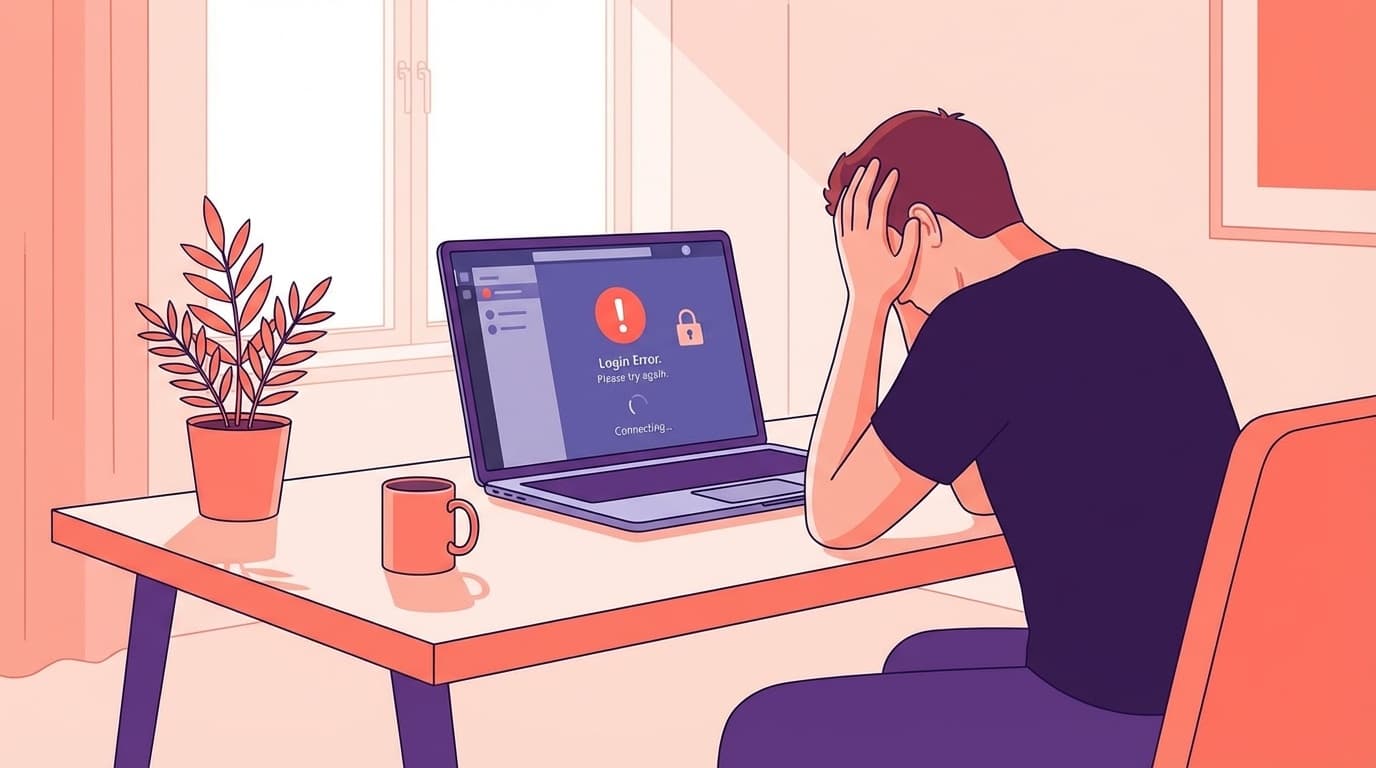
自分も先日、取引先とのTeams会議でいきなり「あれ、声飛んでます?」と指摘されて、画面共有している裏で冷や汗をかいたんですよね。大事な打ち合わせ中に声がブツブツ切れたり、相手の話が急に聞こえなくなると、ぶっちゃけ本当に焦ります。
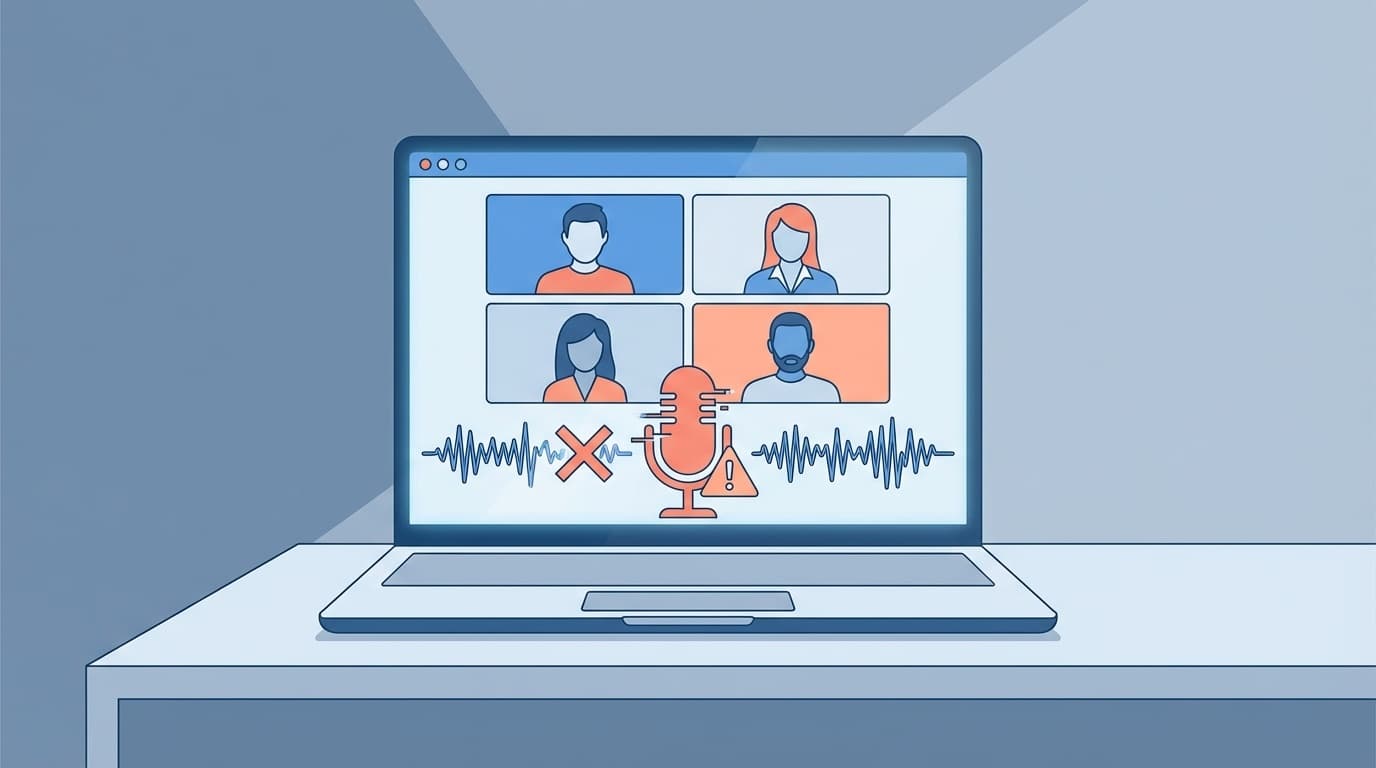
Microsoft Teamsの会議で音声が途切れる・聞こえなくなる原因は、自分の経験では大きく6つに絞り込めます。自分ですぐに試せる対処法を、PCショップ時代の客対応と自作機での検証ベースで取り上げていきます。2026年3月時点の最新情報に基づいた内容です。
そもそもなぜTeamsの音が途切れるの?仕組みをざっくり理解
Teamsの音声通話は、声をデジタルデータに変換してインターネット経由でリアルタイムに送受信しています。つまり、ネットワークの速度や安定性、パソコンの処理能力、オーディオデバイスの設定のどれか1つでも問題があると、音声トラブルが起きるわけです。
特に「パケットロス」と呼ばれる現象(送信されたデータの一部が途中で失われること)が起きると、言葉の一部が欠けたり、音が断続的になったりします。Microsoftの公式ドキュメントによれば、Teams音声通話には最低でも上下1.5Mbps程度の安定した帯域が推奨されています。
原因1:Wi-Fiが不安定・電波が弱い
一番多い原因がこれ。Wi-Fiの電波が弱い場所で会議に参加すると、データの送受信がスムーズにいかず、声が途切れます。
特にこんな状況は要注意です。
- ルーターから離れた部屋(壁を2枚以上挟んでいる)
- 電子レンジや他の家電がWi-Fiと同じ2.4GHz帯を使っている
- 家族が同時に動画を見ている・大きなファイルをダウンロードしている
対処法:
- 有線LAN接続に切り替えるのが最強の解決策。USB-LANアダプターは1,000〜2,000円で買えます
- Wi-Fiを使う場合は、5GHz帯(SSIDに「5G」や「a」が付いているもの)に接続する
- ルーターに近い場所に移動する
- 会議中は他のデバイスでの動画視聴・大容量ダウンロードを控える
原因2:オーディオドライバーが古い・壊れている
パソコンの「オーディオドライバー」(音を扱うためのソフトウェア)が古いままだと、Teamsとの相性が悪くなって音声が途切れることがあります。
2025年4月にはRealtek製オーディオドライバーのアップデート(バージョン6.0.9710.1以降)でTeamsの音声切断問題が修正されたことがMicrosoft Q&Aで報告されています。
対処法(Windows 11):
- 「設定」→「Windows Update」→「詳細オプション」→「オプションの更新プログラム」を開く
- ドライバー更新があれば適用する
- 見つからない場合は、パソコンメーカーのサポートサイトから最新のオーディオドライバーをダウンロードしてインストール
対処法(Mac):
- 「システム設定」→「一般」→「ソフトウェアアップデート」で最新のmacOSに更新する
- Macではドライバーが個別に更新されないため、OSアップデートが最も確実です
原因3:Teamsアプリの不具合・キャッシュの蓄積
Teamsアプリ自体にバグがあったり、長期間使い続けてキャッシュ(一時ファイル)が溜まっていたりすると、音声処理がうまくいかないことがあります。
対処法:
- Teamsアプリを最新版に更新する。右上のアイコン→「更新プログラムの確認」で手動チェック可能
- Teamsのキャッシュをクリアする(Windows):
- Teamsを完全に終了する(タスクバーのアイコンを右クリック→「終了」)
- エクスプローラーのアドレスバーに
%appdata%\Microsoft\Teamsと入力 - フォルダ内の
Cache、blob_storage、databases、GPUCache、tmpフォルダの中身を削除 - Teamsを再起動する
- それでも直らない場合は、「設定」→「アプリ」→「インストールされているアプリ」でTeamsを「修復」または「リセット」する
原因4:デバイスの設定ミス(スピーカー・マイクの選択間違い)
これ意外と見落としがちなんですよね。Teamsが使うスピーカーやマイクの設定で、パソコンに複数の音声デバイスがぶら下がっていると、意図しないデバイスが選択されていることがあります(自作機のメイン機でも、サブのUSB DACを挿した日からTeamsだけ別デバイスを掴むようになって一晩潰しました)。
対処法:
- Teams会議画面の上部にある 「…」(その他のオプション)→「設定」→「デバイス設定」を開く
- 「スピーカー」と「マイク」が正しいデバイスに設定されているか確認する
- 「テスト通話を行う」をクリックして、自分の声が正常に録音・再生されるかチェックする
Bluetoothイヤホンを使っている場合は、接続が不安定になりやすいです。会議中はBluetooth接続が切れていないかこまめに確認するか、有線イヤホンに切り替えるとトラブルが減ります。
原因5:パソコンのスペック不足・CPU負荷が高い
Teams会議中にCPU使用率が高くなると、音声処理が追いつかず途切れが発生します。特にビデオ通話+画面共有+他のアプリを同時に動かしているときに起きやすいです。
対処法:
- 会議中は不要なアプリやブラウザのタブを閉じる
- ビデオをオフにして音声のみで参加する(CPU負荷が大幅に下がる)
- Teamsの「設定」→「一般」で「GPUハードウェアアクセラレーションを無効にする」をオンにしてみる(逆に改善することがある)
- タスクマネージャー(Ctrl+Shift+Esc)でCPU使用率を確認し、負荷の高いアプリを終了する
Microsoftのサポートページでも、パフォーマンスの問題がTeams音声に影響することが説明されています。
原因6:VPNやファイアウォールがTeamsの通信をブロックしている
会社のVPN経由で接続している場合や、セキュリティソフトのファイアウォールがTeamsの通信を制限している場合に、音声が不安定になることがあります。
対処法:
- VPNを一時的に切って会議に参加してみる(改善すればVPNが原因)
- VPNが必須の場合は、IT管理者に「スプリットトンネリング」(Teamsの通信だけVPNを通さない設定)を依頼する
- セキュリティソフトの設定で、Teamsアプリを例外(許可リスト)に追加する
- MicrosoftのQoS設定ガイドに従って、Teamsの音声トラフィックに優先順位をつける
今すぐできる!会議前の音声チェックリスト
会議が始まってから慌てないために、開始5分前にこれだけ確認しましょう。
- Wi-Fiまたは有線LANが安定しているか(速度テストサイトで確認)
- Teamsのデバイス設定で正しいスピーカー・マイクが選ばれているか
- 不要なアプリ・タブを閉じてCPU負荷を下げたか
- Teamsアプリが最新版か
- Bluetoothイヤホンを使う場合、ちゃんとペアリングされているか
Teamsには「テスト通話」機能があります。「設定」→「デバイス」→「テスト通話を行う」をクリックすると、自分の声を録音して再生してくれるので、本番前のチェックに最適です。
FAQ
Teamsの音声が途切れるのはネット回線のせい?パソコンのせい?
どちらの可能性もあります。まず有線LANに切り替えて改善するか試してください。改善すればネットワーク、改善しなければパソコン側(ドライバーやスペック)が原因の可能性が高いです。
スマホのTeamsアプリでも音声が途切れます。対処法は?
スマホの場合はWi-Fiと4G/5G回線を切り替えてみてください。Wi-Fiが不安定ならモバイル回線の方が安定することがあります。また、Teamsアプリの更新とスマホの再起動も試しましょう。
Teams会議で自分だけ音が途切れていると言われます。原因は?
自分だけ途切れる場合は、自分のマイクやネットワーク環境に原因があります。マイクをUSB接続の有線タイプに変える、Wi-Fiを5GHz帯に切り替える、VPNを切るなどを試してください。
Teamsのブラウザ版(Web版)でも音声トラブルは起きますか?
はい、ブラウザ版でも同様のトラブルが起きます。むしろブラウザ版はデスクトップアプリ版より機能が制限されることがあるため、音声トラブルが多い場合はデスクトップアプリ版の利用をおすすめします。
会社のIT管理者に相談すべきタイミングは?
自分のネットワーク・デバイスを見直しても改善しない場合や、同じオフィスの複数人で同じ症状が出ている場合は、IT管理者に相談しましょう。QoS設定やネットワーク帯域の見直しが必要かもしれません。
参考文献
- Teams 用に組織のネットワークを準備する — Microsoft Learn
- My speaker isn't working in Microsoft Teams — Microsoft Support
- Microsoft Teams でサービス品質を実装する — Microsoft Learn
- Teams Audio cuts out in the middle of a call — Microsoft Q&A
- 【Teams】会議で音声が途切れる原因と対処方法について — OFFICE54