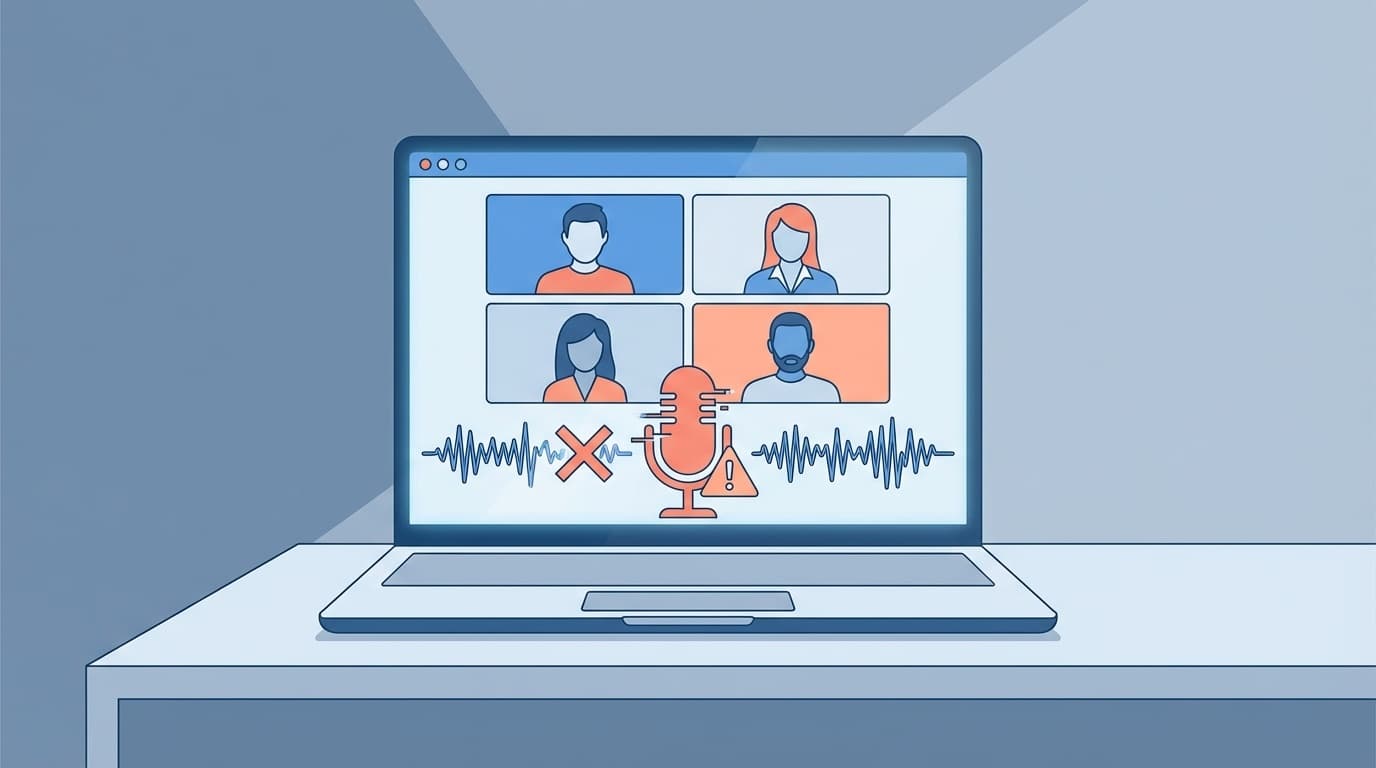
Teams会議で「あれ、最初の一言が聞こえなかった」「声がブツブツ途切れて聞き取れない」と言われたこと、PCショップ時代に客から相談されたやつなんですよね。自分では普通に話しているつもりなのに、相手には声が届いていない。自分の経験では、TeamsやマイクのソフトウェアまわりがNGなパターンがほとんどです。
2026年3月現在、Teamsの音声トラブルはSNSでもよく報告されています。特に外付けのスピーカーフォンやUSBマイクを使っている人に多い「最初の一言だけ切れる」現象は、WindowsのUSB省電力機能やTeamsのノイズ抑制が悪さをしていることが多いんです。
Teams会議で声が途切れる・最初の一言が聞こえない原因を6つに分け、対処法を画面付きで書き出していきます。
声が途切れる原因はどこにある?まず切り分けよう
「声が途切れる」と一口に言っても、原因はさまざまです。大きく分けると以下の3つの層に分かれます。
- ネットワーク層:Wi-Fiが不安定、回線速度が遅い
- デバイス層:マイクの接続不良、USB省電力による切断
- ソフトウェア層:Teamsのノイズ抑制、マイク自動調整
ネットワークの問題なら全体的にブツブツ切れますが、「最初の一言だけ切れる」「話し始めだけ聞こえない」という症状は、デバイス層かソフトウェア層が原因であることがほとんどです。
ここからは、ソフトウェア設定→デバイス設定→ネットワークの順に、対処法を見ていきます。すぐに試せるものから順番に並べているので、上から1つずつ試してみてください。
原因1:Teamsのノイズ抑制が「高」になっている
Teamsには、周囲の雑音をカットしてくれる「ノイズ抑制」機能があります。便利な機能なんですが、「高」に設定していると話し始めの小さな声まで「ノイズ」と判定してカットしてしまうことがあるんです。
結局のところ、「えーっと」とか「あの」みたいな前置きが消えて、相手には「...(無音)...本題の途中から聞こえる」という状態になるわけですね。
対処法
- Teamsの右上にある「…」(設定メニュー)をクリック
- 「設定」→「デバイス」を開く
- 「ノイズ抑制」の項目を確認する
- 「高」になっていたら「自動(既定)」または「低」に変更する
「自動」にしておけば、Teamsが状況に応じて適切なレベルを選んでくれます。静かなオフィスや自宅なら「低」でも十分です。Microsoft公式のノイズ抑制ガイドも参考にしてください。
原因2:マイクの感度自動調整が悪さをしている
Teamsには「マイクの感度を自動的に調整する」という機能があります。ハウリング防止のために入っている機能なんですが、勝手にマイクの音量を上げ下げしてしまうので、話し始めの声が極端に小さくなったり、途中で音量がガクンと変わったりすることがあります。
対処法
- Teamsの「…」→「設定」→「デバイス」を開く
- 「マイクの感度を自動的に調整する」のスライダーを見つける
- スライダーをオフにする
- オフにした後、マイクのボリュームが適切か確認する(Windowsの「設定」→「システム」→「サウンド」→「入力」でレベルを調整)
自動調整をオフにすると、マイクの音量は自分で管理することになります。一度テスト通話で音量を確認しておくと安心です。Teams公式の音声設定ガイドで詳しい手順を確認できます。
原因3:WindowsのUSBセレクティブサスペンドがマイクの電源を切っている
これが「最初の一言だけ聞こえない」問題の本丸です。
Windowsには「USBセレクティブサスペンド」という省電力機能があります。一定時間使われていないUSB機器の電源を自動的にオフにして、バッテリーを節約してくれる機能です。
ところが、この機能がUSBマイクやスピーカーフォンにも適用されてしまうことがあるんです。すると、しばらく黙っていた後に話し始めると、マイクの電源が入るまでの0.5〜1秒ほどが無音になる。これが「最初の一言が切れる」の正体だったりするんですよね。
対処法:電源オプションから無効化する
- Windowsの検索バーで「電源プランの編集」と入力して開く
- 「詳細な電源設定の変更」をクリック
- 「USB設定」→「USBのセレクティブサスペンドの設定」を展開する
- 「バッテリ駆動」「電源に接続」の両方を「無効」に変更する
- 「OK」をクリックして閉じる
対処法:デバイスマネージャーから無効化する
上の方法で改善しない場合は、デバイスマネージャーからも設定を変更します。
- 「スタート」を右クリック→「デバイスマネージャー」を開く
- 「ユニバーサル シリアル バス コントローラー」を展開する
- 「USB Root Hub」を右クリック→「プロパティ」を開く
- 「電源の管理」タブで「電力の節約のために、コンピューターでこのデバイスの電源をオフにできるようにする」のチェックを外す
- すべてのUSB Root Hubに対して同じ操作を繰り返す
この設定はサンワサプライの公式ガイドやバッファローのサポートページでも推奨されています。
原因4:マイクのデバイス選択が間違っている
地味によく踏むのが、Teamsが使っているマイクが自分の想定と違うというパターンです。
たとえば、外付けのスピーカーフォンを使っているのに、Teams側ではノートPCの内蔵マイクが選択されている。これがけっこう見かけます。内蔵マイクだと距離が遠くて声が小さくなり、「聞こえない」と言われるわけです。
対処法
- Teams会議中に、上部ツールバーの「…」→「デバイスの設定」を開く
- 「マイク」のドロップダウンで、使いたいデバイスが選択されているか確認する
- スピーカーフォンやヘッドセットを使っているなら、そのデバイス名を選択する
会議に参加する前にも、Teamsの「設定」→「デバイス」から既定のマイクを設定しておくと、毎回確認する手間が省けます。
原因5:Windowsの音声拡張機能が干渉している
Windows 11には、マイクの音質を向上させるための「音声拡張機能」(Audio Enhancements)が搭載されています。しかし、一部のマイクやスピーカーフォンとの相性が悪く、音声が途切れたり、エコーが発生したりすることがあります。
対処法
- Windowsの「設定」→「システム」→「サウンド」を開く
- 「入力」セクションで、使用中のマイクをクリック
- 「オーディオの拡張」(Audio Enhancements)を「オフ」にする
- あわせて「出力」側のスピーカーについても同様に確認する
Microsoft公式のデバイス設定ガイドでも、音声トラブル時にはこの設定の確認が推奨されています。
原因6:ネットワークが不安定(Wi-Fiの周波数帯・回線速度)
ここまでの設定を見直しても改善しない場合は、ネットワークの問題を疑いましょう。
特に在宅勤務で2.4GHz帯のWi-Fiを使っている場合、電子レンジやBluetooth機器との電波干渉で音声が途切れることがあります。
対処法
- 5GHz帯のWi-Fiに切り替える:ルーターのSSIDで「5G」や「A」と付くものを選ぶ
- 有線LANに切り替える:USB-LANアダプターを使えばノートPCでも有線接続できる
- ルーターとの距離を確認:壁2枚以上隔てていると電波が弱くなる
- 他のデバイスの通信を減らす:家族がYouTubeを4K再生していると帯域を食い合う
Teams会議に必要な帯域は、Microsoft公式によると音声通話で上下1.5Mbps程度です。速度テスト(Googleで「スピードテスト」と検索すれば使えます)で確認してみてください。
それでも直らない場合のチェックリスト
上記6つの対処法を試しても改善しない場合は、以下も確認してみてください。
- Teamsアプリのキャッシュをクリアする(Teamsを閉じてから
%appdata%\Microsoft\Teamsフォルダ内のキャッシュを削除) - マイクのドライバーを更新する(デバイスマネージャー→「オーディオの入力および出力」→マイクを右クリック→「ドライバーの更新」)
- Teamsアプリを最新版に更新する(「…」→「更新プログラムの確認」)
- 別のUSBポートに接続してみる(USBハブ経由ではなく、PC本体のポートに直接接続)
- Teamsのテスト通話で自分の声を録音して確認する(「設定」→「デバイス」→「テスト通話を行う」)
FAQ
Teamsで自分の声が相手に聞こえているか確認する方法は?
Teamsの「設定」→「デバイス」→「テスト通話を行う」をクリックすると、自分の声を録音して再生できます。ここで声が途切れていれば、設定やデバイスに問題があることがわかります。
ノイズ抑制を「オフ」にしても大丈夫?
静かな環境なら問題ありません。ただし、カフェやオープンオフィスなど周囲の雑音が大きい場所では、「自動」か「低」に設定しておくのが無難です。完全にオフにすると、キーボードの打鍵音や空調の音がそのまま相手に届きます。
USBセレクティブサスペンドを無効にするとバッテリーの減りが早くなる?
多少影響はありますが、体感できるほどの差はほとんどありません。ノートPCをバッテリーで長時間使う場合でも、USB省電力の節約効果はごくわずかなので、会議の音声トラブルを防ぐメリットのほうが大きいです。
スピーカーフォンの「最初の一言が切れる」現象はTeams以外でも起こる?
はい、ZoomやGoogle Meetなど他のWeb会議ツールでも同様に起こることがあります。原因がUSBセレクティブサスペンドやWindowsの音声設定にある場合は、ツールに関係なく発生します。
外付けマイクとPC内蔵マイクのどちらを使うべき?
基本的には外付けマイク(ヘッドセットやスピーカーフォン)のほうが音質は良くなります。ただし、USBセレクティブサスペンドの影響を受けやすいので、この記事の対処法をあわせて設定しておきましょう。
参考文献
- Reduce background noise in Microsoft Teams meetings — Microsoft Support
- Manage audio settings in Microsoft Teams meetings — Microsoft Support
- Manage your device settings in Microsoft Teams — Microsoft Support
- Windows 11/10でUSB機器が認識されない場合の対処方法 — サンワサプライ
- USB接続した機器の電源が切れてしまいます / USBのセレクティブサスペンド設定方法 — バッファロー