SIer時代、基幹系Linuxサーバの運用保守を担当していたころ、筆者は毎日数百通の監視アラートメールを受け取っていた。情報レベルのアラートに埋もれて、本当のCriticalアラートを見逃しかけたことがある。深夜3時台の海外IPからのSSHブルートフォース攻撃を翌朝のログで発見できたのは、たまたまログを見返す習慣があったからにすぎない。
あの経験と同じ構造の問題が、いま個人のGmail受信トレイで起きている。
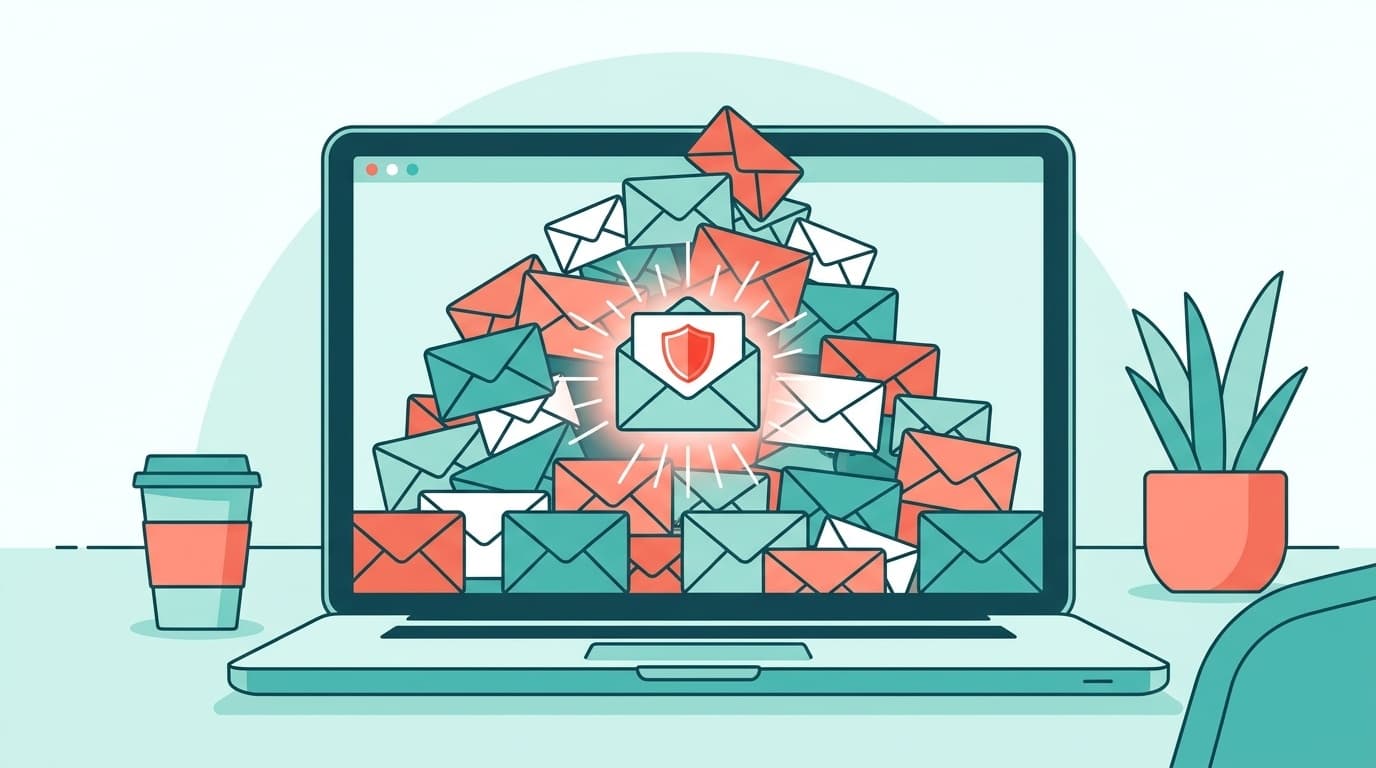
結論から言う。Webサービスからの通知メール(セール案内、ポイント失効、ログイン通知、新機能のお知らせ)は、放置すると1日50通を超える。その中に本当に見るべき「セキュリティ通知」が1〜2通だけ混ざっている。フィルタを組まない受信トレイは、監視アラートを仕分けていないサーバ運用と同じで、重要な通知を確実に見逃す。
2026年のメール統計を見ると数字は明確だ。メールマーケティング調査会社の集計では、ビジネスパーソンが1日に受信するメールの平均は121通。労働時間の28%、週あたり約13時間をメール処理に費やしている。個人のGmailだけに限っても、ECサイト・SNS・金融サービス・SaaSツールからの自動送信メールは日常的に30〜50通に達する。
通知メールの中で「見逃してはいけない」メールはどれか
受信トレイに溜まる通知メールは、大きく3種類に分かれる。
即時確認が必要な通知(Criticalレベル)
- Googleの「重大なセキュリティ通知」(送信元:
no-reply@accounts.google.com) - クレジットカードの不正利用アラート
- 銀行口座の入出金通知
- 各Webサービスの「新しいデバイスからのログイン」通知
- パスワード変更完了通知(自分がやっていない場合)
週1回の確認で十分な通知(Warningレベル)
- サービスの利用規約変更
- サブスクの更新・料金変更の案内
- ストレージ容量の警告
確認不要、または配信停止すべき通知(Infoレベル)
- セール・キャンペーン案内
- 「おすすめ商品」「あなたへの提案」
- 新機能・アップデートの告知
- ポイント・クーポン期限切れのリマインド
SIer時代に監視設計で使っていたCritical / Warning / Info の3段階分類がそのまま通用する。要は、受信トレイに全レベルのアラートが混在している状態を仕分けるだけだ。
偽のセキュリティ通知を見抜く確認手順
Googleの「重大なセキュリティ通知」を装ったフィッシングメールは年々巧妙になっている。2026年6月のGoogleの公式フラッド・スキャム注意喚起(Google Safety & Security Blog, 2026年6月)では、AI生成コンテンツを使ったなりすまし攻撃やカレンダーフィッシングが急増していると警告されている。
本物のGoogleセキュリティ通知かどうかは、以下の手順で確認する。
1. 送信元アドレスを確認する
正規の通知は no-reply@accounts.google.com から届く。ただし2026年5月には、攻撃者がGoogleの正規アカウント復旧フローを悪用して認証済みメールを送信するフィッシングが確認された。送信元アドレスだけでは判断が不十分なケースが出始めている。
2. メール内のリンクを踏まずにGoogleアカウントで直接確認する
ブラウザで https://myaccount.google.com/security を直接開き、「最近のセキュリティ関連のアクティビティ」を確認する。メールに記載されたイベントと同じ内容がここに表示されていれば、そのメールは本物だ。表示がなければ偽物と判断してよい。
3. メールが求める行動をチェックする
正規のセキュリティ通知は、パスワードやリカバリコードの入力を求めない。「今すぐパスワードを入力してください」と誘導するメールはフィッシングである。
Gmailのフィルタとラベルで通知を仕分ける設定手順
Gmailにはフォルダの概念がない。代わりに「ラベル」と「フィルタ」を組み合わせて自動仕分けを実現する。iOS版Gmailアプリではフィルタの新規作成ができないため、パソコンのブラウザから設定する必要がある。
Step 1: ラベルを3つ作る
- Gmailをブラウザで開く
- 左サイドバーを下にスクロールし「もっと見る」→「新しいラベルを作成」
- 以下の3つを作成する
通知/セキュリティ(即時確認用)通知/サービス変更(週1確認用)通知/プロモ(配信停止候補)
Step 2: セキュリティ通知を自動ラベル付けするフィルタを作成する
- Gmailの検索バー右端の「検索オプションを表示」アイコンをクリック
- 「From」欄に以下を入力する(カンマ区切りではなくOR区切り)
from:(no-reply@accounts.google.com OR noreply@amazon.co.jp OR security@mail.instagram.com) - 「フィルタを作成」をクリック
- 「ラベルを付ける」にチェックを入れ、
通知/セキュリティを選択 - 「受信トレイをスキップ(アーカイブする)」はチェックしない(セキュリティ通知は受信トレイにも残す)
- 「一致するスレッドにもフィルタを適用する」にチェックを入れて作成
利用しているWebサービスに応じて、銀行やクレジットカード会社のセキュリティ通知送信元も追加する。
Step 3: プロモーション系を自動アーカイブするフィルタを作成する
- 同じ手順で検索オプションを開く
- 「含む」欄に
unsubscribe OR 配信停止 OR メール配信設定と入力 - 「ラベルを付ける」→
通知/プロモを選択 - 「受信トレイをスキップ(アーカイブする)」にチェック
- フィルタを作成
この設定により、配信停止リンクを含むメール(=ほぼマーケティングメール)は自動的にアーカイブされ、受信トレイには表示されなくなる。ただし削除はされないので、ラベルから確認できる。SIer時代の教訓で言えば、ログを消してしまうと障害の原因が追えなくなる。メールも削除ではなくアーカイブが正解だ。
不要な通知メールを安全に止める方法
2024年2月以降、Googleは1日5,000通以上を送信するバルクメール送信者に対してワンクリック配信停止(RFC 8058準拠)の実装を義務付けている。2026年現在、この要件に準拠していないバルク送信者のメールはGmail側で拒否されるようになった。
つまり、Gmailの受信トレイに届いている正規のマーケティングメールには、ほぼ確実にワンクリック配信停止が実装されている。メール上部に「配信停止」のリンクが表示されていれば、そこから安全に止められる。
ただし、注意点がある。
- メール本文の末尾にある「配信停止はこちら」リンクは別物。Gmail上部に表示される配信停止ボタンはGmailがヘッダ情報から生成したもので、比較的安全だ。一方、本文末尾のリンクは送信者が自由に設定できるため、フィッシングサイトへ誘導されるリスクがある
- 迷惑メールフォルダに入っているメールの「配信停止」は踏まない。迷惑メールに分類された時点で、送信者が正規でない可能性が高い。そのまま放置するか、ブロックする
筆者は月に1回、日曜日の朝にコーヒーを飲みながら 通知/プロモ ラベルを開き、前月に受信したメールの送信元を眺めて、不要なものを配信停止している。SIer時代に毎朝やっていた監視ログの目視チェックと同じ要領で、10分で終わる。
フィルタ設定後の運用ルール
フィルタは一度作って終わりではない。新しいWebサービスに登録するたびに通知メールの送信元が増えていく。
運用として定着させるべき習慣は2つだけだ。
1. 新規登録したサービスのウェルカムメールが届いたら、即座にフィルタを追加する
最初の1通を受け取った段階で送信元アドレスを確認し、セキュリティ通知なのかプロモーションなのかを判断してフィルタに振り分ける。後回しにすると、1ヶ月で「なんかよくわからない送信元」のメールが20通溜まる。
2. 月1回、10分の棚卸しを行う
通知/プロモ ラベルの中身を確認し、もう使っていないサービスからのメールがあれば配信停止する。同時に、通知/セキュリティ ラベルに意図しないメールが混入していないかも確認する。
この仕組みを回し始めてから、筆者の受信トレイに残るメールは1日10通以下になった。その中にセキュリティ通知が混ざっていれば、確実に目に入る。
FAQ
Gmailのフィルタはスマホアプリにも反映される?
反映される。Gmailのフィルタはサーバ側で処理されるため、パソコンのブラウザで設定すればiOS・Androidのアプリにも自動的に適用される。ただしフィルタの作成・編集はパソコンのブラウザからしかできない(2026年6月時点)。
フィルタで「受信トレイをスキップ」にしたメールは消える?
消えない。受信トレイに表示されなくなるだけで、メール自体はGmailに保存されている。設定したラベルから、いつでも確認できる。検索でも普通にヒットする。
Googleから届く「セキュリティ通知」が本物か偽物か、一番確実な見分け方は?
Googleアカウントのセキュリティ通知ページを直接開いて、メールに書かれたイベントと同じ内容が記録されているか照合する方法が最も確実だ。メール内のリンクは一切踏まず、ブラウザのアドレスバーにURLを直接入力する。
Gmail以外のメール(Outlook、Yahoo!メール)でも同じ対策はできる?
基本的な考え方は同じだ。Outlook.comは「ルール」機能でフォルダ振り分けが可能。Yahoo!メールは「フィルター」機能がある。ただし、ワンクリック配信停止のネイティブ対応はGmailが最も進んでいる(2026年6月時点)。
参考文献
- Google's June 2026 frauds and scams advisory — Google Safety & Security Blog, 2026年6月
- メール送信者のガイドライン — Google Workspace 管理者ヘルプ
- Gmailでフィルタを作成してメールを振り分ける — Gmail ヘルプ
- What is the Google Critical Security Alert email? — DuoCircle, 2026