先日、実家の母から「知らない番号から電話がかかってきたんだけど、出ちゃっていいの?」と不安そうな声で電話がありました。結局出ないまま切れてしまったそうで、「でも大事な用事だったらどうしよう」と気にしていました。フリーランス仲間とのZoom飲み会でも「最近、知らない番号からの着信がやたら多い」と4人全員がうなずいていて、みんな同じ悩みを抱えているんだなと感じました。
まずは安心してください。iOS 26で追加された「通話スクリーニング」を設定しておけば、電話に出なくても相手の名前と用件がリアルタイムで画面に表示されます。用件を見てから出るかどうかを決められるので、迷惑電話に出てしまうリスクがぐっと減ります。
iOS 26の「通話スクリーニング」で出る前に用件がわかる
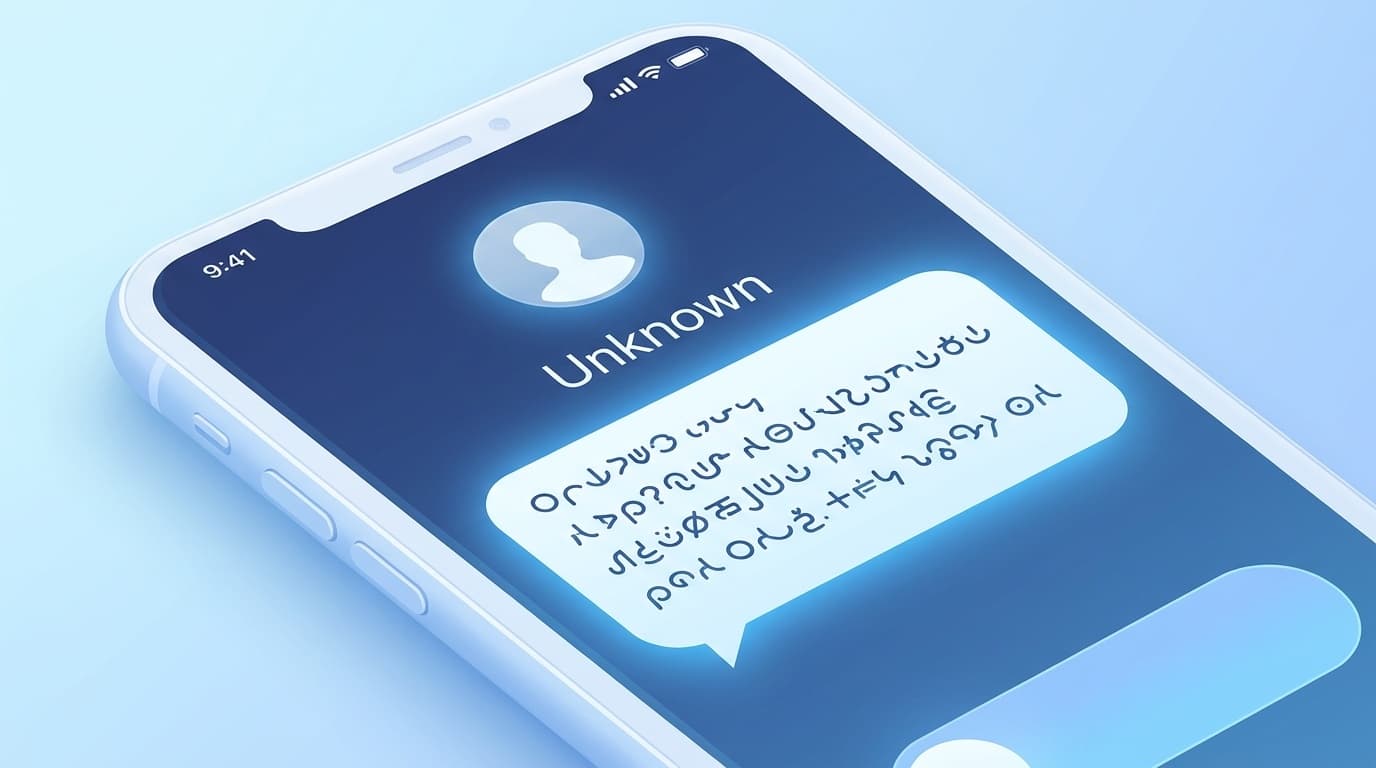
iOS 26(2025年秋リリース)で追加された「通話スクリーニング」は、連絡先に登録されていない番号から着信があったときに、iPhoneが自動で「お名前とご用件をお話しください」と応答してくれる機能です。
相手が話した内容は、iPhone上でリアルタイムに文字起こしされて画面に表示されます。「宅配便の再配達のご連絡です」と出れば安心して電話に出られますし、無言のまま切れたり、明らかに営業のセールストークが表示されたりすれば、そのまま無視できます。途中から電話に出ることも可能です。
音声の処理はすべてiPhone本体の中で完結するため、Appleのサーバーに送信されることはありません。プライバシーの面でも安心して使えます。
「通話スクリーニング」の設定手順
設定は1分もかかりません。以下の手順で進めてみてください。
- 「設定」アプリを開く
- 「アプリ」をタップ
- 「電話」をタップ
- 「不明な発信者をスクリーニング」をタップ
- 「通話の理由を尋ねる」を選択する
もし「不明な発信者をスクリーニング」の項目が見当たらない場合は、iOSのバージョンが古い可能性があります。「設定」→「一般」→「ソフトウェアアップデート」からiOS 26以降にアップデートしてみてください。
設定画面には「通話の理由を尋ねる」「消音」「しない」の3つの選択肢があります。「消音」は従来の「不明な発信者を消音」と同じで着信音を鳴らさないだけの機能です。用件を確認してから判断したいなら「通話の理由を尋ねる」がおすすめです。
母のiPhoneにもさっそくこの設定を入れてあげました。翌週には「知らない番号から電話が来たけど、画面に用件が出てきて、病院の予約確認だったからすぐ出られたよ」とうれしそうに報告がありました。これなら母にも使えると実感しています。
知らない番号の発信元を自分で調べる方法
通話スクリーニングを使わない場合や、不在着信として残った番号を確認したいときは、以下の方法で発信元を調べることができます。
電話帳ナビで検索する
電話帳ナビは、電話番号を入力するだけで発信元の口コミ情報が表示される無料のWebサービスです。不在着信の番号をコピーして貼り付ければ、「〇〇銀行のコールセンター」「△△の営業電話」など、ほかのユーザーが投稿した情報が見つかることがあります。ブラウザから使えるので、アプリのインストールは不要です。
Whoscallアプリを入れておく
Whoscall(フーズコール)は、着信時に発信元の情報を自動で画面に表示してくれるアプリです。App Storeから無料でダウンロードできます。インストール後、「設定」→「アプリ」→「電話」→「着信拒否設定と着信ID」でWhoscallを有効にすると、知らない番号からの着信画面に「迷惑電話の可能性」「〇〇株式会社」のような表示が出るようになります。
Googleで番号を検索する
いちばんシンプルな方法です。知らない番号をそのままGoogleの検索窓に入力してみてください。企業の代表番号やコールセンターの番号であれば、公式サイトが上位に表示されることがあります。
迷惑電話を減らすiPhoneのブロック設定
迷惑電話だとわかった番号は、個別にブロックしておくと同じ番号からの着信を防げます。
- 「電話」アプリを開く
- 「履歴」タブで該当の番号を見つける
- 番号の右にある ⓘ(丸い情報アイコン)をタップ
- 下にスクロールして「この発信者を着信拒否」をタップ
ブロックした番号は「設定」→「アプリ」→「電話」→「着信拒否した連絡先」で一覧を確認できます。間違えてブロックしてしまった場合も、ここから解除できるので安心してください。
各携帯キャリアも迷惑電話対策サービスを提供しています。ドコモは「迷惑電話ストップサービス」が無料で使えます。auの「迷惑メッセージ・電話ブロック」とソフトバンクの「迷惑電話ブロック」はそれぞれ月額330円です(2026年6月時点)。格安SIMを使っている場合は、WhoscallアプリかiOSの通話スクリーニングで代替するのが手軽です。
「出るべきかどうか」の判断基準
知らない番号からの着信は、内容によって対応を変えるのが安全です。
出ても安心できるケース
- 通話スクリーニングの文字起こしで、宅配便の再配達や病院の予約確認など具体的な用件が表示された
- 市外局番(03、06など)から始まる番号で、直前に問い合わせや予約をした覚えがある
- 電話帳ナビやGoogleで検索して、公式の連絡先だと確認できた
注意したほうがよいケース
- 「050」で始まるIP電話番号からの着信(詐欺に使われるケースが増えています)
- 「0120」「0800」のフリーダイヤル(営業や勧誘の可能性)
- 非通知で繰り返しかかってくる場合
迷ったときは出なくて大丈夫です。本当に大切な用件なら相手はかけ直してくるか、留守番電話にメッセージを残してくれます。母にもこの判断基準を伝えたところ、「出なくてもいいんだね」と安心してくれました。
FAQ
通話スクリーニングを設定すると、友だちや家族からの電話もスクリーニングされますか?
いいえ。連絡先に登録されている相手や、最近こちらから発信した相手からの着信はスクリーニングされず、通常通り着信音が鳴ります。対象になるのは連絡先に登録されていない番号だけです。
通話スクリーニング中、相手にはどう聞こえていますか?
iPhoneが自動音声で「お名前とご用件をお話しください」と応答します。相手にはスクリーニングされていることが伝わりますが、留守番電話のような感覚で用件を話してもらえます。応答中にこちらから電話に出ることも可能です。
通話スクリーニングはどのiPhoneで使えますか?
iOS 26にアップデートできるiPhoneであれば使えます。2026年6月時点では、iPhone XS / XR(2018年発売)以降のモデルが対象です。なお、Appleの公式ガイドによると、音声処理はすべてデバイス上で行われるため、インターネット接続がなくても機能します。
「不明な発信者を消音」と「通話の理由を尋ねる」はどちらがいいですか?
「消音」は着信音を鳴らさず留守番電話に回すだけなので、相手の用件がわかりません。「通話の理由を尋ねる」は相手に用件を聞いてリアルタイムで画面に表示してくれるため、重要な電話を見逃しにくくなります。とくに病院や宅配便など、連絡先に登録していない相手からの電話を受ける可能性がある方には「通話の理由を尋ねる」がおすすめです。
参考文献
- Screen and block calls on iPhone — Apple サポート
- iOS26新機能「着信スクリーニング」を試した!もう迷惑電話に悩まない — iPhone Mania
- iOS 26の新機能 — 迷惑電話に出なくて済む「着信スクリーニング」機能 — マイナビニュース
- 電話帳ナビ — 電話番号検索サービス