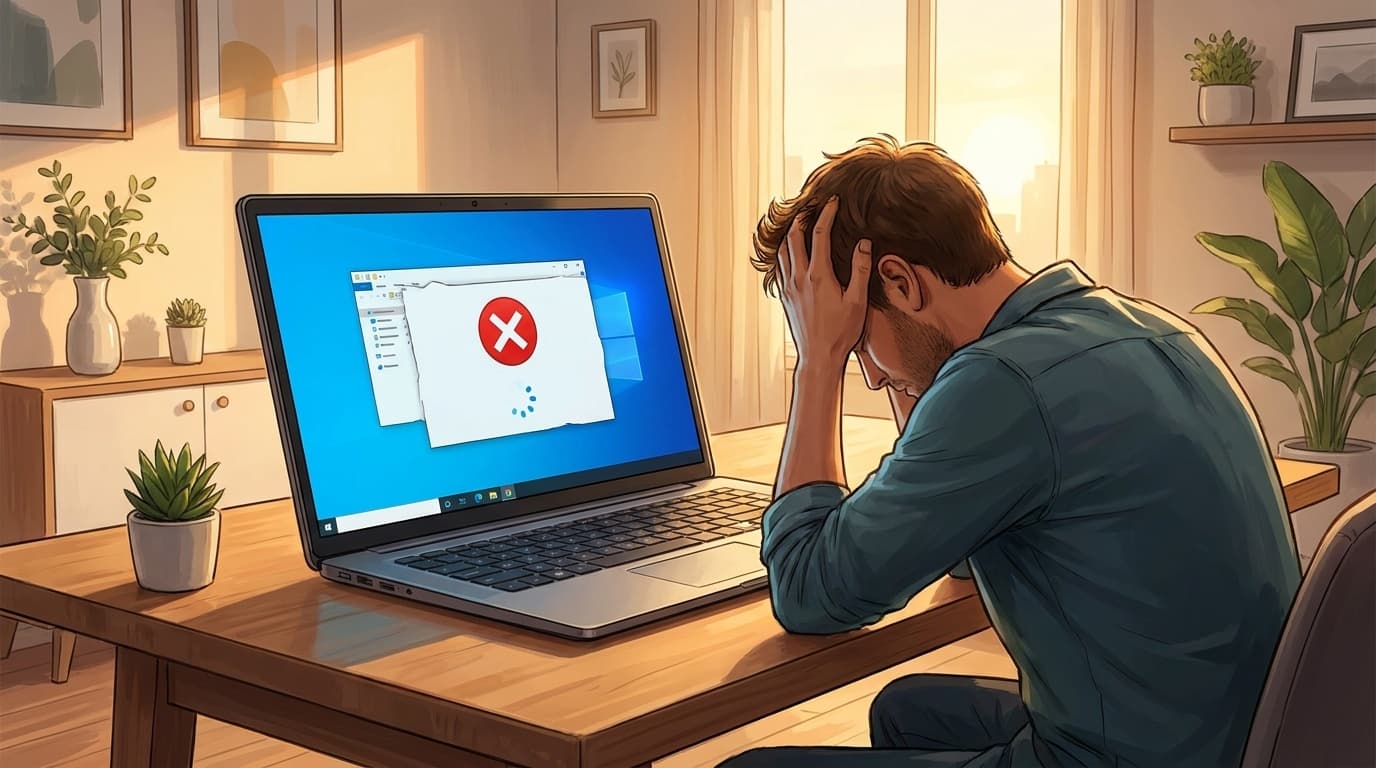
工房に修理の持ち込みがあった。Windows Updateを当てたら青い画面が出てパソコンが起動しなくなった、というトラブルだ。「BitLocker回復キーを入力してください」と48桁の入力欄が表示されているのに、自分でBitLockerを設定した覚えがない。最初は何が起きたのかまったくわからなかった、と。
スマホで調べたら、Microsoftアカウントに48桁の回復キーが自動保存されていて、入力したら普通に起動できた。拍子抜けするくらい単純だったんですが、知らないと本当にパニックになる。
Windows 11 24H2以降、TPM 2.0とセキュアブートを備えたPCでは、Microsoftアカウントでセットアップすると「デバイスの暗号化」(BitLocker)が自動で有効になるケースが増えている。Windows Updateがブートコンポーネントを変更するたびに、この回復キー要求が誰にでも起きうる状況になってきた。2026年8月時点の情報をもとに、原因と対処を確認しておきたい。
なぜWindows Update後にBitLocker回復キーが突然求められるのか
BitLockerは「前回の起動と構成が変わっていないか」をTPM(トラステッド プラットフォーム モジュール)というセキュリティチップで毎回確認している。Windows Updateがブート関連のコンポーネント(セキュアブート証明書、カーネルなど)を変更すると、BitLockerが「環境が変わった=不正アクセスの可能性がある」と検知して回復キーを要求する仕組みだ。
これ自体は正常な保護動作なんですが、問題は2026年4月のKB5083769や2025年10月のアップデートのように、Microsoft側のバグで誤検知が発生したケース。Neowinの報道によれば、Microsoftは「KB5083769とKB5082052が誤ってBitLocker回復を強制している」と公式に認め、2026年5月のKB5089549で修正している。
正常な変更による要求でも、バグによる誤検知でも、対処は同じ。48桁の回復キーを入力すれば普通に起動できる。1回入力したら次の起動からは出てこない(同じ変更が繰り返されない限り)ので、落ち着いて回復キーを探すのが先決だ。
48桁の回復キーをどこで見つけるか
回復キーには「キーID」という識別番号が付いていて、BitLocker画面の左下に最初の8桁が表示されている。Windows 11 24H2以降は、関連するMicrosoftアカウントのヒントも表示されるようになった。これを手がかりに探していこう。
Microsoftアカウントで確認する(これが最短ルート)
Microsoftアカウントでセットアップしたなら、回復キーはクラウドに自動保存されている。スマホや別のPCで https://aka.ms/myrecoverykey にアクセスし、該当のMicrosoftアカウントでサインインする。
一覧からキーIDの先頭8桁が一致するものを探して、その48桁の回復キーをBitLocker画面に入力すれば完了。(工房の検証機でも、ここにちゃんと保存されていた。入力して「続行」を押したら、その後は普通に起動している。)
USBメモリや印刷で保存していたら
BitLocker設定時に「USBドライブに保存する」か「ファイルに保存」「印刷」を選んでいたなら、そちらに48桁のキーが記録されている。USBメモリは別のPCで差して中の .bek ファイルか .txt ファイルを確認しよう。
OneDriveに保存していた場合
BitLocker設定時にOneDriveへの保存を選んでいた場合は、別デバイスからOneDriveにアクセスすれば確認できる。「個人用の保管庫」に保存されているケースもある。
職場・学校のアカウント(Azure AD / Entra ID)の場合
会社支給PCや学校のPCなら、Azure AD(現Entra ID)に回復キーが保管されているケースが大半だ。IT管理者に問い合わせるか、https://aka.ms/aadrecoverykey から職場・学校のアカウントでサインインして確認できる。工房に持ち込まれた会社支給PCでも、IT部門に連絡したら5分で回復キーが出てきたケースがほとんどだ。
回復キーが見つからない場合の選択肢
どこを探しても回復キーが見つからない。ぶっちゃけ、これが一番困る状況だ。
ローカルアカウントでセットアップしていて、キーのバックアップもない場合は、BitLockerで暗号化されたドライブを解除する手段がほぼない。残念ながら、データへのアクセスを諦めてWindowsをクリーンインストールする判断をせざるを得ないケースもある。
それでも諦める前に確認しておきたいこと。
- 複数のMicrosoftアカウントを持っている場合は、セットアップ時に使ったアカウントで https://aka.ms/myrecoverykey を確認する
- 家族がセットアップしたPCなら、家族のMicrosoftアカウントにキーが保存されている可能性がある
- メーカー(Dell、Lenovo、HPなど)のサポートに連絡する選択肢もあるが、基本的に暗号化キーは自分のアカウントにしかない
再発を防ぐために今すぐやっておくこと
回復キーが見つかって起動できたなら、今のうちに予防策を取っておこう。15年やっていても、この準備がないときに限って問題が起きるものだ。
回復キーのバックアップ先を確認・追加する
「設定」→「プライバシーとセキュリティ」→「デバイスの暗号化」と進み、「BitLockerドライブ暗号化」の管理画面から「回復キーのバックアップ」を選べる。すでにMicrosoftアカウントにバックアップされているか確認するだけでいい。
複数台を管理している場合は、Microsoftアカウントだけでは管理しきれないこともある。工房では全台の回復キーをスプレッドシートに記録して共有フォルダで管理している。アナログだが、緊急時にスマホからすぐ参照できる。
BitLockerが有効かどうかを確認する
「設定」→「プライバシーとセキュリティ」→「デバイスの暗号化」を開いて、暗号化の状態を確認しよう。「オン」になっているのに回復キーのバックアップがない状態が一番危ない。
自分がBitLockerを有効にした覚えがなくても、Microsoftアカウントでのセットアップ時に自動で有効化されていることがある。今回の件で初めてそれを知ったという人も多いと思うので、一度確認しておくのをおすすめしたい。
FAQ
1回回復キーを入力したら、次の起動でもまた求められますか?
通常は求められない。BitLocker画面が出る原因となったブートコンポーネントの変更に対して1回認証すれば、同じ変更への再要求は出ない。ただし次のWindows Updateで新たな変更が加わった場合は、再び表示される可能性はある。
Microsoftアカウントにサインインしたら「このデバイスの回復キーがありません」と表示されました
ローカルアカウントでセットアップした場合や、BitLocker有効化時にMicrosoftアカウントへのバックアップをスキップした場合はこの表示になる。USBメモリへの保存・印刷・OneDriveバックアップを確認してほしい。いずれもない場合は、残念ながらデータへのアクセスが困難になる。
BitLockerを完全に無効にすれば今後は出なくなりますか?
無効にすれば回復キー要求は出なくなるが、ドライブの暗号化が解除されるためセキュリティレベルが下がる。個人用途でセキュリティよりも安定動作を優先したいなら無効化も選択肢のひとつだ。ただし無効化前に必ず回復キーを控えておくこと。
会社のPCに出た場合はどうすればいいですか?
会社支給PCの場合はまずIT部門に連絡するのが最短ルート。企業環境ではAzure AD(Entra ID)に回復キーが保管されているケースがほとんどで、管理者が取り出してくれる。自分でAzureポータルにアクセスしようとしても権限がない場合が多い。
48桁の回復キーを入力したのに「回復キーが正しくありません」と出ます
キーIDの先頭8桁が画面の表示と一致しているか確認しよう。Microsoftアカウントに複数のデバイスがある場合、間違ったデバイスのキーを使っている可能性がある。一覧からキーIDを照合して正しいものを選んでほしい。
参考文献
- BitLocker 回復キーを見つける — Microsoft サポート
- BitLocker preboot recovery screen — Microsoft Learn
- Microsoft confirms Windows 11 KB5083769, KB5082052 wrongly forcing BitLocker recovery — Neowin, 2026年4月
- Windows 11 April 2026 Update KB5083769 Is Triggering BitLocker Recovery Screens on Some PCs — gHacks Tech News, 2026年4月
- Windows 11 KB5083769 update triggers BitLocker recovery: fix inside — Windows Central, 2026年4月