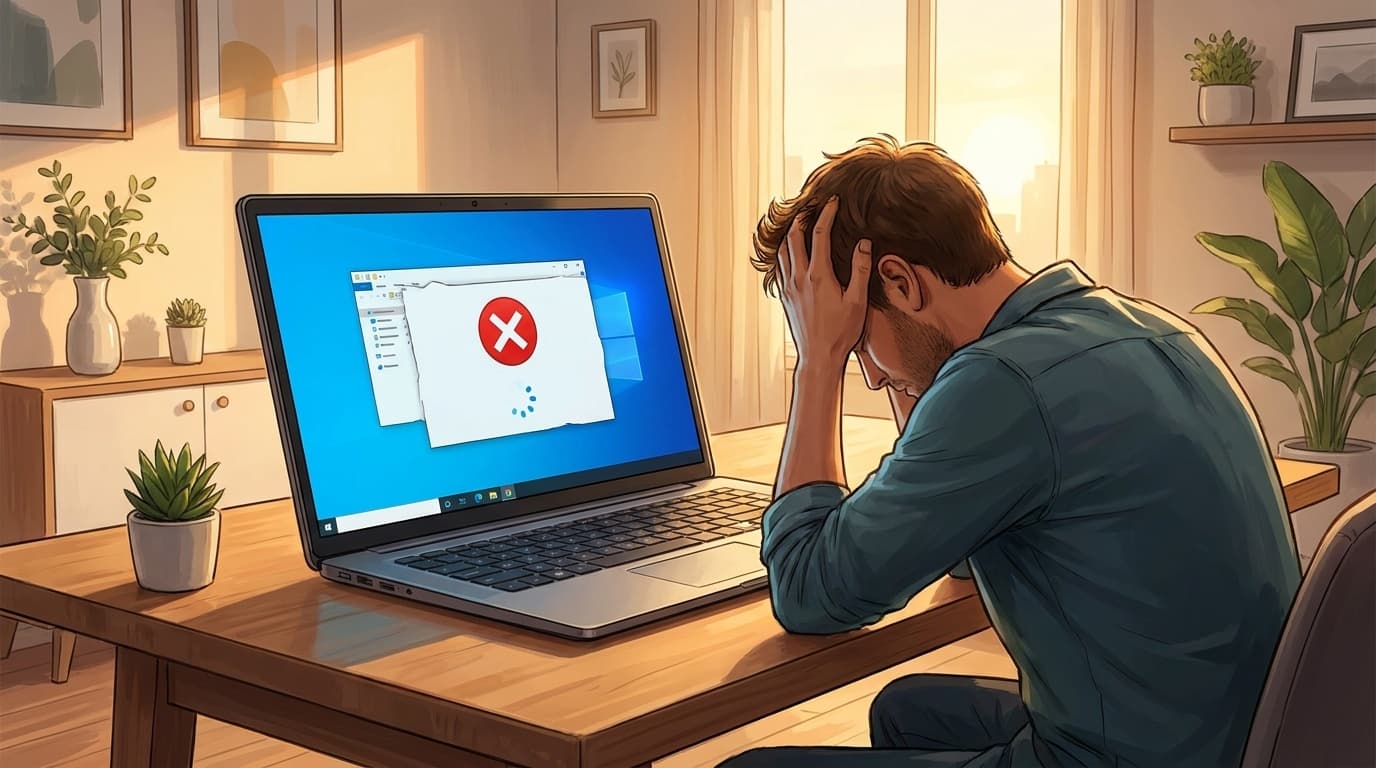
PCショップで働いていた頃、「Chromeは動くのにこのソフトだけ起動しない」という持ち込みが週に何件もあった。ペイントソフト、ゲーム、会計ソフト。お客さんはウイルスやハード故障を疑って来店するんだけど、ぶっちゃけ原因の大半はWindows Updateか互換性設定だったりする。
パーツ交換なしで直るケースがほとんどだったので、自分がショップ時代に確立した切り分けの手順を、2026年7月時点のWindows 11 24H2環境に合わせて共有します。
タスクマネージャーでプロセスが残っていないか確認する
アプリが起動しないとき、最初にやるべきことはタスクマネージャーの確認。これ意外と見落とす人が多いんですよね。
前回アプリを閉じたつもりでも、プロセスだけがバックグラウンドに残っていて、二重起動を禁止する仕組みに弾かれていることがある。ゲームや会計ソフトのような排他制御が入っているアプリで頻発します。
Ctrl+Shift+Escでタスクマネージャーを開いて、「プロセス」タブに起動しないアプリの名前が残っていないか探す。見つかったら右クリックして「タスクの終了」。自分の経験では、これだけで起動するケースが体感2割くらいある。
(ちなみに「詳細」タブに切り替えると.exeのファイル名でソートできるので、アプリの表示名ではなく実行ファイル名で探したいときはこっちのほうが早い)
信頼性モニターで「いつから起動しなくなったか」を特定する
PCショップ時代、持ち込みPCを受け取ったらまず信頼性モニターを開くのが自分のルーティンだった。「最近おかしくなった」というお客さんの曖昧な訴えを、日付とエラー内容で具体化できるツールなんです。
開き方はWin+Rで「ファイル名を指定して実行」にperfmon /relと入力してEnter。安定性インデックスのグラフが表示されるので、数値が急落した日を探す。その日にWindows Updateの適用やドライバ更新の記録があれば、それが犯人候補になる。
Windows Update起因だとわかった場合は、「設定」→「Windows Update」→「更新の履歴」→「更新プログラムをアンインストールする」から該当KBを削除できる。ただしセキュリティ更新の削除はリスクもあるので、まず次のステップ(互換モード)を先に試すほうが安全です。
互換モードと管理者権限で起動を試す
Windows 11の互換性チェックに引っかかっているケースも多い。特にWindows 10時代から使い続けているソフトや、開発元がWindows 11 24H2への対応をまだ済ませていないアプリで起きやすい。
アプリの.exeファイルを右クリック→「プロパティ」→「互換性」タブを開いて、「互換モードでこのプログラムを実行する」にチェックを入れて「Windows 10」を選択する。同じタブの「管理者としてこのプログラムを実行する」にもチェック。この2つだけで3割近くの「起動しない」が解決するのを、PCショップ時代に何度も見てきた。
もうひとつ見落としやすいのが、スマートアプリコントロールによるブロック。署名のない古いフリーソフトやベンチマークツールが対象になりやすい。自分も工房の検証機で古いベンチマークツールが起動しなくて、30分ドライバ側を疑ってからようやく通知領域のブロック通知に気づいたことがある。「Windowsセキュリティ」→「アプリとブラウザーの制御」→「スマートアプリコントロールの設定」から確認できるので、アプリが起動しないときは通知領域のポップアップも必ずチェックしてほしい。
設定ファイルのリネームとVisual C++ランタイムの再インストール
互換モードでもダメなら、次はアプリの設定ファイル破損を疑う。
多くのアプリはC:\Users\ユーザー名\AppDataフォルダ内に設定やキャッシュを保存している。エクスプローラーのアドレスバーに%appdata%と入力すれば直接開ける。該当アプリのフォルダを見つけたら、フォルダ名の末尾に「_backup」を付けてリネームする。削除ではなくリネーム。直らなかったときに元に戻せるようにしておくのが鉄則なんです。
設定ファイルに問題がない場合は、Visual C++ランタイム(再頒布可能パッケージ)の破損や不足を確認する。古いソフトは特定バージョンのVisual C++ランタイムに依存していることが多く、Windows Updateのタイミングでランタイムが壊れると起動しなくなる。Microsoft公式のVisual C++再頒布可能パッケージダウンロードページから、x64とx86の両方をダウンロードして「修復」インストールする。2026年7月時点ではVisual Studio 2015〜2022向けのパッケージが最新で、Microsoft Learnの公式ページにある通り2015以降は上位互換になっているので、これ1つ入れれば対応できます。
クリーンブートでセキュリティソフトの競合を切り分ける
ここまで試して起動しないなら、他の常駐ソフトとの競合を疑う段階。PCショップ時代にも、メーカー製PCにプリインストールのセキュリティソフト体験版と、お客さんが自分で入れたセキュリティソフトが衝突して特定アプリが動かなくなるケースを何台も見てきた。セキュリティソフトの体験版が2本同時に動いていたメーカー製PCは今でも覚えている。
切り分けにはクリーンブートを使う。Win+Rでmsconfigと入力→「サービス」タブで「Microsoftのサービスをすべて隠す」にチェック→「すべて無効」→「スタートアップ」タブで「タスクマネージャーを開く」→スタートアップアプリをすべて無効にしてPCを再起動する。この状態でアプリが起動するなら、無効にしたサービスのどれかが犯人です。
犯人の特定は、無効にしたサービスを半分ずつ有効に戻して再起動を繰り返す方法が確実。面倒だけど、結局のところこれが最短ルートだったりする。犯人が見つかったら、そのサービスを提供しているソフトの設定を見直すか、アンインストールを検討してほしい。クリーンブートの詳細手順はMicrosoft公式サポートの「Windowsでのクリーンブートを実行する方法」にまとまっています。
切り分けが終わったら、msconfigから「通常スタートアップ」に戻すのを忘れないこと。戻さないとセキュリティソフトやWindows Updateの自動更新が無効のまま使い続けることになる。
FAQ
アプリを再インストールすれば直りますか?
再インストールで直ることもあるが、AppData内の設定ファイルはアンインストールしても残ることが多い。先にAppDataフォルダのリネームを試してから再インストールするほうが効率的です。
Windows Updateを削除しても大丈夫ですか?
セキュリティ更新のアンインストールは一時的な切り分けとしては有効だが、そのまま放置するのは推奨しない。アンインストールで直った場合は、次の累積更新で修正されるのを待つか、互換モード設定で回避するのが安全です。
Visual C++ランタイムはどのバージョンを入れればいいですか?
Microsoft公式ページからVisual Studio 2015〜2022向けの最新パッケージをx64・x86両方インストールすれば、2015以降のバージョンに上位互換で対応できます。古い2013以前向けが必要なアプリもまれにあるので、エラーメッセージにバージョンが書いてあればそれに従ってください。
クリーンブート後に元の設定に戻し忘れたらどうなりますか?
セキュリティソフトやクラウド同期などの常駐サービスが無効のまま使い続けることになる。犯人特定が終わったら必ずmsconfigから「通常スタートアップ」に戻すこと。Windows Updateの自動更新が止まるリスクもあります。
参考文献
- サポートされている最新の Visual C++ 再頒布可能パッケージのダウンロード — Microsoft Learn
- Windows でのクリーン ブートを実行する方法 — Microsoft サポート
- Windows 11、バージョン 24H2 の既知の問題と通知 — Microsoft Learn
- Windows でプログラム互換性のトラブルシューティング ツールを使用する — Microsoft サポート