PCショップ時代、持ち込み修理で「突然青い画面が出て再起動した」という相談は週に何件も来ていた。お客さんはたいていパニックになっているんだけど、あの青い画面(ブルースクリーン、BSoD)には原因を特定するための手がかりがちゃんと表示されている。画面下部に出る英語の文字列、これが「停止コード」だ。
2026年6月現在のWindows 11でも仕組みは変わっていない。停止コードさえ読めれば対処の方向性は絞れる。自分のメイン機(Ryzen 9 7900X + RTX 4070 Super)でもWindows Update後にブルースクリーンを踏んだことがあるし、15年やっててもゼロにはできないのがこのエラーなんですよね。
停止コードはスマホで撮って記録する
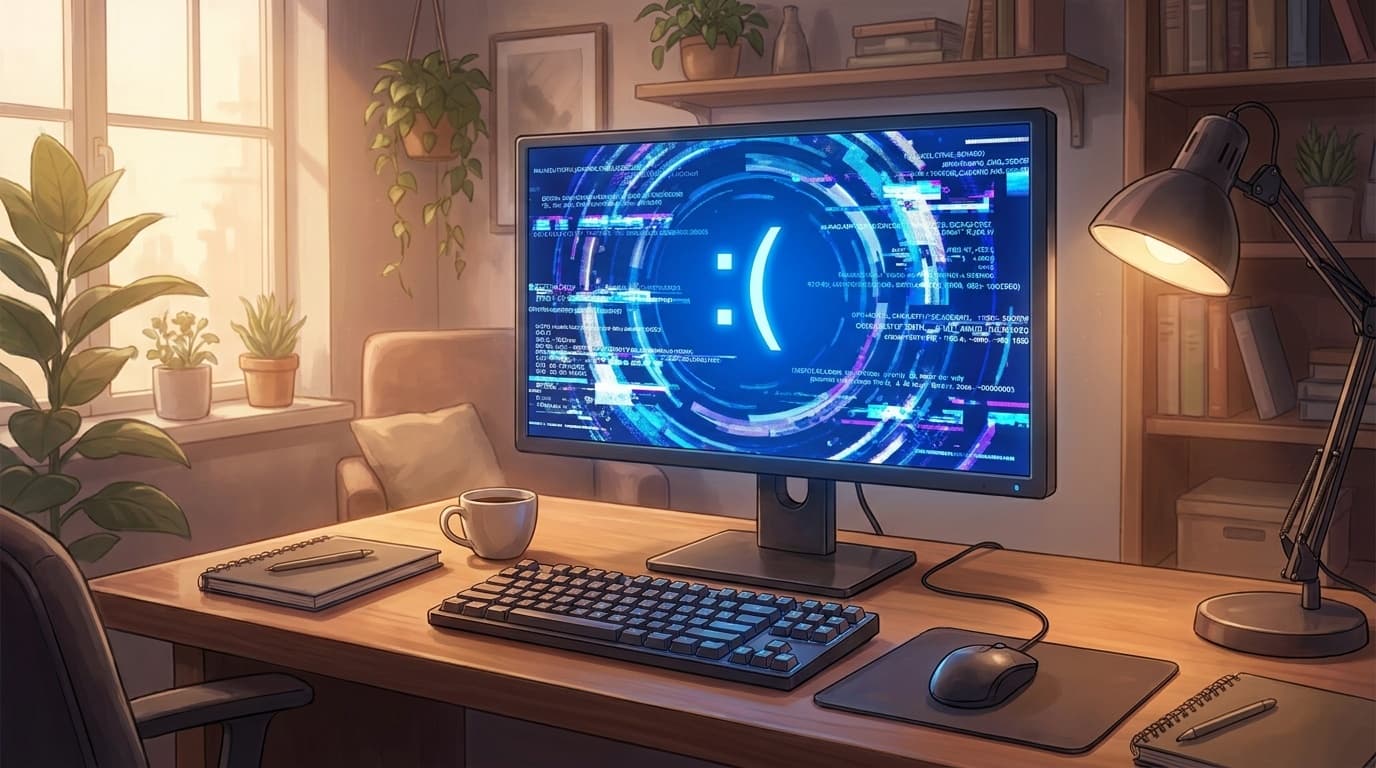
ブルースクリーンが出ると「デバイスに問題が発生したため、再起動する必要があります」というメッセージが表示される。重要なのは画面下部。「停止コード:」に続く英語の文字列がエラーの正体を示すコードになっている。
やることはシンプルで、スマホで画面を撮る。再起動すると表示は消えるので、撮り損ねると後から確認するのが面倒になる。QRコードも一緒に表示されるが、リンク先はMicrosoftの一般的なBSoDサポートページなので、停止コードそのものをメモするほうが実用的だったりする。
ブルースクリーン後に正常起動できた場合は、Windowsの「信頼性モニター」でもエラー履歴を確認できる。Win + R →「perfmon /rel」と入力すると開く。PCショップ時代は持ち込みPCを受け取ったらまずこれを開いて、安定性インデックスが急落している日付とWindows Updateの日付を照合していた。曖昧な「最近おかしい」を日付とエラー内容で具体化できるので、持ち込み修理の初動としてはこれが最速だった。
すでに再起動してしまって停止コードが分からない場合は、イベントビューアー(eventvwr.msc)の「Windowsログ」→「システム」で、ソース「BugCheck」のイベントを探す。停止コードが16進数で記録されている。
頻出する停止コードと原因の方向性
MicrosoftのBug Checks一覧(Microsoft Learn)には数百種類の停止コードが掲載されている。全部覚えるのは無理だし覚える必要もない。ここでは持ち込み修理とSNSの報告で見かける頻度が高いものだけ抜き出す。
| 停止コード | ざっくりした原因 | 疑う方向 |
|---|---|---|
| CRITICAL_PROCESS_DIED | Windowsの重要プロセスが停止した | システムファイル破損、ドライバ不具合 |
| IRQL_NOT_LESS_OR_EQUAL | ドライバがアクセス権のないメモリ領域を参照した | ドライバ更新直後、メモリ不良 |
| KERNEL_DATA_INPAGE_ERROR | ディスクからデータを読み込めなかった | ストレージ劣化、SATAケーブル接触不良 |
| PAGE_FAULT_IN_NONPAGED_AREA | メモリ上に存在しないページへのアクセス | メモリ物理故障、ドライバ問題 |
| SYSTEM_SERVICE_EXCEPTION | システムサービスが例外を発生させた | 特定ソフトのドライバ、セキュリティソフト競合 |
ぶっちゃけ、停止コードだけで原因を1つに断定できることは少ない。同じコードでもドライバが原因のこともあればメモリの物理故障ということもある。ただ、「ソフト寄りの問題か、ハード寄りの問題か」という方向性を掴むには十分なんですよね。
ソフト側の対処を上から順に試す
ブルースクリーンの原因はソフト(ドライバ・Windows Update・常駐ソフト)かハード(メモリ・ストレージ・電源)のどちらかに大別できる。自分の経験だと7割くらいはソフト側で片がつくので、まずこちらから手をつける。
Windows Updateを最新にする
「設定」→「Windows Update」→「更新プログラムのチェック」。オプション更新にドライバの修正パッチが含まれていることもあるので、オプションも確認する。
逆にWindows Update直後からブルースクリーンが出始めた場合は、更新プログラムを戻す。回復環境(WinRE)から「トラブルシューティング」→「詳細オプション」→「更新プログラムのアンインストール」で直近の品質更新をアンインストールできる(自分の検証機がKB5083769でブートループに陥ったときもこの手順で復旧した)。
ドライバを更新する
デバイスマネージャーで黄色の「!」マークが出ているデバイスがあれば最優先で対応する。GPUドライバはメーカー公式サイト(NVIDIAならGeForce Experience、AMDならAdrenalin)から直接ダウンロードするのが確実だ。Windows Update経由のドライバは古いバージョンが降ってくることがある。
ドライバ更新後にブルースクリーンが出るようになった場合は、デバイスマネージャーから該当デバイスのプロパティ →「ドライバー」タブ →「ドライバーを元に戻す」でロールバックできる。
SFC / DISMでシステムファイルを修復する
コマンドプロンプトを管理者権限で開いて、以下を順番に実行する。
sfc /scannow
DISM /Online /Cleanup-Image /RestoreHealth
SFCはWindowsのシステムファイルが壊れていないかチェックして修復するツール。DISMはSFCの修復元になるイメージ自体を先に直すコマンドだ。理屈ではDISM → SFCの順が正しいんだけど、SFC単体で直ることも多い。まずSFCを走らせて、「修復できませんでした」と出たらDISMを通してからSFCを再実行するのが実践的な流れになる。
セキュリティソフトの競合を確認する
サードパーティ製のセキュリティソフトを入れている場合、一時的にアンインストールしてブルースクリーンが再発するか確認する。PCショップ時代、セキュリティソフトの体験版が2種類同時に動いていてBSoDの原因になっていたケースを何度も見てきた。メーカー製PCは購入時にプリインストールされていることが多いので、意図せず複数入っている可能性がある。Windows Defenderだけで十分な環境は実は多い。
クリーンブートで犯人を絞り込む
Win + R →「msconfig」→「サービス」タブ →「Microsoftのサービスをすべて隠す」にチェック →「すべて無効」にして再起動。ブルースクリーンが出なくなれば、無効にしたサービスのどれかが犯人だ。半分ずつ有効に戻して再起動を繰り返せば、原因のサービスを特定できる。地味な作業だけど確実に効く。
ソフトで直らなければハードを疑う
ソフト側の対処で改善しないなら、ハードウェアの切り分けに進む。結局のところ、ブルースクリーンが止まらないケースではパーツが物理的に壊れかけていることがある。
メモリ診断
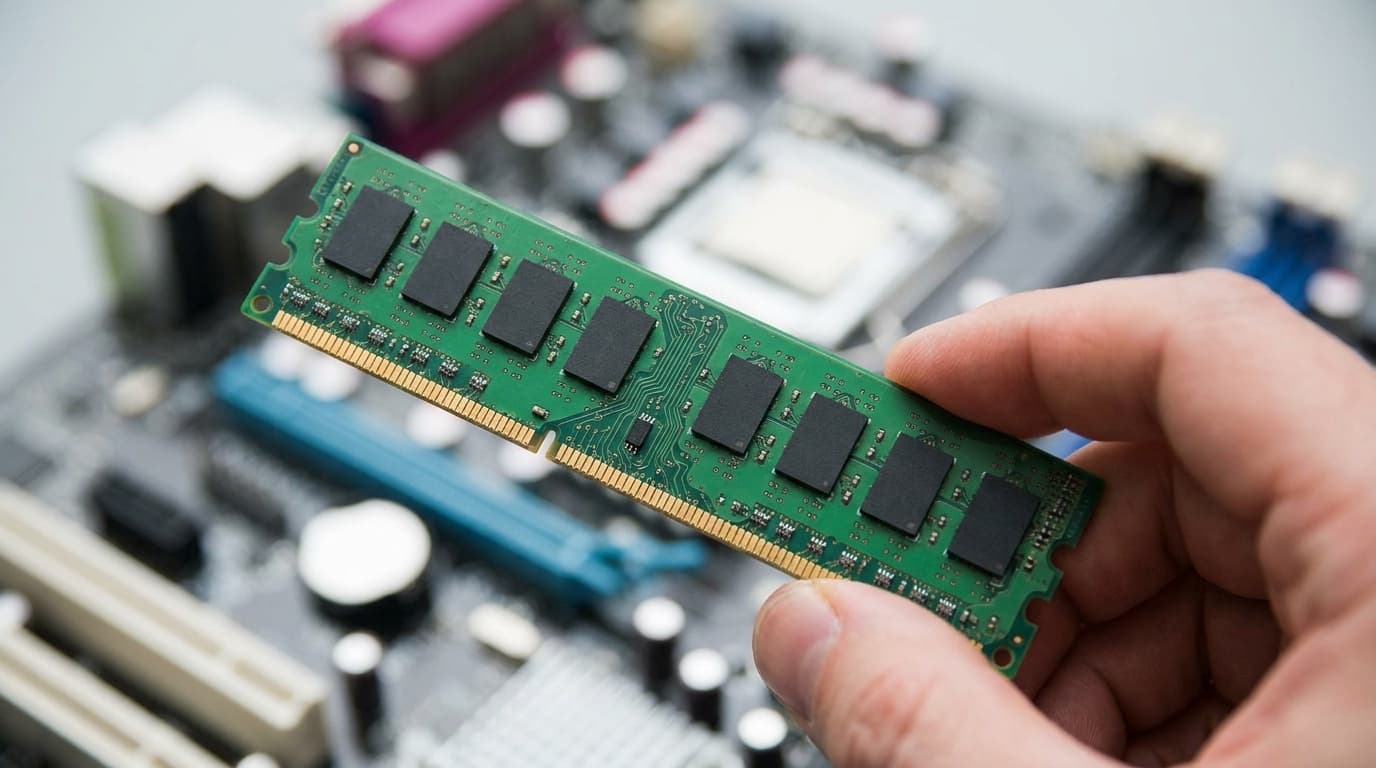
Win + R →「mdsched.exe」でWindowsメモリ診断を起動する。再起動後にテストが自動で走り、結果はイベントビューアーの「Windowsログ」→「システム」で「MemoryDiagnostics-Results」を検索すると確認できる。より詳細にテストしたい場合は、memtest86+のUSBブートがおすすめだ。
自分のメイン機でランダムフリーズとブルースクリーンが頻発したとき、memtest86+でエラーが出たことがある。メモリ買い替えを覚悟したんだけど、一度抜いて端子を無水エタノールで清掃し、しっかり挿し直したらエラーが消えた。物理故障ではなく接触不良だった。掃除して直ることもある、15年やっててもこれは忘れがちな基本だ。
ストレージ診断
CrystalDiskInfoでS.M.A.R.T.の健康状態を確認する。「注意」や「異常」が出ていたら、まずデータをバックアップしてからストレージの交換を検討する。KERNEL_DATA_INPAGE_ERRORが繰り返し出ている場合は特にストレージ劣化を強く疑うべきだ。
最小構成テスト
自作PCや増設パーツがある環境なら、CPU・メモリ1枚・起動ストレージ1台の最小構成で起動してみる。これでブルースクリーンが消えれば、外したパーツのどれかが原因。1つずつ戻していけば犯人がわかる。メーカー製PCでも、外付け機器やUSBデバイスをすべて外した状態で再発するか確認するのは有効だ。
FAQ
ブルースクリーンが1回だけ出て、その後は正常に動いている。修理に出すべき?
1回だけなら一時的なドライバの競合やWindows Updateの処理中に発生した可能性が高い。信頼性モニター(perfmon /rel)でエラー履歴を確認し、再発していなければ当面は様子見で問題ない。停止コードだけは記録しておくと、再発時に比較できる。
ブルースクリーンの画面が一瞬で消えて停止コードが読めない。表示を止める方法は?
「設定」→「システム」→「バージョン情報」→「システムの詳細設定」→「起動と回復」の「設定」→「自動的に再起動する」のチェックを外す。次にブルースクリーンが出たとき、手動で再起動するまで画面が表示され続ける。
ブルースクリーンでデータは消える?
ブルースクリーン自体がデータを削除する動作ではない。ただし、ストレージへの書き込み中に強制シャットダウンが入ると、書き込み途中のファイルが破損するリスクはある。外付けSSDやクラウドへの定期バックアップがあれば被害は最小限に抑えられる。
セーフモードで起動する方法は?
正常起動できない場合、電源ボタン長押しで強制シャットダウンを2回繰り返す。3回目の起動で回復環境(WinRE)に入るので、「トラブルシューティング」→「詳細オプション」→「スタートアップ設定」→「再起動」→ 数字キー「4」でセーフモード起動になる。
参考文献
- Troubleshooting Windows unexpected restarts and stop code errors - Microsoft Support
- Bug Checks (Blue Screens) - Windows drivers - Microsoft Learn
- Stop error or blue screen error troubleshooting - Microsoft Learn, 2026年5月更新
- ブルー スクリーン(BSOD)エラーと停止コードの問題 - Dell Japan