朝、工房の検証機を立ち上げて、いつものベンチマーク前の温度チェックをしていたら1台だけやけにもっさりする。タスクマネージャーを開いたら、アプリは何も起動していないのにメモリ使用率82%。犯人は「サービスホスト: 配信の最適化」だった。
PCショップ時代にも「メモリが足りないから増設してほしい」という持ち込みが週に何件もあって、ぶっちゃけ体感で8割はメモリ増設なんて不要だった。Windowsのバックグラウンドサービスやスタートアップアプリが暮走しているだけ。2026年のWindows 11でも、この構図はまったく変わっていない。
メモリを増設する前に、まずタスクマネージャーで犯人を特定して、止めていいサービスかどうかを見分けるところから始めてみてほしい。
タスクマネージャーで犯人プロセスを特定する
やることはシンプル。Ctrl+Shift+Escでタスクマネージャーを開き、「プロセス」タブでメモリ列をクリックして降順ソートする。一番メモリを食っているプロセスが最上位に出てくる。
Windows 11のタスクマネージャーは「アプリ」と「バックグラウンドプロセス」が分かれているので、アプリ側に心当たりがなければバックグラウンド側をスクロールしてチェックする。「サービスホスト: ○○」という名前が犯人であることが多い。正体がわからなければ右クリック→「オンラインで検索」で調べられる。
自分の経験だと、メモリ使用率50%以下なら正常の範囲内。Windows 11はメモリを積極的にキャッシュに使う設計なので、60%台でも体感で重くなければ放っておいて問題ない。ただ、80%を常時超えている場合は、何かが居座わっている可能性が高い。
メモリを食いがちなバックグラウンドサービス
Windows 11でよく「犯人」になるプロセスを挙げておく。
- 配信の最適化(Delivery Optimization / DoSvc): Windows Updateのデータを他のPCとP2Pで共有するサービス。メモリリークが報告されており、放置すると数GBまで膨らむケースがある
- Windows Search(SearchIndexer.exe): ファイル検索用のインデックス構築サービス。大量のファイルがあるドライブだとメモリ消費が跳ね上がることがある
- Antimalware Service Executable(MsMpEng.exe): Windows Defenderのリアルタイムスキャン。2026年5月のKB5063060適用後にアイドル時のメモリ消費が増えたという報告がMicrosoft Q&Aに上がっている
- SysMain(旧SuperFetch): よく使うアプリを先読みしてメモリに載せるサービス。メモリ8GBのPCだと逆に圧迫することがある
- AppX Deployment Service: Windows 11 24H2以降でスタートアップが「自動」に変更された。Microsoft Storeアプリの更新処理でCPUとメモリを消費する
これ意外と知らない人が多いんですが、犯人が「サービスホスト」の場合、タスクマネージャーの「詳細」タブに切り替えると具体的なサービス名が見える。そこで初めて「配信の最適化」「Windows Search」といった正体がわかるんですよね。
「配信の最適化」がメモリを数GB消費するケースと止め方
自分の工房で実際にメモリ82%を引き起こした犯人がこれだったので、少し詳しく触れておく。
配信の最適化は、Windows Updateのデータをインターネット上の他のPCとP2Pで「お裾分け」する仕組み。便利な機能ではあるけれど、KB5072033以降のビルドでメモリリークが確認されており、時間経過とともにメモリ消費が際限なく増えていく症状がNeowinなどで報告されている。8GBを12GBのPCだと、これだけでシステム全体が重くなる。
止め方は2通りある。
方法1: 設定アプリからP2P共有をオフにする
- 「設定」→「Windows Update」→「詳細オプション」→「配信の最適化」を開く
- 「他のデバイスからのダウンロードを許可する」をオフにする
これでP2P共有は止まるが、サービス自体は残る。メモリリークが出ている場合はサービスごと止めるほうが確実なんですよね。
方法2: サービスを無効化する
- Win+Rで「services.msc」を開く
- 「Delivery Optimization」をダブルクリック
- スタートアップの種類を「無効」に変更し、「停止」をクリック
無効にしてもWindows UpdateはMicrosoftのサーバーから直接ダウンロードされるので、更新が止まるわけではない(ちなみに自分の工房ではP2P共有をオフにした後、メモリ使用率がアイドル時40%台に戻った)。
スタートアップアプリの棚卸しで起動直後を軽くする
バックグラウンドサービスではなく、スタートアップに登録されたアプリが原因のパターンも多い。PCショップ時代に見た最悪のケースは、メーカー製ノートPCのスタートアップに22個のアプリが登録されていた持ち込み。メーカー独自ユーティリティ、セキュリティソフトの体験版、クラウドストレージの同期アプリがひしめいていて、起動直後にメモリの半分以上を持っていかれていた。
確認方法はタスクマネージャーの「スタートアップ」タブ。「有効」になっているアプリの中で、使っていないものを右クリック→「無効化」で止められる。特にセキュリティソフトの体験版が2つ同時に動いているケースは意外とあって、それだけで2GB近く消費していたりする。
判断に迷ったら、Microsoft公式のスタートアップアプリ管理ページを参考にしてほしい。
メモリ増設を検討する前に確認したいこと
上記を全部試しても常時メモリ使用率80%超えなら、物理メモリが本当に足りていない可能性が出てくる。ただ、増設する前に2点だけ確認してほしい。
1つ目は、タスクマネージャーの「パフォーマンス」タブで「メモリ」をクリックし、「コミット済み」の数値を見ること。これが物理メモリの容量を大幅に超えているなら、ページファイル(仮想メモリ)への書き出しが頻繁に発生していて、増設の効果が出やすい。
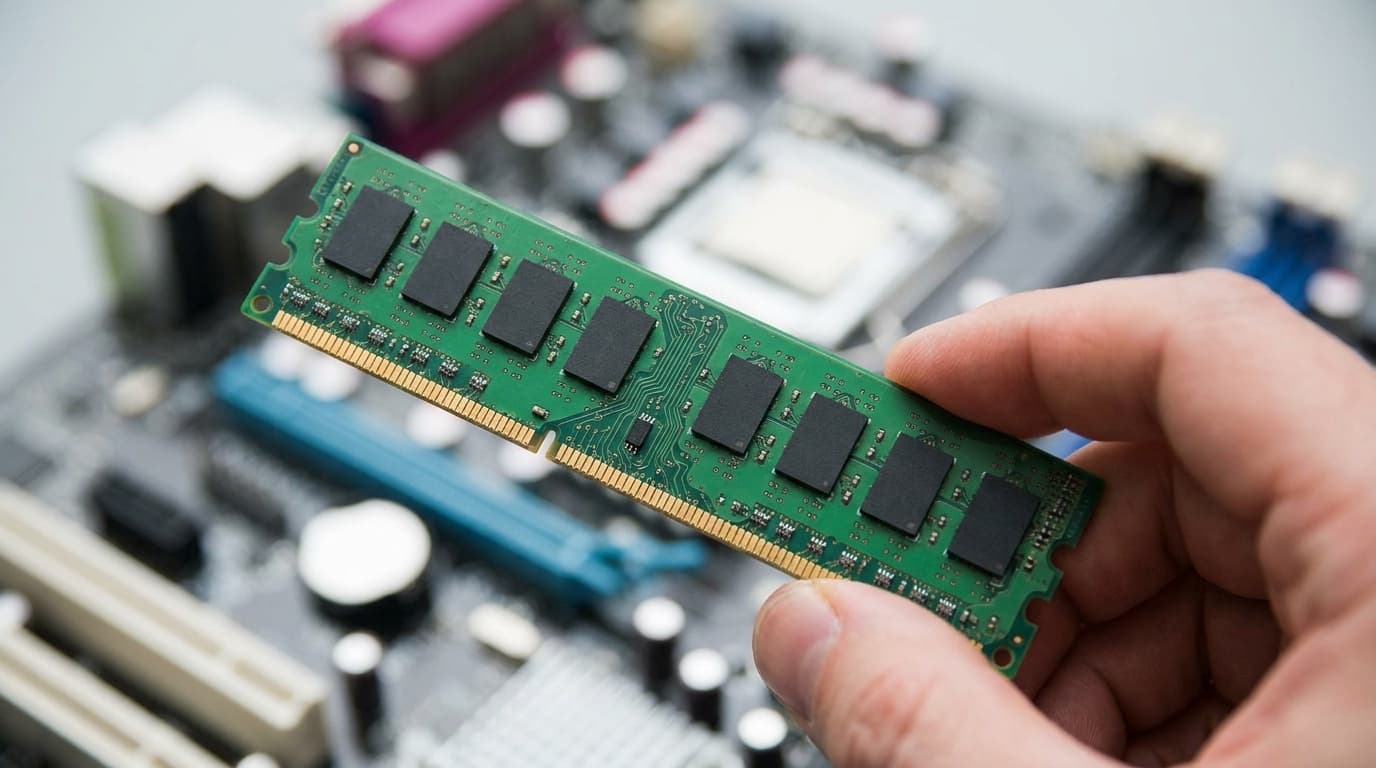
2つ目は、そもそも何GBのメモリが搭載されているかの確認。同じ「パフォーマンス」タブの右上に表示されている。2026年現在、Windows 11をストレスなく使うなら最低16GBは欲しい。8GBだとChromeのタブを10枚開いただけで厳しくなる。15年自作PCをやっていても、メモリの「足りている/足りていない」の感覚は年々変わるなと感じる。
ノートPCでメモリがオンボード(はんだ付け)の場合は増設ができないので、不要サービスの停止とスタートアップ整理が唯一の対策になる。デスクトップや増設可能なノートPCであれば、8GB→16GBの増設は5,000円前後で済むことが多く、コスパは悪くない。
FAQ
メモリ使用率60%でも問題ない?
Windows 11はメモリをキャッシュとして積極的に使うため、60%前後は正常範囲。体感で重くなければ放置して大丈夫です。80%を常時超える場合に犯人探しを始める目安です。
SysMainは止めても大丈夫?
止めてもシステムが壊れることはないです。ただし、16GB以上のメモリがあるならSysMainの先読みが有効に働くので、無効化するとアプリの初回起動が若干遅くなる可能性があります。8GBなら無効化して全体の余裕を確保するほうが快適です。
配信の最適化を無効にするとWindows Updateに影響はある?
P2P共有が止まるだけで、更新プログラム自体はMicrosoftのサーバーから直接ダウンロードされます。回線が遅い環境だとダウンロードが多少遅くなる可能性はありますが、実用上問題になるケースはほとんどありません。
タスクマネージャーとリソースモニターでメモリ使用率が違うのはなぜ?
タスクマネージャーはコミット済みメモリ(アプリが確保した領域)をベースに表示し、リソースモニターはワーキングセット(実際に使用中の物理メモリ)を見せるため、数値がずれます。犯人特定にはタスクマネージャーのほうが直感的です。
参考文献
- Windows での配信の最適化 — Microsoft サポート, 2026年
- User finds how a key Windows 11 feature could be quietly eating lots of RAM on your PC — Neowin, 2025年12月
- After installing the Cumulative Update (KB5063060) on Windows 11 Version 24H2, now consuming more RAM — Microsoft Q&A, 2026年
- Windows のスタートアップ アプリを変更する — Microsoft サポート, 2026年