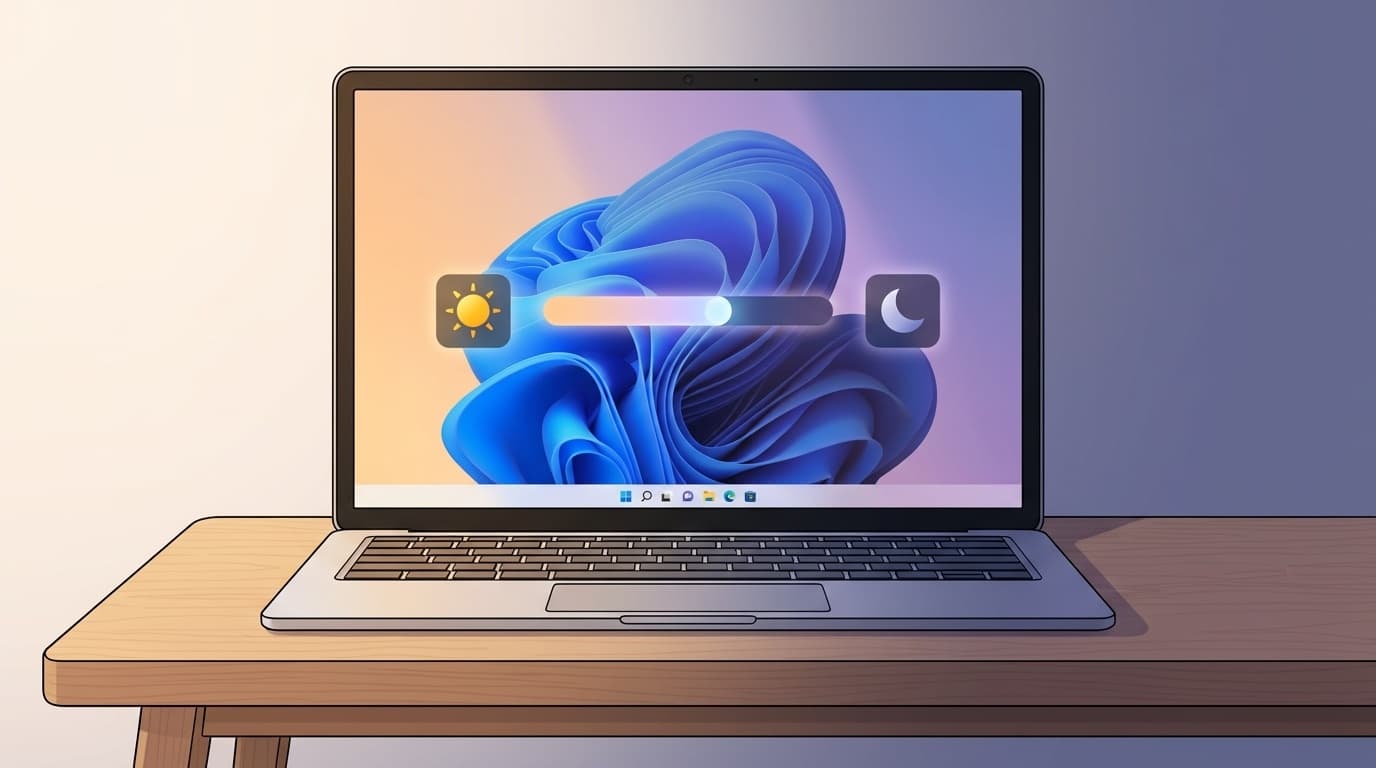
工房のPCは7台中6台がデスクトップなので、画面の明るさが勝手に揺れる症状は、自分の機体ではほぼ出ない。ところがノートPCを使っている人から「設定で自動調整を切ったのに、白い画面と黒い画面を行き来すると明るさが変わる」という相談は定番で、PCショップ時代にも同じ症状の客が来た。
犯人は1つではない。「周りの明るさに合わせる機能」と「画面の中身に合わせる機能」は別物で、さらにグラフィックスドライバ側にも省電力機能がある。ここでは2026年10月時点のWindows 11 24H2を前提に、切り分けから止め方までを順に見ていく。
まず「どの仕組みで変わっているか」を30秒で見分ける
止める前に、何が動いているかを当てるのが近道。道具は要らない。
やり方は単純で、画面いっぱいに真っ白な画像(またはメモ帳を最大化)と真っ黒な画像(動画の暗いシーンでもいい)を交互に表示して、明るさの変化を見る。次に、ノートPCの上部にあるセンサーを手で覆ったり、部屋の照明を落としたりして、同じように変化を見る。
| 見た目の症状 | 疑う仕組み | 該当の章 |
|---|---|---|
| 白↔黒の切り替えで明るさやコントラストが変わる | 画面の内容に合わせた調整(CABC) | 2章 |
| 手で覆う・照明を変えると変わる | 周囲の明るさセンサー | 3章 |
| 電源ケーブルの抜き差しで変わる | バッテリー時だけ動く省電力機能 | 2章・4章 |
| ずっと同じ画面なのに、ゆっくり暗くなる | メーカー独自ユーティリティ・人感センサー | 5章 |
ちなみに、3つ目の「ケーブルの抜き差しで変わる」は見落としやすい。自宅で電源につないだまま試すと再現せず、外に持ち出した途端に症状が出る、というパターンがこれにあたる。
オフにしたはずなのに変わるのは「コンテンツ連動」のせい
Windows 11には、画面に映っている内容を見て、明るさとコントラストを自動で上げ下げする機能がある。CABC(コンテンツ適応型の明るさ制御)という名前で、バッテリーを節約するための仕組みだ。
設定のスイッチは別の場所にある。Microsoftの公式ヘルプによると、手順は次のとおり。
- 「スタート」→「設定」→「システム」→「ディスプレイ」を開く
- 「明るさ」を展開する
- 「コンテンツに基づいて明るさを変更する」のドロップダウンを選ぶ
選択肢は3つ。「オフ」は調整そのものを止める。「常時」は電源接続中でも動く。「バッテリー駆動時のみ」は、バッテリーのときだけ動く。症状が「持ち出すと出る」なら、いま「バッテリー駆動時のみ」になっているはず。「オフ」に変えれば止まる(Microsoft サポート「Windowsで画面の明るさと色を変更する」)。
この項目、出ない人が多い。理由はMicrosoft自身が説明していて、一部のWindows 11 PCのみ対応で、内蔵ディスプレイが対象だ。メーカーが有効にしていない機種では設定画面に出てこない。デスクトップPCでも当初は動くと案内されていたが、後に訂正され、デスクトップでは使えないとされた(BetaNews, 2023年4月3日)。
つまり、この項目が見つからないノートPCは「Windows側のCABCは無関係」という意味でもある。次の4章へ進めばいい。
周囲の明るさセンサー側のスイッチも念のため確認
こちらは名前が紛らわしいが、仕組みは別。照明の変化に合わせて明るさを変える機能で、同じ「ディスプレイ」画面の「明るさ」にある「照明が変化した場合に自動的に明るさを調整する」のスイッチが担当だ。
オフにしたつもりでも、Windows Updateや機能更新のあとに設定が戻っていないか、一度開いて見直してほしい。HDR対応のディスプレイでは、人の目の感じ方に合わせて調整がゆっくり反応する仕様になっている。「じわじわ変わる」のは故障ではない。
デスクトップPCに外付けモニターをつないでいる場合は、そもそもこのスイッチ自体が出ない。明るさはモニター本体のボタンで調整する(これも公式ヘルプに書かれている)。
Windowsの設定を全部オフにしても変わるなら、グラフィックスドライバの省電力機能
ここが今回の本題。Windowsの2つのスイッチをオフにしても内容連動の明るさ変化が残る場合、ドライバ側の機能が動いていることが多い。
Intel内蔵グラフィックスの場合
Intelには「Display Power Saving Technology(DPST)」という機能がある。バックライトの明るさと色を調整して電力を減らす仕組みで、画面の内容が切り替わるたびに明るさが再調整される。Dellのサポート記事にも、DPSTが有効だと表示内容によって明るさが自動で変わることがあると書かれている(Dell「Intel Display Power Saving Technology」)。
止め方は世代で違う。Dellの記事によると、第6世代Core以降は「Intel Graphics Command Center」を使う。
- スタートメニューで「intel」と検索して、Intel Graphics Command Centerを開く
- 「システム」→「電源」を選ぶ
- 「アダプティブ明るさ」(Adaptive brightness)のトグルをオフにする
第5世代Core以前は旧「Intel Graphics Control Panel」で、「電源」から電源の種類をバッテリーにして、省電力テクノロジーを無効にする。Command Centerが入っていなければ、Microsoft Storeから入れられる。ただし、機種によってはメーカーがこの項目を隠していることもある。
AMD内蔵・外付けGPUの場合
AMDには「Vari-Bright」という同じ種類の機能がある。AMD Software(Radeon設定)を開いて、Vari-Brightの項目をオフにする。公式の一次情報は今回確認できず、Microsoftのコミュニティ回答などで共有されている手順なので、ドライバのバージョンによって項目名や場所が違う可能性がある。
自分の経験では、こういう「メーカーごとにメニュー名が違う」系の設定は、15年やっていても毎回ググる。最初に調べるのは、結局自分のPCの型番とGPU名だ。
どうしても項目が見つからないとき
Intelの機能を、コマンドで切り替える有志のツール「dpst-control」もある。ただし、大きなWindows更新やIntelドライバの更新のあとに、再度実行が必要になる場合があると説明されている(orev/dpst-control(GitHub))。公式ツールではないので、最後の手段にしてほしい。使う前に、復元ポイントを作っておくと安心だ。
それでも直らない・ゆっくり暗くなるときの残りの原因
ここまででも止まらないなら、残りは次のあたり。
- メーカー独自のユーティリティ:Acerのコミュニティで、メーカー提供のユーティリティが明るさに干渉していた例が報告されている。HP、Lenovo、ASUSなども省電力アプリや画面最適化機能を持つので、スタートメニューでメーカー名を検索して、画面関連の項目を見る。
- 人感センサー搭載機:画面から目をそらすと暗くする機能を持つ機種がある。設定の「プライバシーとセキュリティ」にある、プレゼンス(在席)検出の項目を確認する。この機能がない機種には出てこない。
- ドライバの不整合:Microsoftの公式ヘルプでも、スライダーが出ないなどの不具合はドライバ更新を案内している。デバイスマネージャーの「ディスプレイ アダプター」から更新する。
ここは完全に環境依存で、うちの工房にはこの手のノートPCが少なく、実機での検証が追いついていない領域だ。
もうひとつ、物理的な原因もある。ディスプレイのバックライトの劣化や、液晶ケーブルの接触不良でも明るさが不安定になる。ソフト側の設定を全部試しても同じなら、メーカー保証期間内に修理相談へ回すのがいい。
結局どれを止めればいいのか
写真やデザインの作業で色を見るなら、4つ全部を止める。コントラストが勝手に変わると、色の見え方が変わってしまうからだ。逆に、普段使いでバッテリーを少しでも延ばしたいなら、内容連動は「バッテリー駆動時のみ」のままでも実害は小さい。
止める順番は、Windowsの設定2つ、次にドライバ、最後にメーカーのユーティリティ。上から潰していくと、どれが犯人だったか自分でわかる。
FAQ
デスクトップPCでも画面の明るさが勝手に変わることはありますか?
Windows側のコンテンツ連動はデスクトップでは使えない扱いです。変わって見える場合は、モニター本体のダイナミックコントラストや省電力モードを疑い、モニターのメニューから設定を見直してください。
「コンテンツに基づいて明るさを変更する」の項目がありません。故障ですか?
故障ではありません。Microsoftの案内では、この機能は一部のWindows 11 PCのみが対応しています。項目がない機種は、ドライバ側の省電力機能を確認してください。
Intel Graphics Command Centerを入れても省電力の項目が出ません
メーカーが項目を非表示にしている機種があります。PCメーカーのサポートページから最新のグラフィックスドライバを入れ直し、それでも出なければ、メーカー独自アプリ側の設定を探してください。
明るさ調整をオフにするとバッテリーは大きく減りますか?
Microsoftは、調整を止めるとバッテリー駆動時間が短くなる場合があると案内しています。減る量は機種と画面の内容で変わるので、数字は公式には示されていません。
参考文献
- Change display brightness and color in Windows — Microsoft サポート
- LCD brightness constantly changing with Intel Display Power Setting enabled — Dell サポート
- Microsoft backtracks on new Content Adaptive Brightness Control feature in Windows 11 — BetaNews, 2023年4月3日
- dpst-control(Intel DPST の切り替えツール) — GitHub