自作PCを始めて3年目ぐらいのとき、メモリ増設で規格を取り違えて一晩潰したことがある。DDR3のマザーボードにDDR4のメモリを買ってしまい、物理的に刺さらなくて「初期不良か?」と焦った。切り欠きの位置が違うから当然刺さらないのだけど、当時は気づくまでに時間がかかった。
PCショップ時代にも「メモリ増設したら起動しなくなった」という持ち込みは月に何台か来ていた。原因は大きく3つ。規格の間違い、挿し込みの甘さ、スロット位置のミス。どれもパーツ交換不要で直るケースが大半だった。
2026年7月時点ではDDR4とDDR5が共存している過渡期で、特に間違えやすい。まずは自分のPCがDDR4なのかDDR5なのか、そこの確認から。
自分のPCのメモリ規格を調べる
メモリを買いに行く前に、自分のPCがDDR4なのかDDR5なのかを確認する。ここを間違えると物理的に刺さらない。
タスクマネージャーで確認する(一番手軽)
Ctrl + Shift + Escでタスクマネージャーを開き、「パフォーマンス」タブの「メモリ」を選択する。右上に「DDR4」や「DDR5」と表示されている。速度(例: 3200 MHz)も確認できるので、メモしておくと購入時に役立つ。
ここに表示されている情報で把握すべきは3つ。規格(DDR4 / DDR5)、速度(MHz)、スロットの使用状況(「スロットの使用」で2/4のように表示される)だ。
CPU-Zで詳細を確認する(確実)
より正確に知りたい場合は、無料ツールCPU-Zをインストールする。「Memory」タブで規格・速度・タイミングが、「SPD」タブで各スロットに刺さっているメモリの型番まで確認できる。
自分の工房では新しいPCをセットアップしたら最初にCPU-Zのスクリーンショットを撮っておくようにしている。後からメモリを増設するとき、型番がわかっていれば同じ製品を買い足せるので楽だ。
コマンドプロンプトで確認する
ツールのインストールが面倒なら、コマンドプロンプトを管理者権限で開いて以下を実行する。
wmic memorychip get SMBIOSMemoryType, Speed, Capacity
SMBIOSMemoryTypeが26ならDDR4、34ならDDR5。Speedはクロック数(MHz)、Capacityはバイト単位の容量。数字だけの無骨な表示だが、ツール不要で確認できる。
DDR4とDDR5は物理的に互換性がない
ここが最大の落とし穴。DDR4とDDR5はピン数が同じ288ピンだが、切り欠き(ノッチ)の位置が違う。DDR4はピン中央よりやや右寄り、DDR5はほぼ中央にある。
つまり、DDR4のマザーボードにDDR5のメモリは物理的に刺さらないし、逆も同じ。無理に押し込むとスロットかメモリのどちらか(または両方)が壊れる。自分が規格を取り違えたときは「硬くて入らないから力が足りないのかも」と一瞬思ったけど、違った。硬いんじゃなくて、そもそも規格が違う。
2022年以降に発売されたPCの多くはDDR5を採用しているが、2021年以前のPCやコスト重視のモデルではDDR4がまだ使われている。Amazonや家電量販店のメモリ売り場でもDDR4とDDR5が隣に並んでいるので、パッケージの表記を必ず確認すること。
正しい取り付け方とデュアルチャネルの配置
規格が合っていることを確認したら、実際に取り付ける。PCの電源を切り、電源ケーブルを抜き、電源ボタンを5秒ほど長押しして放電してから作業を始める。
メモリの挿し方
- スロット両端のラッチ(留め具)を外側に倒して開く
- メモリの切り欠きとスロットの凸部分を合わせる
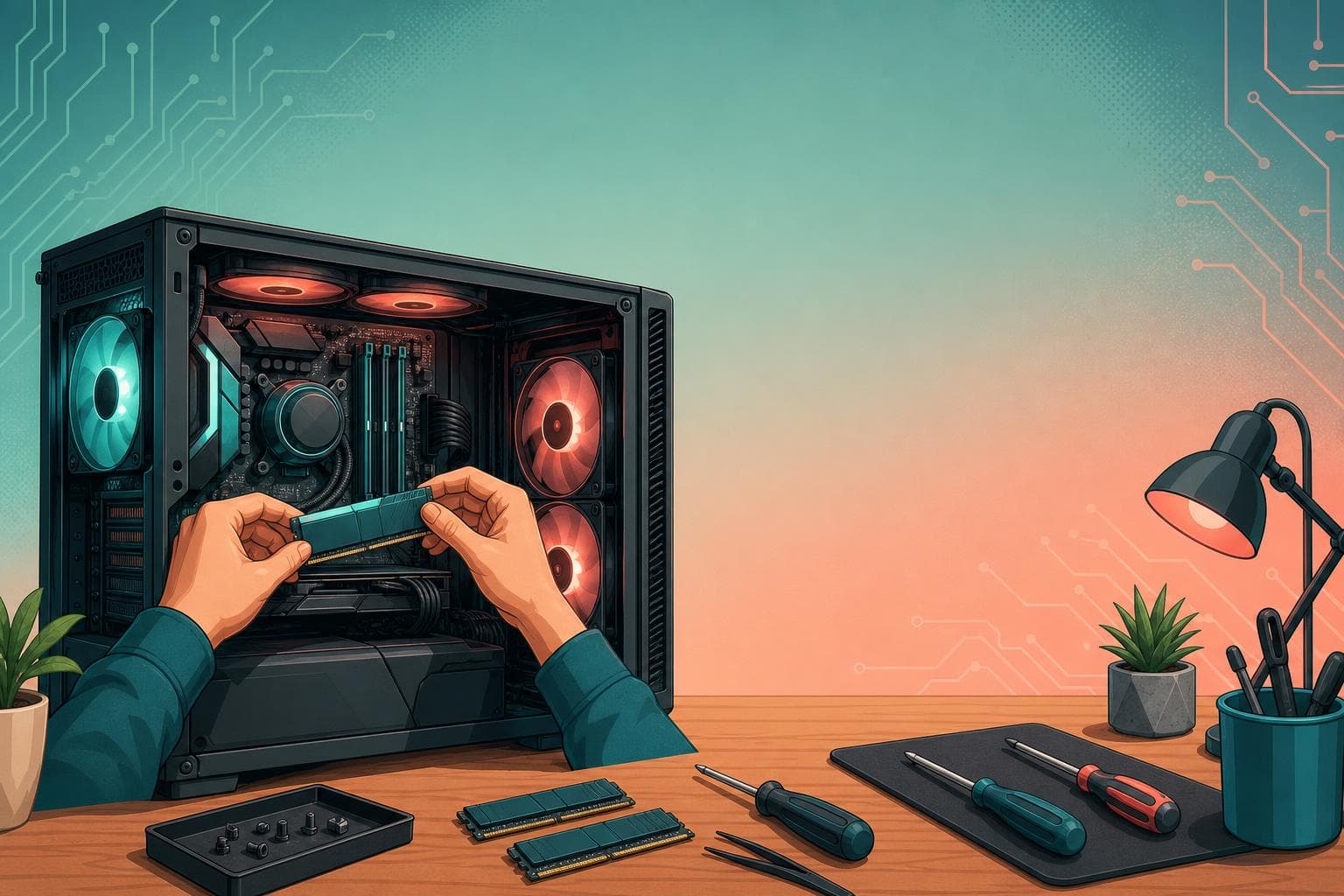
- メモリの両端を均等に、カチッと音がするまで真っ直ぐ押し込む
- ラッチが自動的に閉じてメモリが固定されたことを確認する
「カチッ」の感触がポイントで、中途半端に刺さった状態だと認識されないか、最悪BSoD(ブルースクリーン)が出る。PCショップ時代にメモリ増設の持ち込みで「起動しない」と言われて確認すると、メモリが数ミリ浮いているケースが体感で3割あった。結局のところ、しっかり押し込めていないだけだった。
デュアルチャネルを活かすスロット配置
メモリを2枚挿す場合、挿すスロットの位置が重要になる。デュアルチャネル(2枚のメモリを同時にアクセスして速度を上げる仕組み)を有効にするには、正しいスロットの組み合わせに挿す必要がある。
4スロットのマザーボードの場合、一般的にはスロット2と4(CPUから数えて2番目と4番目)に挿すのが正解。ただし、マザーボードによって推奨スロットが異なることがあるので、マザーボードのマニュアルを必ず確認する。15年やっていても、この配置は毎回マニュアルを引っ張り出して確認する。経験はマニュアル原典の代わりにならない。
(ちなみに、1枚だけ増設して合計奇数枚にする場合はデュアルチャネルが部分的にしか効かない。可能であれば同じ規格・速度・容量のメモリを2枚セットで購入するのが無難)
増設後に起動しない・認識されない場合の対処
メモリを取り付けた後に電源を入れても画面が映らない、ビープ音が鳴る、Windowsが起動しない。こういうケースは珍しくない。焦る気持ちはわかるけど、大半はパーツ交換不要で解決できる。
メモリの挿し直し
まず最初に試すのはメモリの挿し直し。電源ケーブルを抜いてからメモリを一度抜き、端子部分に汚れや指紋がついていないか確認する。汚れがあれば無水エタノールを含ませた綿棒で軽く拭く。
自分の自作メイン機でも、memtest86+でエラーが検出されたとき、メモリを抜いて端子を無水エタノールで清掃して挿し直しただけでエラーが消えたことがある。物理故障ではなく接触不良だった。掃除して直ることもある、というのは基本なのに忘れがちだ。
1枚ずつ挿して切り分ける
2枚以上のメモリを挿している場合は、1枚だけ挿した状態で起動を試す。それで起動すれば、もう1枚のメモリが不良か、または2枚の相性問題。1枚ずつ各スロットに挿して試すと、メモリの問題かスロットの問題かも切り分けられる。
CMOSクリアを試す
メモリの構成が変わるとBIOSが正しく認識できないことがある。マザーボード上のCMOSクリアジャンパーをショートさせるか、CMOS電池(CR2032)を10秒ほど外してBIOS設定をデフォルトに戻す。
CMOSクリア後はBIOSの起動順序やファンカーブなどの設定も初期化されるので、事前にBIOS設定をスマホで写真撮影しておくのがおすすめ。自分は工房の7台すべてでこの習慣を徹底している。
BIOSでメモリが認識されているか確認する
CMOSクリア後に起動できたら、まずBIOS画面に入って(起動直後にDeleteキーまたはF2キー)、メモリの認識状況を確認する。
- 「Memory Information」や「DRAM Status」の項目で、増設したメモリの容量と速度が正しく表示されているか
- XMP(Intel環境)やEXPO(AMD環境)のプロファイルが有効になっているか確認する。ただし、メモリを増設した直後はXMP/EXPOを無効にしてデフォルト速度で起動するほうが安全
memtest86+でメモリの健全性を確認する
Windowsが起動するようになったら、memtest86+をUSBメモリに書き込んでメモリ診断を実行しておくと安心。テストには30分〜1時間かかるが、初期不良や相性問題を検出できる。エラーが出た場合は、購入店に初期不良交換を相談すること。
メモリ購入時のチェックリスト
PCショップ時代に「買ったメモリが合わなかった」という返品・交換が月に何件もあった。購入前に以下を確認するだけで、ほぼ確実に防げる。
- 規格: DDR4かDDR5か(タスクマネージャーで確認)
- フォームファクタ: デスクトップPCなら「DIMM」、ノートPCなら「SO-DIMM」。間違えると物理的に挿さらない
- 速度: マザーボードがサポートする速度以下のメモリを選ぶ(マニュアルまたはメーカーサイトで確認)
- 最大容量: マザーボードとCPUの両方が対応する最大メモリ容量を超えないこと
- 枚数: できれば同じ製品の2枚セットを購入してデュアルチャネルで運用する
2026年7月時点の目安としては、一般用途なら16GB(8GB×2枚)、動画編集やローカルLLMを動かすなら32GB(16GB×2枚)以上。自分のメイン機は64GB積んでいるけど、ぶっちゃけ一般用途では32GBあれば困ることはほとんどない。
FAQ
DDR4のPCにDDR5のメモリは挿せますか?
挿せない。DDR4とDDR5はピン数は同じ288ピンだが、切り欠きの位置が異なるため物理的に互換性がない。無理に押し込むとスロットやメモリが破損するので絶対にやらないこと。
メモリの速度が違うもの同士を混ぜて使えますか?
同じ規格(DDR4同士、DDR5同士)であれば動作する場合が多いが、速度は遅い方のメモリに合わせて動作する。安定性の面でも、同じ製品の同じ速度のメモリを2枚セットで使うのが最も確実。
メモリを増設したのにWindowsで認識される容量が増えていません
BIOSでは認識されているのにWindowsで容量が増えていない場合、「msconfig」→「ブート」→「詳細オプション」で「最大メモリ」にチェックが入っていないか確認する。チェックが入っていたら外して再起動。また、32bit版のWindowsでは4GB以上のメモリを認識できないが、Windows 11は64bit版のみなのでこの問題は発生しない。
メモリ増設後にブルースクリーンが出るようになりました
メモリの接触不良か初期不良の可能性が高い。まずメモリを挿し直し、改善しなければmemtest86+でメモリ診断を実行する。エラーが検出されたら、メモリの初期不良として購入店に交換を依頼する。XMP/EXPOを有効にしている場合は、一度無効にしてデフォルト速度で動作させてみること。
参考文献
- パソコンのメモリ増設方法をわかりやすく解説!手順と注意点・ポイントも — CFD販売
- パソコンのメモリ情報を確認する6つの方法!メモリ不足の対処法も解説 — NEC LAVIE公式サイト
- CPU-Z — CPUID
- MemTest86 - Official Site — PassMark Software