PCショップ時代、「パソコンが遅いんです」という持ち込みでまずタスクマネージャーを開くと、ディスク使用率が100%に張り付いているケースがかなり多かった。お客さんは「ウイルスでしょうか」と青い顔をしていたけど、犯人は大抵もっと地味なところにいる。Windowsのバックグラウンドサービスだ。
2026年6月時点、Windows 11(24H2含む)でもこの症状は健在で、SysMainやWindows Searchが裏でディスクを占有し続けるパターンが相変わらず多い。自分のメイン機(Ryzen 9 7900X + RTX 4070 Super)はNVMe SSDなので遭遇頻度は減ったけど、妻のノートPC(HDD搭載モデル)では24H2へのアップグレード直後にまさにこれが起きた。
ディスク使用率が100%に張り付く原因
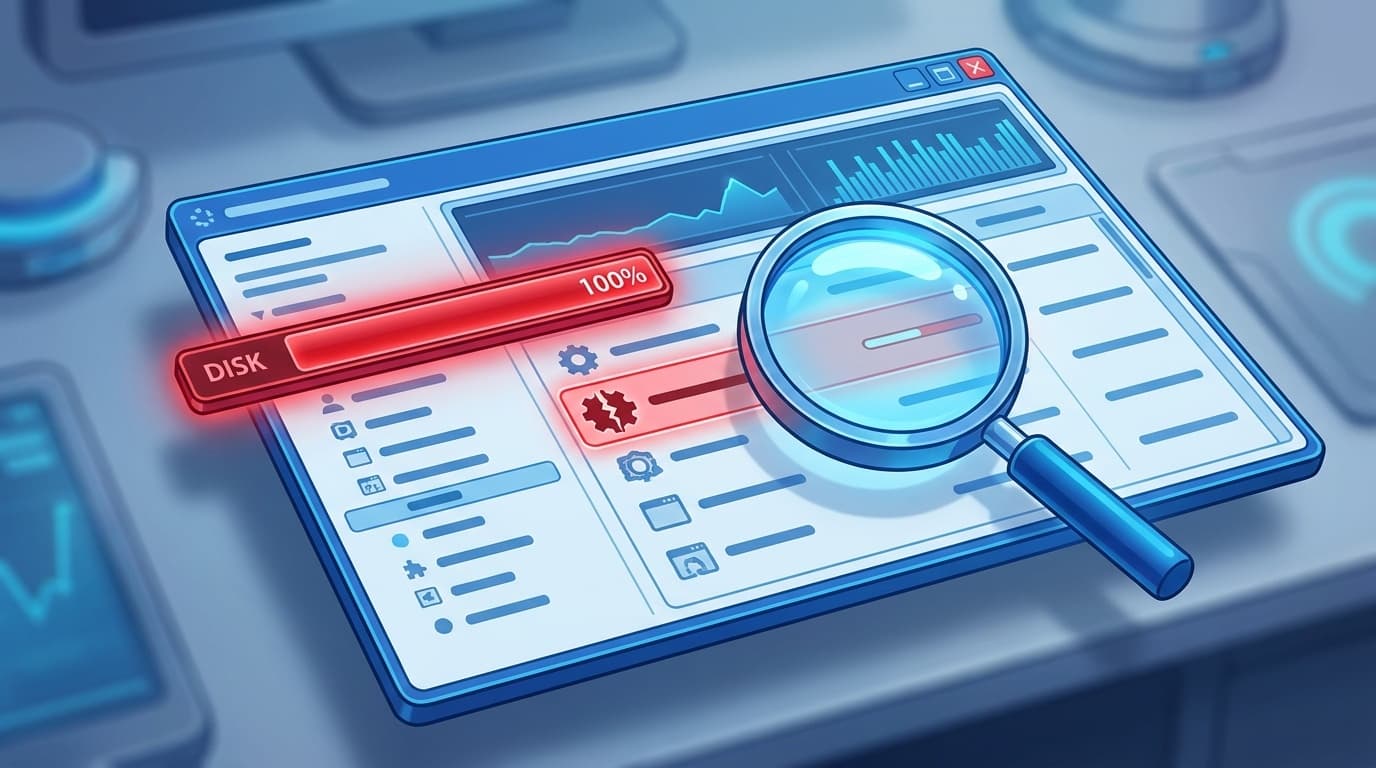
タスクマネージャーの「ディスク」列が赤く100%のまま戻ってこない。結局のところ、ディスクへの読み書きリクエストが処理能力を超えている状態なんですよね。
主犯格になりやすいプロセスは決まっている。
- SysMain(旧Superfetch):よく使うアプリを先読みしてメモリに載せるサービス。SSD前提の設計なので、HDDだと逆にディスクを酷使してしまう
- Windows Search(SearchIndexer.exe):ファイルの中身を索引化して検索を速くするサービス。大量のファイルがあると初回インデックス構築だけで数時間ディスクを占有する
- Windows Update関連(TiWorker.exe / svchost.exe):更新プログラムのダウンロードやインストール中に100%になるケース。これは一時的なので待てば収まる
- セキュリティソフトのフルスキャン:スケジュールスキャンがバックグラウンドで走っていることに気づかないパターン
- デフラグの自動実行:HDD搭載機では週1で自動デフラグが走り、実行中はディスクが張り付く
ぶっちゃけ、SSDに換装すればこの問題の大半は消える。ただ「SSD買え」で片付けられない環境もあるので、まずソフト側でできることから潰していく。
タスクマネージャーで犯人プロセスを見つける
対処の前に犯人を特定する。ここを飛ばして闇雲にサービスを止めると、別のトラブルを引き起こすことがある。
PCショップ時代に「メモリが足りないのでは」と持ち込まれたPCの8割がサービスの暴走だった、という話は以前も書いたけど、ディスク100%も同じ構造なんですよね。お客さんは「ハードが壊れた」と思い込んでいても、タスクマネージャーを開けば30秒で犯人がわかる。
手順:
- Ctrl+Shift+Esc でタスクマネージャーを開く
- 「プロセス」タブで「ディスク」列の見出しをクリックして降順ソートにする
- 上位に居座っているプロセス名をメモする
「ディスク」列が表示されていない場合は、列見出しの上で右クリックして「ディスク」にチェックを入れる。Windows 11 24H2では「簡易表示」になっていると列自体が見えないので、左下の「詳細」をクリックして表示を切り替えてほしい。
プロセス名がわかったら、次のセクションで対応する犯人ごとの対処に進む。
SysMainとWindows Searchを止めて効果を確認する
犯人がSysMainかSearchIndexer.exeだった場合の話。まず一時停止して効果を見てから、恒久対処を決める流れが安全だ。
SysMainの停止手順
- Win+R で「ファイル名を指定して実行」を開き、
services.mscと入力してEnter - サービス一覧から「SysMain」を探す(Sの付近にある)
- 右クリックして「プロパティ」を開く
- 「スタートアップの種類」を「無効」に変更する
- 「サービスの状態」の「停止」ボタンを押してから「OK」
自分の経験では、HDD搭載のPCならSysMainを無効にするだけで体感速度がけっこう変わる。SSD搭載機では効果が薄いことが多いので、犯人がSysMainでない場合は無効にしなくていい。ちなみにMicrosoftの公式ドキュメントでも、SysMainは「システムパフォーマンスを維持・改善する」サービスとされていて、SSDなら有効のままで問題ない。
Windows Searchの停止手順
- 同じく
services.mscを開く - 「Windows Search」を探して右クリック →「プロパティ」
- 「スタートアップの種類」を「無効」に変更 →「停止」→「OK」
Windows Searchを無効にすると、スタートメニューやエクスプローラーの検索がかなり遅くなる。ファイル検索を日常的に使う人は完全無効にするより、インデックスの対象フォルダを絞るほうが現実的だったりする。
インデックス対象の絞り方:
- 「設定」→「プライバシーとセキュリティ」→「Windows の検索」を開く
- 「ファイルを検索」の項目で「クラシック」を選択する
- 「クラシック」ならデスクトップ・ドキュメント・ピクチャのみが対象になる。「拡張」だと全ドライブをインデックスするのでHDDでは負荷が大きすぎる
仮想メモリとデフラグ設定を見直す
SysMainとWindows Searchを止めても100%が下がらなければ、仮想メモリの設定とデフラグのスケジュールを確認する。
仮想メモリの確認
仮想メモリ(ページファイル)のサイズが不適切だと、ディスクへのスワップが頻発して使用率が跳ね上がることがある。15年やっててもここの設定は毎回ググるんだけど、手順はこうだ。
- Win+R →
sysdm.cpl→ Enter - 「詳細設定」タブ →「パフォーマンス」の「設定」
- さらに「詳細設定」タブ →「仮想メモリ」の「変更」
- 「すべてのドライブのページングファイルのサイズを自動的に管理する」にチェックが入っているか確認する
手動でページファイルサイズを極端に小さく設定していると、メモリが溢れるたびにディスクへの書き込みが暴走する原因になる。基本は自動管理のままにしておくのが無難だ。
自動デフラグの確認
HDD搭載機では、Windowsが週1回の自動デフラグをスケジュールしている。実行中はディスク使用率が100%に張り付くこともあるけど、これ自体は正常な動作。30分から1時間程度で収まることが多い。
ただしSSDに対しては「デフラグ」ではなく「TRIM」が実行される仕組みになっている。SSDに従来型デフラグを手動で走らせるとSSDの寿命を縮めるだけなので要注意。確認は「設定」→「システム」→「記憶域」→「ストレージの詳細設定」→「ドライブの最適化」で、スケジュールと対象ドライブを見られる。
ソフト側で直らないなら、ストレージの健康状態を確認する
ここまでやっても100%が張り付いたままなら、ストレージ自体が劣化している可能性を疑ったほうがいい。
工房の検証機で毎朝温度ログをチェックするルーティンをやっているんだけど、ある朝CrystalDiskInfoが「正常」から「注意」に変わっていたことがあった。あのときもタスクマネージャーのディスク使用率は高止まりしていて、原因はSSDの寿命低下だった。気づいた時点で即バックアップを取って、データ損失なしで交換できた。
CrystalDiskInfoでの確認:
- CrystalDiskInfo公式サイトからダウンロード・インストール
- 起動すると接続中のストレージの健康状態が「正常」「注意」「異常」で表示される
- 「注意」や「異常」が出ていたら、まずバックアップを最優先で取る
HDDで「代替処理済のセクタ数」や「代替処理保留中のセクタ数」が増えている場合、物理的な劣化が進行中だ。この段階ではソフト側の設定変更では解決しない。
5年使った工房の検証機をSSD換装とメモリ8GB→16GB増設で復活させたことがあるけど、パーツ代は合計1万円ちょっとだった。ディスク100%が恒常的に出るHDD搭載機なら、SSD換装は費用対効果が最も高い選択肢だと思う(ちなみにSSD換装後はSysMainを無効にしなくても100%に張り付かなくなったので、やはりHDDとSysMainの相性が根本原因だった)。
FAQ
ディスク使用率100%がPC起動直後に数分だけ出るのは異常?
異常ではない。Windows Update確認、インデックス構築、スタートアップアプリの読み込みが集中する起動直後は一時的に100%になることがある。10分以上戻らない場合にはじめて対処を検討すればいい。
SysMainを無効にするとPCのパフォーマンスは落ちる?
SSD搭載機ではほぼ体感差はない。HDD搭載機ではSysMainがディスクを圧迫しているケースが多いため、無効にしたほうがむしろ快適になることが多い。
SSDなのにディスク使用率100%になることはある?
ある。Windows Update直後のインデックス再構築や、セキュリティソフトのフルスキャン中はSSDでも100%に達する。ただしHDDほど長時間続くことは少なく、数分で収まるのが一般的だ。継続的に100%が出るならSSDの寿命低下を疑ってCrystalDiskInfoで健康状態を確認するのが先決。
Windows Searchを完全に無効にしても大丈夫?
スタートメニューのアプリ検索やエクスプローラーのファイル名検索が遅くなる。検索をほとんど使わないなら無効でも困らないが、日常的に使う人はインデックス対象を「クラシック」に絞るほうがバランスが取れる。
参考文献
- ディスク管理でパフォーマンスが低下する場合のトラブルシューティング — Microsoft Learn
- Windows 11でタスクマネージャーにディスク使用率が100%と表示される場合の対処方法 — NEC LAVIE Q&A
- CrystalDiskInfo — Crystal Dew World 公式サイト
- Windows system uses near 100% disk after update to Windows 11 — Microsoft Q&A