工房に7台PCがあると、検証機の入れ替えやデータ移行で外付けSSDの出番がやたら多い。で、月に1回くらいの頻度で「あれ、エクスプローラーに出てこない」が起きる。自分の経験だと、認識しないケースの体感3割はUSBケーブルを別のものに替えるだけで直っている。ケーブルが原因と気づかず、ドライバやディスクの管理をいじくり回して時間を溶かすパターンが一番もったいないので、切り分けの順番が大事なんです。
2026年6月時点のWindows 11(24H2)環境で、外付けSSD・HDDがエクスプローラーに表示されないときの原因と、つぶしていく対処手順を書いた。
ケーブルとポートを先に疑う
PCショップ時代、「外付けHDDが認識しない」という持ち込みは週に何台か来ていた。で、実際にカウンターで別のケーブルに差し替えたら、それだけで認識するケースがけっこう多かった。お客さんは「壊れた」と思い込んで来るんだけど、いちばん多い原因はケーブルの断線か端子の接触不良なんですよね。
チェックの手順はシンプル。
- 別のUSBケーブルに交換する。SSDケース付属の短いケーブルは数か月で端子がゆるくなりやすい。自分は予備のUSB 3.2 Gen 2ケーブルを工房に常備している
- USBハブを外して、PC背面のポートに直挿しする。ハブ経由だと電力不足で認識しないケースがある(特にバスパワーの3.5インチHDDケースはハブとの相性が出やすい)
- 別のUSBポートに差す。USB 3.0(青い端子)とUSB 2.0で反応が違うなら、ポート側かドライバ側の問題
- 別のPCに繋いでみる。別のPCで認識するなら元のPC側の問題、どのPCでも認識しないならドライブ本体かケーブルの物理故障
ぶっちゃけ、ここまでの外側チェックだけで3割は解決する。ソフト側をいじる前にケーブルとポートを潰すのが鉄則。
「ディスクの管理」でドライブの状態を確認する
ケーブルとポートが問題ないなら、次に見るのはWindowsの「ディスクの管理」。エクスプローラーに出てこなくても、ディスクの管理には表示されているケースは珍しくない。
開き方: キーボードでWindowsキー + Xを押して、メニューから「ディスクの管理」を選ぶ。
ここで外付けドライブがどう見えているかで対処が変わる。
ドライブレター(D: や E:)が割り当てられていない場合
ボリュームは表示されているのに、ドライブレターが空欄の状態。Windows Updateのタイミングや複数の外付けドライブを差し替えていると、レターが勝手に外れることがある。
- 該当ボリュームを右クリック →「ドライブ文字とパスの変更」
- 「追加」をクリック
- 空いているドライブレターを選んで「OK」
これだけでエクスプローラーに出る。データは消えないので安心してほしい。
「未割り当て」と表示されている場合
新品のSSD/HDDや、macOSでフォーマットされたドライブに多い。ただし注意点がある。「新しいシンプルボリューム」を作成するとデータは全て消える。中にデータがあるはずのドライブでこの操作はやらないこと。データが必要なら復旧業者に相談するのが先。
新品や空のドライブなら:
- 「未割り当て」を右クリック →「新しいシンプルボリューム」
- ウィザードでファイルシステムは「NTFS」を選択
- ドライブレターを割り当てて「完了」
ディスクの管理にも一切表示されない場合
ドライバかハードウェアの問題。次のセクションへ進む。
デバイスマネージャーでUSBドライバを確認する
PCショップ時代に何台も見たパターンなんですが、Windows Update後にUSBコントローラーのドライバが壊れて、外付けドライブどころかUSBポート全体が死ぬケースがある。キーボードもマウスも効かない状態で持ち込まれたこともあった。
確認手順:
Windowsキー + X→「デバイスマネージャー」を開く- 「ディスクドライブ」を展開して、外付けドライブが表示されているか見る。「!」マークが出ていればドライバの問題
- 「ユニバーサル シリアル バス コントローラー」を展開して、「不明なデバイス」や「!」マークがないか確認する
「!」マークが出ている場合は、該当デバイスを右クリック →「デバイスのアンインストール」→ PCを再起動。Windowsが自動でドライバを再インストールしてくれる。
それでもダメなら、「ユニバーサル シリアル バス コントローラー」配下のデバイスを全部アンインストールしてから再起動する。PCショップ時代のUSB全滅ケースで何度もやった手順で、ドライバ破損が原因なら大半はこれで復旧する。ただし再起動するまでUSBマウスもキーボードも効かなくなるので、ノートPCならタッチパッドで操作すること。
USB省電力設定が切断の原因になっていないか確認する
自分のメイン機(Ryzen 9 7900X + RTX 4070 Super)でも経験した話。USBセレクティブサスペンドという省電力機能が裏で動いていて、外付けSSDが勝手に切断されるケースがある。接続したときは認識するのにしばらく放置すると消える、という症状ならこれが怪しい。
USBセレクティブサスペンドを無効にする手順:
- 「設定」→「システム」→「電源とバッテリー」→ 画面下部の「電源の追加設定」をクリック(コントロールパネルが開く)
- 選択中プランの「プラン設定の変更」→「詳細な電源設定の変更」
- 「USB設定」→「USBのセレクティブ サスペンドの設定」→「無効」に変更して「OK」
あわせてデバイスマネージャー側も確認する。
- デバイスマネージャーで「ユニバーサル シリアル バス コントローラー」を展開
- 「USBルートハブ」を右クリック →「プロパティ」→「電源の管理」タブ
- 「電源の節約のために、コンピューターでこのデバイスの電源をオフにできるようにする」のチェックを外す
- USBルートハブが複数あるなら全部同じ設定にする
自分は工房の全PCでこのUSB省電力設定をデフォルトで無効にしている。デスクトップPCなら省電力のメリットがほぼないのに、トラブルの原因にはなるので割に合わない。
物理故障が疑われるときの判断基準
ここまで全部試してダメなら、ドライブ本体の物理故障を疑う段階に入る。
- 外付けSSD: 別のPCでも認識しない、接続時にWindowsの認識音がしない、デバイスマネージャーにもディスクの管理にも一切表示されないなら、コントローラー基板かNANDの故障の可能性が高い
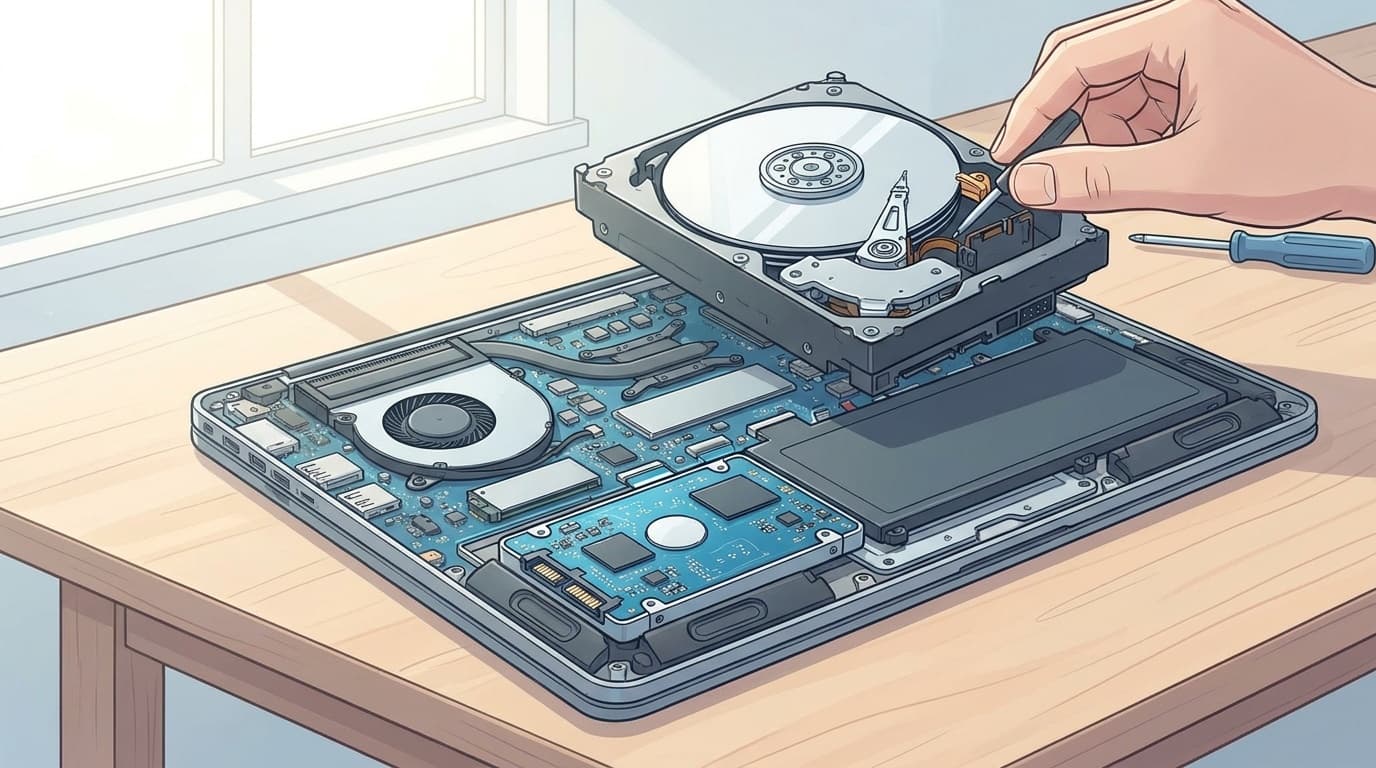
- 外付けHDD: 接続時に「カチカチ」「カタカタ」と規則的な異音がする場合はヘッドの動作不良。電源が入らない(モーターの回転音がしない)場合は基板かモーターの故障
中にデータがあって諦められないなら、自力で分解やフォーマットはしないこと。通電を繰り返すと状態が悪化するリスクがある。データ復旧業者に相談するのが確実で、費用は数万円からが相場。15年自作をやってきた経験上、物理故障したドライブからの自力サルベージは成功率がかなり低い。
データが不要で買い替える判断なら、CrystalDiskInfoで健康状態を確認してから処分するといい。S.M.A.R.T.情報で「注意」や「異常」が出ていれば、そのドライブはもう使わないほうが安全。自分は工房の7台全部にCrystalDiskInfoを常駐させていて、毎朝の温度チェックのついでに外付けドライブの健康状態も見る習慣がある。
FAQ
外付けSSDを挿すとWindowsの通知音は鳴るのにエクスプローラーに出ないのはなぜ?
通知音が鳴るならWindowsはデバイス自体を認識しています。ドライブレターが割り当てられていないか、ファイルシステムがWindows非対応(macOSのAPFSやHFS+など)の可能性が高いです。「ディスクの管理」(Windowsキー + X → ディスクの管理)を開いて、該当ドライブの状態を確認してみてください。
新品の外付けSSDを買ったのにPCに表示されない。初期不良?
新品SSDはフォーマットされていない「未割り当て」の状態で出荷されることがあります。エクスプローラーには出ませんが、ディスクの管理には表示されるはずです。「新しいシンプルボリューム」でNTFS形式にフォーマットすれば使えます。ディスクの管理にも表示されないなら初期不良の可能性があるので購入店に相談してください。
USB Type-Cで接続しているのに認識しない。USB-Aに変えるべき?
USB-C→USB-A変換で認識するなら、PC側のUSB-Cポートのドライバか電力供給に問題がある可能性があります。デバイスマネージャーでドライバ更新を試してください。変換しても認識しない場合、ケーブルが充電専用(データ転送非対応)の可能性もあるので別のケーブルで試してみてください。
外付けHDDから「カチカチ」と異音がする。データは取り出せる?
規則的な「カチカチ」音はヘッドの動作不良を示していることが多く、物理故障の可能性が高いです。通電を続けると状態が悪化するリスクがあるので、すぐに取り外してください。データが必要なら自力でフォーマットや修復を試みず、データ復旧業者に相談するのが確実です。
参考文献
- USB デバイスが認識されない場合のトラブルシューティング — Microsoft Learn
- Windows 11/Windows 10のパソコンで外付けHDDが認識しない!接続トラブル時のチェック項目 — バッファロー, 2026年
- CrystalDiskInfo — Crystal Dew World
- HP PC - USBデバイスが認識されない場合のトラブルシューティング — HP サポート