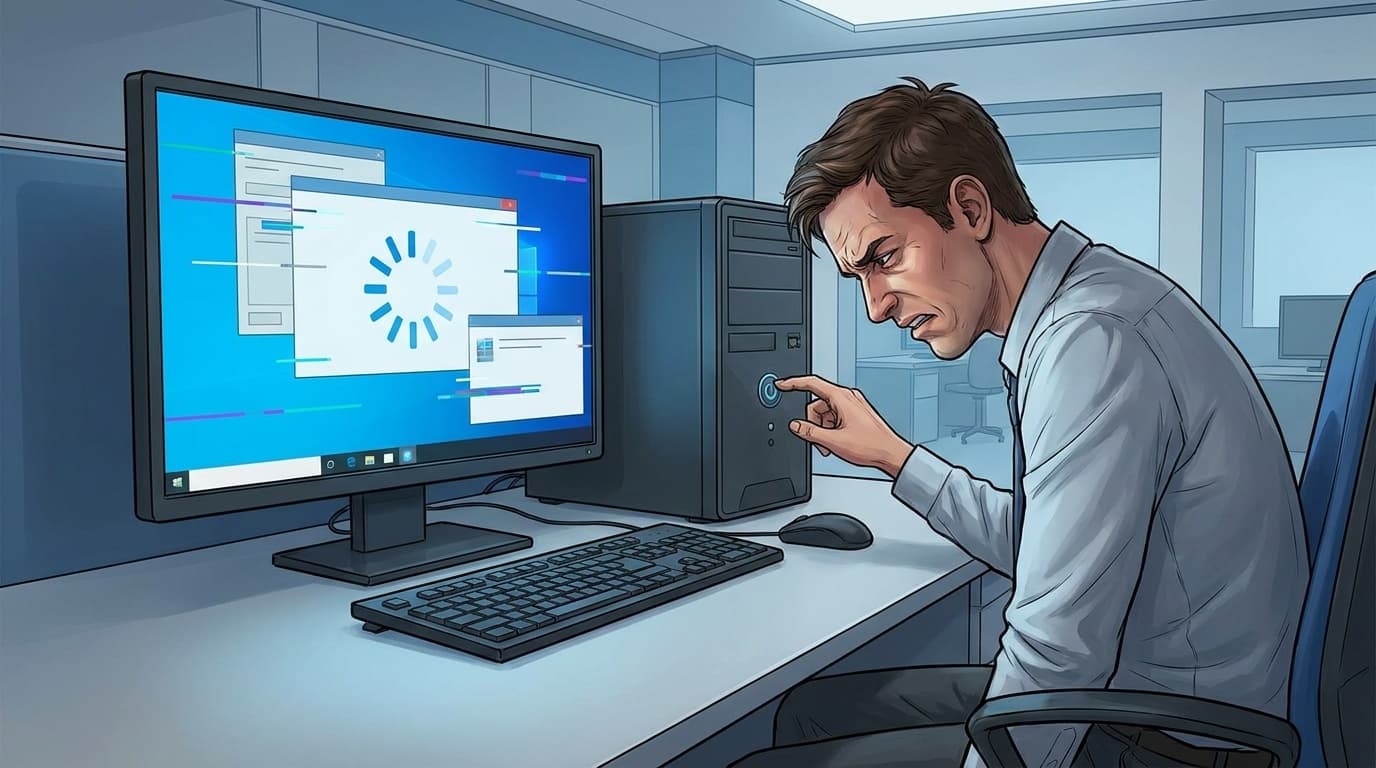
妻のノートPC(HDD搭載のメーカー製)をWindows 11 24H2にアップグレードした翌日、「パソコンが固まって何もできない」と言われた。タスクマネージャーを開いたら、ディスク使用率が100%に張り付いたまま微動だにしない。操作するたびに数秒フリーズして、まともにクリックすら通らない状態だった。
結論から言うと、犯人は「SysMain」というWindowsのバックグラウンドサービスだった。停止した瞬間にディスク使用率が一気に下がって、PCが息を吹き返したのをはっきり覚えている。PCショップ時代にも同じ症状の持ち込みは定番中の定番で、体感では週に2〜3台は来ていた。
ただ、犯人はSysMainだけとは限らない。タスクマネージャーで犯人プロセスを特定してから対処するのが最短ルートなので、2026年6月時点のWindows 11 24H2環境での手順をまとめた。
タスクマネージャーで犯人プロセスを特定する
まずやることは犯人の特定。Ctrl+Shift+Escでタスクマネージャーを開く。「プロセス」タブで「ディスク」列をクリックして降順ソートすると、ディスクを大量に読み書きしているプロセスが上に来る。
ここで犯人として名前が挙がりやすいのが以下のプロセスだ。
- Service Host: SysMain(旧称SuperFetch)。HDD搭載機で最も多い犯人
- Microsoft Windows Search Indexer。大量のファイルがあるPCや、大型アップデート直後に暴走しやすい
- Service Host: Connected User Experiences and Telemetry(DiagTrack)。テレメトリログが肥大化すると張り付く
- Service Host: Windows Update。更新プログラムのダウンロード中に一時的に100%になることがある
タスクマネージャーだけで犯人が絞れないときは、リソースモニターが便利だったりする。タスクマネージャーの「パフォーマンス」タブから「リソースモニターを開く」で起動して、「ディスク」タブを見れば、どのプロセスがどのファイルに何MB/秒で読み書きしているかまでわかる。@IT の解説記事でも、リソースモニターを使ったファイル単位の特定手順が詳しく紹介されている。
SysMain(旧SuperFetch)を停止する
ディスク使用率100%の犯人として一番多いのがSysMain。自分の経験では、HDD搭載機のトラブルの半分近くはこれが原因だった。
SysMainは「次に使いそうなアプリを先読みしてメモリに載せておく」サービスで、SSD環境なら恩恵がある。ただ、HDD環境だとランダム読み書きが追いつかず、先読みがかえって足を引っ張る。妻のノートPCもまさにこのパターンで、SysMainを停止した瞬間にディスク使用率が82%から12%まで落ちた。
停止手順はこう。
- Win+Rで「ファイル名を指定して実行」を開き、
services.mscと入力してEnter - サービス一覧から「SysMain」を探してダブルクリック
- 「サービスの状態」の「停止」ボタンを押す
- 「スタートアップの種類」を「無効」に変更して「OK」
SysMainを無効にすると、アプリの初回起動がほんの少し遅くなる可能性はある。ただしSSD搭載機なら体感差はほぼゼロだし、HDD搭載機ではそもそもSysMainが足を引っ張っているので無効化一択。妻のノートPCは後日SSDに換装したんだけど、換装後はSysMainを有効に戻しても100%に張り付かなくなった。結局のところ、根っこはHDDの速度限界だった。
Windows Searchのインデックスを一時停止する
SysMainを止めてもまだ100%が続く場合、次に疑うのはWindows Search Indexer。Windowsの検索機能を高速化するためにファイルの中身を常時インデックス化しているサービスで、24H2へのアップグレード直後はインデックスの再構築が走るため、ディスク負荷が一時的に跳ね上がる。
まず一時停止して症状が収まるか確認する。
- コマンドプロンプトを管理者権限で開く(スタートボタン右クリックから「ターミナル(管理者)」)
net stop "Windows Search"を実行
これで収まれば犯人はWindows Search。ただし、PC再起動で自動的に再開される。恒久的に停止するならservices.mscから「Windows Search」のスタートアップの種類を「無効」にする。
15年やっててもこの判断は毎回迷うんだけど、自分の基準はこう。ファイル検索をほぼ使わないなら無効でいい。仕事でファイル名検索を頻繁に使うなら、インデックスの対象フォルダを「ユーザーフォルダだけ」に絞ると負荷が大幅に減る。設定は「設定」→「プライバシーとセキュリティ」→「Windows の検索」→「詳細インデックス オプション」から変更できる。
まだ下がらないときのチェックポイント
SysMainとWindows Searchの両方を止めても100%が続くなら、別の犯人がいる。
Connected User Experiences and Telemetry(DiagTrack)の停止。Microsoftへの診断データ送信を担うサービスで、ログファイルが肥大化するとディスクを圧迫することがある。services.mscから「Connected User Experiences and Telemetry」を探して停止、無効でひとまず切り分けできる。プライバシー面でも、「設定」→「プライバシーとセキュリティ」→「診断とフィードバック」から送信データを「必須の診断データ」に絞っておくと負荷が減る。
Windows Updateの一時的な100%。更新プログラムのダウンロード・インストール中に起きるもので、基本的には待てば収まる。PCショップ時代の経験則だと、アクセスランプが点滅している間は処理中なので1〜2時間は見てほしい。連休明けに久しぶりに起動して累積アップデートが一気に降ってくるパターンが典型で、工房の検証機でも年に何回か遭遇する。
セキュリティソフトのフルスキャン。メーカー製PCにプリインストールされている体験版が2つ同時に動いていたケースは、PCショップ時代に何度も見た。タスクマネージャーでセキュリティソフト名のプロセスがディスク上位に来ていたら、片方をアンインストールすること。
ストレージの空き容量不足。Cドライブの空き容量が10%を切っていると、仮想メモリや一時ファイルの書き込みでディスクが詰まりやすくなる。「設定」→「システム」→「ストレージ」からストレージセンサーを実行して、Windows Updateのキャッシュや一時ファイルを削除する(ちなみに工房のサブ検証機では、Windows Updateキャッシュだけで20GB近く溜まっていたことがある)。
HDD搭載機ならSSD換装が根本解決になる
ぶっちゃけ、2026年時点でWindows 11をHDDで運用するのはかなり厳しい。Windows 11は内部的にSSD前提の設計になっていて、SysMainもWindows SearchもHDDのランダムアクセス速度では処理が追いつかない。
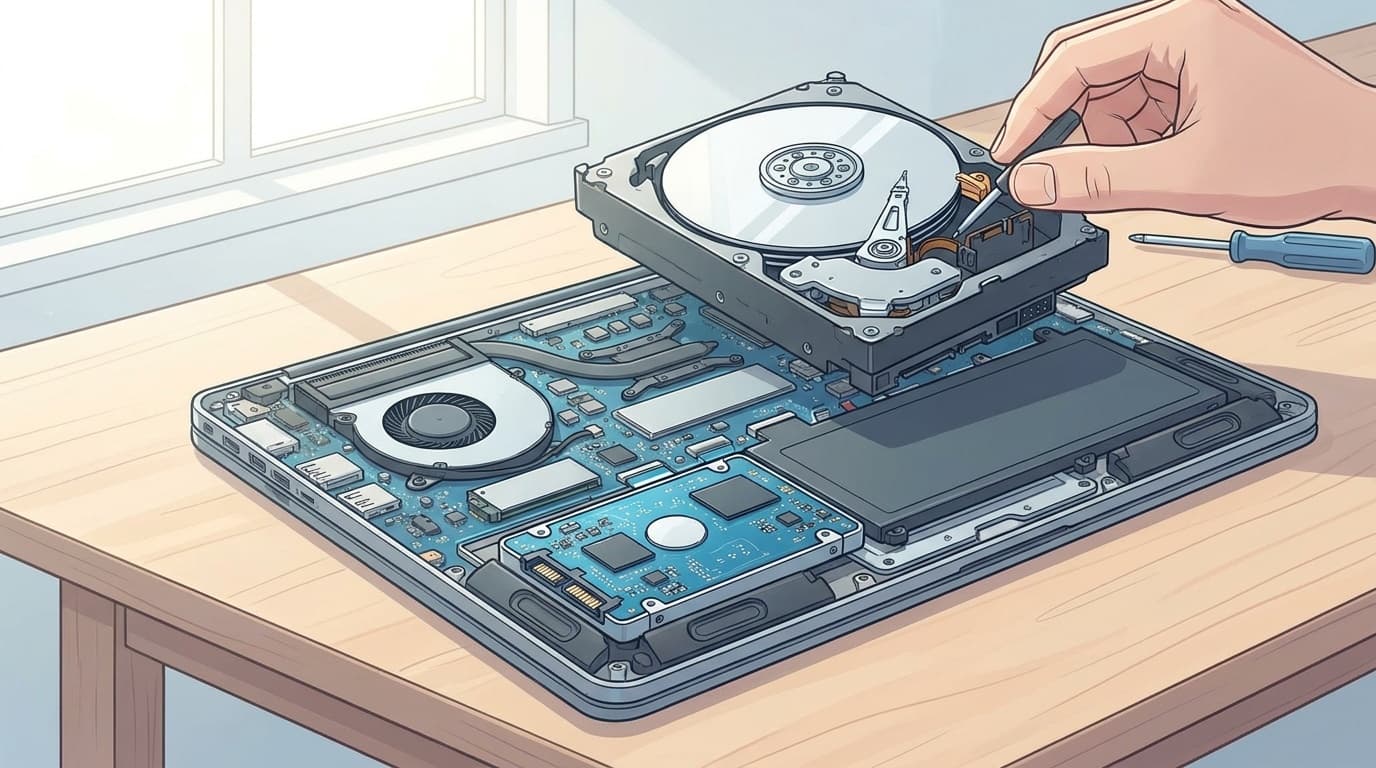
妻のノートPCがまさにそうだった。SysMainを停止して応急処置はできたけど、根本的にはSSD換装で別物になった。換装にかかった費用は500GBのSATA SSDで5,000円程度。作業時間はクリーンインストール込みで2時間くらい。換装後はSysMainを有効に戻しても問題なし、起動時間も半分以下になった。
SSD換装が難しい場合や、SSD搭載機なのにディスク100%が頻発する場合は、ストレージ自体の故障も視野に入れたい。CrystalDiskInfoでS.M.A.R.T.情報をチェックして、「注意」や「異常」が出ていたらバックアップを最優先で取ること。自分の工房でも、毎朝の温度チェックルーティンでCrystalDiskInfoのステータスが「注意」に変わっているのを早期発見できたことがある。気づいた時点で即バックアップ、これが鉄則だ。
FAQ
SysMainを無効にするとパソコンに悪影響はある?
SSD搭載機では体感差はほぼありません。HDD搭載機ではSysMain自体が負荷の原因になっているケースが多く、無効化したほうが快適になることがほとんどです。自分のメイン機(Ryzen 9 7900X、NVMe SSD)で計測しても、SysMain有効・無効でアプリ起動時間に有意差は出ませんでした。
Windows Updateが原因でディスク100%になっている場合、強制終了しても大丈夫?
アクセスランプが点滅している間は処理中です。1〜2時間待っても変化がなく、ランプが消灯してファンも静かなら、電源ボタン5〜10秒長押しで強制シャットダウンして再起動してください。コンセントを抜くのは二次故障のリスクがあるので避けてください。
SSD搭載機なのにディスク使用率が100%になるのはなぜ?
SSD搭載機でもWindows SearchやDiagTrackの暴走、セキュリティソフトの競合で100%になることがあります。また、AHCI PCIeコントローラーのファームウェア互換性問題でMSI(Message Signaled Interrupt)モードが無効になっているケースもMicrosoft Q&Aで報告されています。
ディスク使用率100%が一時的に出るのは正常?
Windows Update直後やPC起動直後に数分間100%になるのは正常な動作です。問題になるのは「10分以上100%に張り付いて操作に支障が出る状態が続く」場合で、そのときはこの記事の手順で犯人を特定してください。
参考文献
- 100% Disk Usage on Windows 11 — Microsoft Q&A
- 【Windows 11】なぜディスクの使用率が100%? 犯人をファイル単位で特定できる「リソースモニター」徹底活用 — @IT, 2025年12月
- Windows 11でタスクマネージャーにディスク使用率が100%と表示される場合の対処方法 — NEC LAVIE サポート
- CrystalDiskInfo — Crystal Dew World(S.M.A.R.T.情報確認ツール)