去年の連休明けに工房のサブ機を久しぶりに起動したら、エクスプローラーのCドライブが真っ赤になっていた。残り3.2GB。普通に使っていただけなのに、気づいたら限界まで圧迫されていたわけだ。
原因を調べたらWindows Updateのキャッシュが約20GB溜まっていた。ディスククリーンアップの「システムファイルのクリーンアップ」を実行したら、17GBが一気に戻ってきた。あれは正直、拍子抜けするくらい呆気なかった。
Cドライブが詰まる原因はいくつかあって、対処の優先順位を知っておくと焦らずに済む。2026年8月時点のWindows 11(24H2)で確認した手順を紹介する。
なぜCドライブはいつの間にか埋まるのか
Windows 11が自動的に溜め込んでいるファイルは、大きく3種類ある。
いちばん容量が大きいのがWindows Updateのキャッシュだ。更新プログラムのインストールファイルや適用済みバックアップが%SystemRoot%\SoftwareDistributionフォルダに残り続ける。長期間放置すると5〜20GBを超えることは珍しくない。
次がWinSxSフォルダ(Windows Side-by-Sideストア)。Windowsのコンポーネントがバージョン管理のために保持しているフォルダで、大きいものでは50GBを超える。ただし直接削除は危険で、DISMコマンド経由での整理が必要だ。
そして休止状態ファイル(hiberfil.sys)。搭載メモリの約40%のサイズでCドライブに常駐している。32GBメモリなら約13GB、64GBなら約26GB。デスクトップPCで休止状態を使っていない場合、削除できる。
それ以外にも一時ファイル、ゴミ箱、サムネイルキャッシュ、配信の最適化のキャッシュなどが少しずつ積み重なる。どれかひとつが突然増えるより、複合的な積み重ねで気づいたら赤くなっている、というパターンが多い。
まずストレージの内訳を確認する
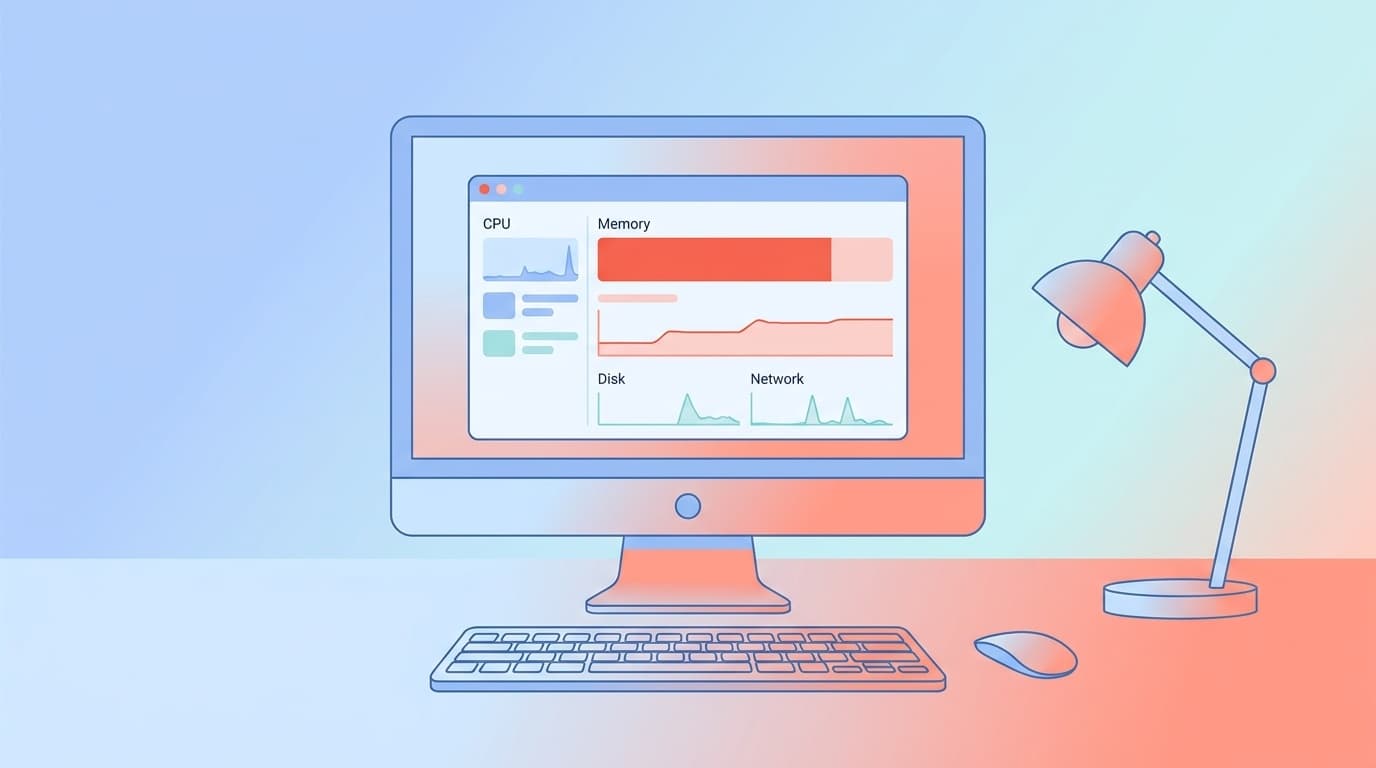
闇雲にファイルを消す前に、何が容量を食っているか確認する。設定アプリの「ストレージ」が一番わかりやすい。
- Windowsキー + Iで「設定」を開く
- 「システム」→「ストレージ」を選択
- 「C:」のバーをクリックすると内訳カテゴリが表示される
「Windows Update」や「一時ファイル」が大きければ、次のディスククリーンアップで大半を回収できる。「アプリと機能」が大きければ使っていないソフトを削除する方が先決だ。内訳を確認せずに片っ端から消し始めると、時間をかけた割に容量が戻らない、というはめになる。最初の1分は惜しまないようにしたい。
ディスククリーンアップで一気に回収する手順
Windows 11で最も確実にまとまった容量を回収できるのが、ディスククリーンアップの「システムファイルのクリーンアップ」だ。通常のクリーンアップとは別物なので注意してほしい。
- タスクバーの検索ボックスに「ディスク クリーンアップ」と入力して起動
- ドライブ選択画面が出たら「C:」を選んでOK
- クリーンアップ画面が開いたら、左下の「システム ファイルのクリーンアップ」ボタンをクリック(ここが重要)
- 管理者権限の確認後、もう一度クリーンアップ画面が開く
- 「Windows Update のクリーンアップ」にチェックを入れる。容量が一番大きい場合がほとんど
- 「一時インターネット ファイル」「一時ファイル」「サムネイル」も合わせてチェックしてOKをクリック
「Windows Updateのクリーンアップ」の項目に表示される数字が回収可能な容量だ。自分が工房のサブ機で確認したときは17GBと表示されていて、実行後ほぼそのまま戻ってきた。スキャンに数分かかることがあるが、途中で閉じると処理が途中になるのでそのまま待つ。
注意点がひとつある。このクリーンアップを実行すると、それ以前の更新プログラムへのロールバックができなくなる。大型アップデート直後に何か不具合を感じている場合は、その確認が終わってから実行する方が安全だ。
(ちなみに、15年やっていても「システムファイルのクリーンアップ」のボタンがどこにあるか毎回確認する。通常の画面より一段奥にあるので見落としやすい)
ストレージセンサーを「毎月」に切り替えて再発を防ぐ
ディスククリーンアップで空きを回収できたら、再び詰まらないようストレージセンサーの設定を見直す。Windows 11標準の機能で、定期的に一時ファイルなどを自動削除してくれる。
- 「設定」→「システム」→「ストレージ」を開く
- 「ストレージ センサー」をクリック
- トグルをオンにする
- 「ストレージ センサーを実行するタイミング」を「毎月」に変更する
- 「一時ファイルの削除」も「14日ごと」などに設定する
デフォルトは「ディスクの空き領域の不足時」になっているが、この設定だと限界ギリギリになってようやく動き出すため手遅れになりやすい。「毎月」に変えておけば定期的に掃除してくれる。工房の7台すべてに同じ設定を展開してからは、容量関係のトラブルがほぼゼロになった。
さらに空きを増やしたい場合の追加手順
クリーンアップとストレージセンサーで10〜20GB回収しても、まだ足りない場合は以下の追加手順を試す。
休止状態ファイルを削除する(デスクトップPC向け)
デスクトップPCで休止状態を使っていない場合、hiberfil.sysを削除できる。管理者権限のコマンドプロンプトで以下を実行:
powercfg /h offメモリ32GBなら約13GB、64GBなら約26GBが即座に解放される。元に戻す場合は powercfg /h on で再有効化できる。ノートPCはスリープ動作に影響する場合があるので慎重に判断を。
WinSxSフォルダをDISMで整理する
WinSxSは直接削除しようとするとシステムが壊れる可能性がある。必ずDISMコマンド経由で操作する。管理者権限のコマンドプロンプトで:
DISM /Online /Cleanup-Image /StartComponentCleanup古くなったコンポーネントが整理される。事前に回収可能量を確認したい場合は:
DISM /Online /Cleanup-Image /AnalyzeComponentStore「推奨されるクリーンアップ: はい」と表示されれば実行する価値がある。
Windows.oldフォルダを確認する
Windowsの大型アップグレードを行った後に作成される「Windows.old」フォルダが残っている場合、数十GBを占有していることがある。ディスククリーンアップに「以前のWindowsのインストール」という項目が表示される場合は削除して問題ない。通常は大型アップグレードから10日後に自動削除される。
FAQ
「システムファイルのクリーンアップ」と通常のディスククリーンアップの違いは何ですか?
通常のディスククリーンアップでは現在のユーザーが削除できる一時ファイルやゴミ箱のみが対象です。「システムファイルのクリーンアップ」は管理者権限で起動し直すため、Windows Updateのキャッシュや古いシステムファイルも削除できます。容量回収が目的なら必ずこちらを使ってください。回収量が桁違いになります。
WinSxSフォルダを直接削除しても大丈夫ですか?
直接削除は絶対にやめてください。WinSxSはWindowsのコンポーネント管理に必要なフォルダで、削除するとシステムが起動しなくなる可能性があります。DISMコマンド(StartComponentCleanup)経由で整理するのが正しい手順です。また、エクスプローラーで表示されるフォルダサイズはハードリンクの影響で実際の占有量より大きく表示されることが多いです。
クリーンアップしたのに、Cドライブの容量がすぐまた減ります。
Windows Updateが大型アップデートを配信したタイミングでキャッシュが急増することがあります。また、配信の最適化(DoSvc)が他のPCへの更新ファイル配信のためにキャッシュを溜め込んでいる場合もあります。「設定」→「Windows Update」→「詳細オプション」→「配信の最適化」で「他のPCへの配信を許可する」をオフにすると改善することがあります。
「ドキュメント」フォルダをDドライブに移動すれば解決しますか?
Dドライブがある場合は有効な手段です。「設定」→「システム」→「ストレージ」→「保存場所の変更」から新しいコンテンツの保存先をDドライブに変更できます。ただし既存ファイルは手動で移動が必要です。Cドライブが埋まる根本原因はWindowsのキャッシュなので、本記事の手順と組み合わせると効果的です。
Cドライブが128GBのノートPCです。長期的な解決策は?
本記事の手順は応急処置として有効ですが、128GB前後のストレージでWindows 11を常用するのは正直ギリギリです。長期的にはSSDの換装(容量アップ)か、データを外付けSSDに移す運用が現実的です。SSD換装は価格も下がっており、500GBクラスで5,000〜8,000円程度が相場です(2026年8月時点)。
参考文献
- Windows でドライブの空き領域を増やす — Microsoft サポート
- Windows のディスク クリーンアップ — Microsoft サポート
- ストレージ センサーを使用してディスク領域を管理する — Microsoft Learn
- Clean up the WinSxS folder — Microsoft Learn
- Windows での休止状態を無効にして再び有効にする方法 — Microsoft Learn