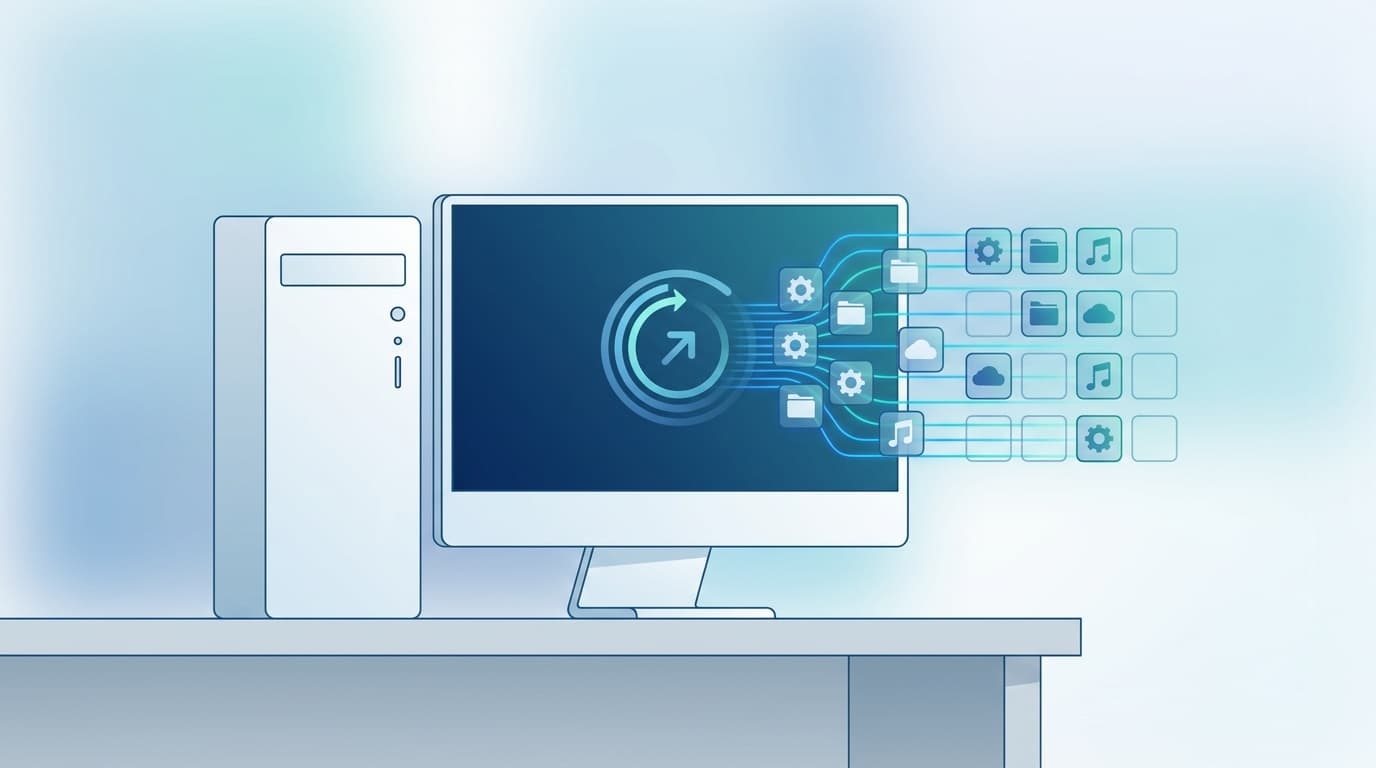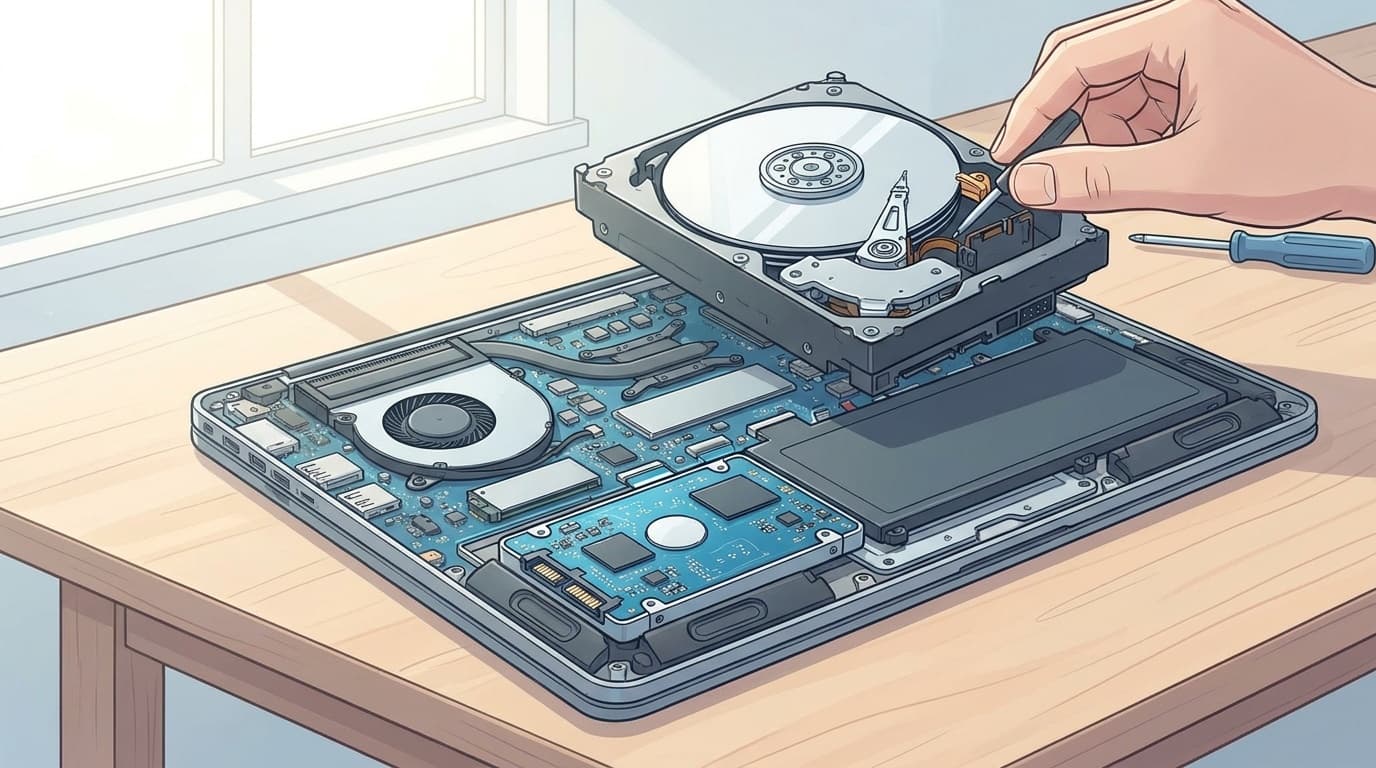
妻のノートPC(5年もの、HDD搭載)が「もう限界、買い替えたい」と言い出したので、試しにHDDをSSDに換装してみた。パーツ代は256GBのSATA SSDで4,000円ちょっと。交換作業は30分もかからなかった。
結果、起動時間が2分半→約25秒に縮まり、妻の第一声は「別のパソコンみたい」だった。
SSD換装は自作erにとっては日常だけど、やったことがない人にとってはハードルが高く見えるらしい。ただ、やること自体はネジを外して差し替えるだけなんですよね。PCショップ時代にも「SSD換装お願いします」という依頼は多かったけど、手順を見せると「え、これだけ?」と驚かれることがほとんどだった。
SSD換装に必要な道具を揃える
最低限必要なものはこの4つだ。
- 交換用SSD:ノートPCなら2.5インチSATA SSDが定番。最近のデスクトップPCやノートPCにはM.2スロットがあるモデルも多いので、自分のPCの対応規格をメーカーの仕様ページで確認すること
- 精密ドライバー:プラスの#0と#1があればほぼ足りる。100均でも買えるけど、ビットが滑りやすいのでiFixitなどのまともなセットを1つ持っておくと長く使える
- USBメモリ(8GB以上):Windows 11のインストールメディアを作る用。クリーンインストールする場合に必要
- 外付けSSD or USBメモリ:データのバックアップ用。写真やドキュメントを退避しておく
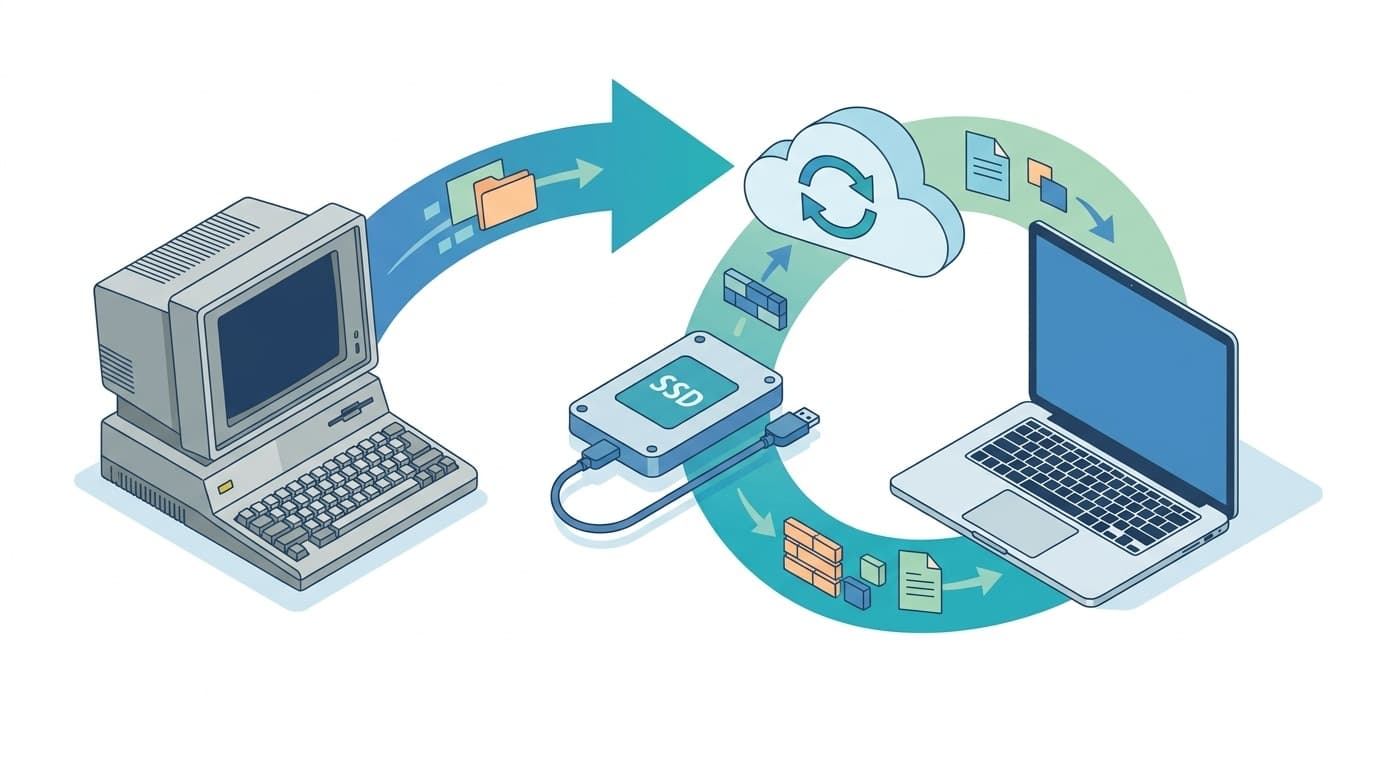
クローン(丸ごとコピー)で移行する場合は、追加でUSB接続のSSD/HDDケースかSATA-USB変換ケーブルが必要になる。1,000〜2,000円程度で買える。
(ちなみに自分は工房にSATA-USB変換ケーブルを3本常備している。SSD換装とデータ救出で一番よく使う道具かもしれない)
クローンかクリーンインストールか
SSD換装のデータ移行には大きく2つの方法がある。
| 方法 | メリット | デメリット |
|---|---|---|
| クローン(丸ごとコピー) | 環境がそのまま移る。アプリの再インストール不要 | 古いゴミも一緒に移る。容量の大→小は手順が増える |
| クリーンインストール | 環境がまっさらになる。体感速度が段違い | アプリの再インストールが必要。データの手動移行が必要 |
自分の経験では、3年以上使ったPCならクリーンインストールを勧める。妻のノートPCも5年分の不要ファイルやレジストリのゴミが溜まっていたので、クリーンインストールを選んだ。手間はかかるけど、換装後の体感速度が明らかに違う。
逆に、買ってまだ1〜2年のPCや、業務用で環境を一切変えたくないケースではクローンのほうが安全だ。
交換前に必ずやること
SSDを差し替える前に、以下の準備を済ませておく。ここを飛ばすと後で面倒なことになる。
1. データのバックアップ
デスクトップ、ドキュメント、ピクチャフォルダの中身を外付けSSDかUSBメモリにコピーする。ブラウザのブックマークやパスワードはGoogleアカウント/Microsoftアカウントに同期しておけば換装後に自動復元できる。
2. BitLockerの一時停止(Windows 11 24H2は要注意)
Windows 11 24H2では、TPM 2.0とセキュアブートを備えたPCでBitLocker(デバイスの暗号化)がデフォルトで有効になっているケースが増えている。HDDのデータがBitLockerで暗号化されていると、別のPCからクローンやデータ読み取りができない。
換装前に「設定」→「プライバシーとセキュリティ」→「デバイスの暗号化」で状態を確認し、有効になっていたら一時的にオフにしておく。
3. Microsoftアカウントにライセンスを紐づける
クリーンインストールする場合、Windows 11のライセンスがMicrosoftアカウントに紐づいていれば、新しいSSDにインストールした後にサインインするだけで自動的にライセンス認証が通る。「設定」→「システム」→「ライセンス認証」で「Microsoftアカウントにリンクされたデジタルライセンス」と表示されていれば準備完了だ。
SSDの物理的な交換手順
ぶっちゃけ、ここが一番簡単なパートだ。
ノートPCの場合
- パソコンをシャットダウンして、電源ケーブルとバッテリー(取り外し可能なら)を外す
- 裏面のネジを外してカバーを開ける。機種によってネジの本数や位置が違うので、型番で検索してiFixitや分解動画を参照するのが確実
- HDDを固定しているネジやコネクターを外して取り出す
- 新しいSSDを同じ場所に差し込んで固定する
- カバーを戻してネジを締める
デスクトップPCの場合
- 電源ケーブルを抜いてサイドパネルを外す
- HDDに接続されているSATAケーブルと電源ケーブルを外す
- HDDをマウンタから取り出し、SSDを同じ場所に取り付ける(2.5インチSSDはマウンタが必要な場合がある)
- SATAケーブルと電源ケーブルを接続する
M.2 SSDの場合はもっと簡単で、スロットに斜めに差し込んでネジ1本で固定するだけ。15年やっててもM.2の手軽さには毎回感心する。
交換作業自体は慣れれば10〜15分で終わる。初めてでも30分あれば十分だ。
クリーンインストールの流れ
SSDを交換したら、Windows 11をインストールする。クローンの場合はこの手順は不要で、SSD換装後にそのまま起動すればいい。
- 別のPCでMicrosoftの公式サイトから「メディア作成ツール」をダウンロードして、USBメモリにWindows 11のインストールメディアを作成する
- 換装したPCにUSBメモリを挿して電源を入れ、BIOS/UEFIでUSBから起動するように変更する(起動時にF2やF12、Delキーを連打する。メーカーによってキーが違う)
- Windowsのインストール画面が出たら、画面の指示に従って進める。プロダクトキーの入力は「プロダクトキーがありません」を選んでスキップしてよい。Microsoftアカウントでサインインすれば自動認証される
- インストール先のドライブ(新しいSSD)を選択してインストールを開始する
インストール完了後にMicrosoftアカウントでサインインすると、「設定」→「ライセンス認証」が「Windowsはデジタルライセンスによってライセンス認証されています」に変わっているはずだ。
最後にバックアップしておいたデータを外付けSSDからコピーして戻せば、換装作業は完了。ブラウザのブックマークやパスワードはアカウント同期で自動的に戻ってくる。
FAQ
SSD換装でデータは消えますか?
クローンで移行すればデータはそのまま残る。クリーンインストールの場合はSSDがまっさらになるので、換装前に外付けSSDやUSBメモリにバックアップを取っておく必要がある。元のHDDは換装後もデータが残っているので、USB接続でデータを取り出すことも可能だ。
SSD換装でパソコンの保証は切れますか?
メーカー保証期間中のPCは、内部パーツを交換すると保証対象外になる可能性がある。保証書やメーカーサポートページで確認すること。保証期間が過ぎているPCなら気にする必要はない。
HDDとSSDの見分け方は?
タスクマネージャーの「パフォーマンス」タブで、「ディスク 0」などの項目を選択すると、ドライブの種類が「HDD」か「SSD」か表示される。コマンドで確認したい場合は、PowerShellで Get-PhysicalDisk と入力すると「MediaType」列にHDDかSSDかが表示される。
容量の小さいSSDに換装しても大丈夫ですか?
クリーンインストールなら問題ない。クローンの場合は、元のHDDの「使用中の容量」が新しいSSDの容量を超えていなければ可能だ。例えば500GBのHDDで実際に使っているのが100GBなら、256GBのSSDにクローンできる。
参考文献
- Windows 11 のダウンロード — Microsoft 公式(インストールメディア作成ツール)
- Windows でのデバイスの暗号化 — Microsoft サポート(BitLocker / デバイスの暗号化の確認方法)
- Windows のライセンス認証 — Microsoft サポート(デジタルライセンスとMicrosoftアカウントの紐づけ)
- iFixit — 各メーカー・モデル別の分解手順が写真付きで公開されている