「シャットダウンしたのにUSBマウスが認識されない」「ドライバを更新したはずなのに次の起動で反映されていない」。工房の検証機7台を回しているとこの症状に定期的に当たります。再起動したら一発で直るのに、電源オフ→オンでは直らない。最初は「ポートが物理的に壊れたか?」と疑ってパーツを交換しそうになったことも(危うくジャンク扱いにするところだった)。
犯人は高速スタートアップ(Fast Startup)という機能です。Windows 8から導入されている起動高速化の仕組みなんですが、シャットダウンが「完全に落ちていない」挙動を引き起こします。無効にする方法は難しくないので、仕組みと手順を実機ベースで確認していきます。2026年8月時点のWindows 11(24H2)での検証内容です。
高速スタートアップとは何か
Windows 11のシャットダウンは、高速スタートアップが有効な状態では「完全に電源を切っている」わけではありません。
具体的には、シャットダウン時にカーネル(OS中枢の処理)だけを休止状態のファイルとして保存し、次回起動時にそれを読み込んで復元しています。ユーザーセッションは終了しますが、カーネル部分は「前回の続き」から引き継がれる仕組みです。
これはMicrosoftが「ハイブリッドシャットダウン」と呼ぶ技術で、HDDが主流だった時代に起動時間を短縮するために開発されました。HDDだと起動に1〜2分かかっていたので、カーネルを保存しておけばそこを省けるというわけです。
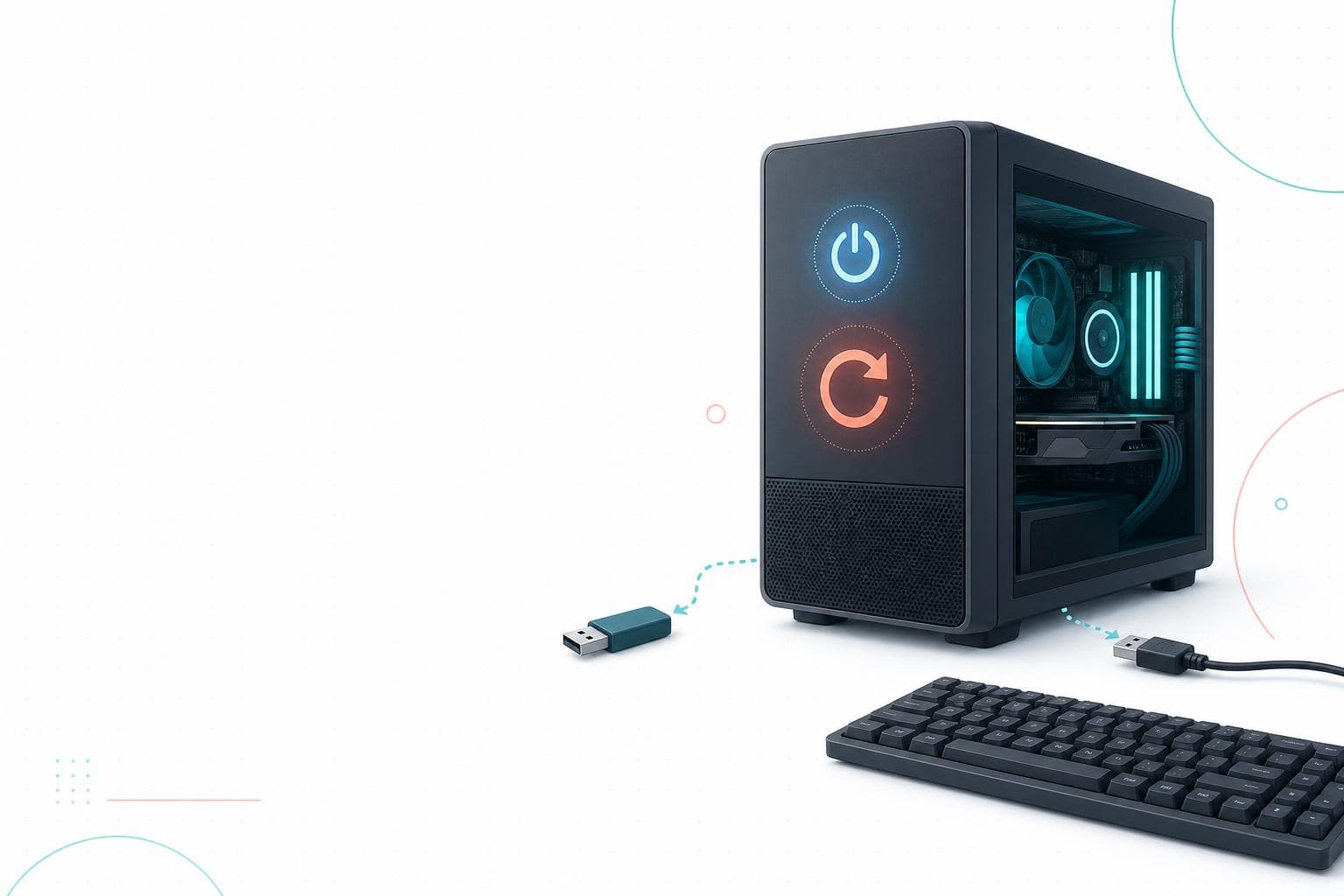
一方で「再起動」はこの仕組みを経由しません。カーネルを完全に終了してから起動し直すため、シャットダウン→起動とは本質的に異なる動作をします。「シャットダウンで直らないのに再起動で直る」はこの差から生まれているんですよね。
もう少し詳しく言うと、高速スタートアップが有効な状態では、シャットダウン後もストレージに hiberfil.sys(休止状態ファイル)として前回のカーネル情報が残ります。次の起動時にこのファイルから読み込むことで、フルブートより速く立ち上がります。
高速スタートアップが原因で起こるトラブル
実際に自分が遭遇したり、PCショップ時代に持ち込みで見てきたケースです。
- シャットダウン後に繋いだUSBデバイスが認識されない(再起動すると直る)
- ドライバ更新が次回起動時に反映されていない(グラフィックドライバ、チップセットドライバ等)
- デュアルブート環境でNTFSパーティションがロックされる(LinuxからWindowsパーティションが読めない)
- BIOSアップデート後の一部設定が次回起動時に戻る
- ネットワーク設定の変更がシャットダウン後に反映されない
とくにデュアルブート環境でのNTFS問題は厄介です。高速スタートアップが有効な状態でWindowsをシャットダウンすると、NTFSパーティションがロック状態になり、LinuxからWindowsのパーティションをマウントすると「ロックされたNTFSボリュームです」エラーが出ます。最悪の場合、ファイルシステムの破損につながることもあります。
「シャットダウンしたのにUSBデバイスが認識されない」という相談はここ十数年変わらず来続けていて、「再起動したら直りますよ」と伝えると「え、なんで?シャットダウンしてるのに?」という反応になる。高速スタートアップの仕組みを説明しても「難しいのでとにかく直ればいいです」と言われることが多かったんですが、無効にするだけなので作業自体は簡単です。
高速スタートアップを無効にする手順
2通りの方法があります。どちらでも最終的な結果は同じです。
方法1: コントロールパネルから設定を変更する
Win + S(または検索バー)で「コントロールパネル」と入力して開く- 「ハードウェアとサウンド」→「電源オプション」の順に進む
- 左メニューの「電源ボタンの動作を選択する」をクリック
- 「現在利用可能ではない設定を変更します」をクリック(管理者権限が必要)
- 「シャットダウン設定」の「高速スタートアップを有効にする(推奨)」のチェックを外す
- 「変更の保存」をクリックして完了
注意点がひとつ。Windows 11の設定アプリで「電源」と検索すると、先に「電源モード」の設定画面が出てきます。これはパフォーマンスと省電力のバランスを調整する別の設定なので、高速スタートアップの設定画面ではありません。コントロールパネルの「電源オプション」に進むのがポイントです。
(15年やっていても「電源オプション」の場所は毎回迷う。設定アプリとコントロールパネルが混在していて、Windows 11でもここは整理されていない)
方法2: コマンドで休止状態ごと無効にする
管理者権限のコマンドプロンプト(またはPowerShell)で以下を実行します。
powercfg /h offこれは休止状態(Hibernate)を無効にするコマンドです。高速スタートアップは休止状態の仕組みを流用しているので、休止状態をオフにすると高速スタートアップも自動的に無効になります。
副産物として、休止状態のデータを保存していた hiberfil.sys が削除され、Cドライブの空き容量がメモリ搭載量分(16GB搭載なら約16GB)回復します。Cドライブが圧迫されている場合はこちらのコマンドが一石二鳥です。
ただし、このコマンドを使うとコントロールパネルの「高速スタートアップ」設定がグレーアウトされて変更できなくなります。休止状態(電源ボタンから「休止」でPCを落とす機能)を使いたい場合は方法1を選んでください。
起動時間への影響はどれくらい?
「高速スタートアップを切ると起動が遅くなる」という懸念はよく聞きます。実機で計測した話をすると、自分のメイン機(Ryzen 9 7900X + NVMe SSD)では、高速スタートアップ有効時が約8秒、無効時が約12秒でした。4秒の差。正直、体感ではわかりません。
SSD搭載機であれば影響は軽微です。SSDはそもそもの読み込みが速いので、高速スタートアップなしでも起動は十分に速い。工房の7台は全台でオフにする運用に統一していますが、誰も「起動が遅くなった」とは言っていません。
HDD搭載機は状況が違います。HDDだと読み込みが遅いため、高速スタートアップなしでは起動に30〜60秒かかることもある。その環境ではオフにする前にSSD換装を検討するほうが根本的な解決になります。
結局のところ、SSD搭載機なら高速スタートアップのメリットより「シャットダウンで直らないトラブルを踏まなくなる」メリットのほうが大きいと思います。ドライバ更新したあとに「反映されてる?」と毎回不安になる手間もなくなるので、作業効率の面でもプラスです。
FAQ
高速スタートアップをオフにすると電源が完全に切れるようになりますか?
はい。無効にするとシャットダウン時にカーネルの保存が行われなくなり、完全な電源オフになります。「シャットダウンと再起動で挙動が違う」という症状も起きなくなります。
「再起動」では高速スタートアップは動作しないのですか?
動作しません。再起動(Restart)はカーネルを完全に終了してから起動し直します。「シャットダウン→起動」と「再起動」の挙動が異なる根本的な理由はここにあります。ドライバ更新後は「シャットダウン」ではなく「再起動」を使うのが正しい手順です。
「powercfg /h off」で設定した場合、バージョンアップ後に元に戻りますか?
Windowsの大型バージョンアップ(例: 23H2 → 24H2)後に設定が初期値に戻るケースが報告されています。メジャーアップデート後は高速スタートアップの設定を確認しておくと安心です。powercfg /h off を再実行するか、コントロールパネルでチェックが入っていないか確認してください。
デュアルブート環境(Windows + Linux)では必ず無効にすべきですか?
はい、デュアルブート環境では無効化が強く推奨されます。高速スタートアップが有効な状態でWindowsをシャットダウンすると、NTFSパーティションがロック状態になります。LinuxからWindowsのパーティションをマウントしようとすると「ロックされたNTFSボリューム」エラーが発生し、最悪の場合ファイルシステムが破損します。
ノートPCでも無効にして問題ありませんか?
問題ありません。ただし、ノートPCで「休止状態(蓋を閉じてから長時間放置)」をよく使う場合は、powercfg /h off ではなく方法1のコントロールパネルから高速スタートアップのみをオフにしてください。方法1では休止状態は維持したまま高速スタートアップだけを無効にできます。
参考文献
- Turn on fast startup in Windows — Microsoft Support
- Powercfg コマンドラインオプション — Microsoft Learn
- システム スリープ状態 (S1、S2、S3 および S4) と S5 (シャットダウン) — Microsoft Learn