工房に自作PCを7台並べて運用しているんですが、新しくWindows 11 24H2をクリーンインストールした検証機で電源プランを「高パフォーマンス」に切り替えようとしたら、設定画面にそれらしい項目が見当たらなくて15分ほど画面をさまよったことがあります。結局のところ、Windows 11では電源まわりの設定画面が2つに分かれていて、しかも名前が微妙に違うのが混乱のもとなんですよね。
この記事では、Windows 11で「高パフォーマンス」や「究極のパフォーマンス」の電源プランが見つからないときに、設定アプリ・コントロールパネル・コマンドの3つのルートから表示・変更する手順を解説します。
「電源モード」と「電源プラン」は別物
最初にここを押さえておかないと確実に迷います。Windows 11には電源に関する設定画面が2つあって、名前も場所も違います。
設定アプリの「電源モード」は、「設定」→「システム」→「電源とバッテリー」にある3択のドロップダウンです。選べるのは「最高の電力効率」「バランス」「最高のパフォーマンス」の3つだけ。2026年6月時点のWindows 11 24H2ではこれが標準の画面になっています。
一方、コントロールパネルの「電源プラン」は昔ながらの詳細設定画面で、こちらには「バランス」「省電力」「高パフォーマンス」「究極のパフォーマンス」といったプランが並びます。ただし機種やメーカーによっては「バランス」しか表示されないケースがあるんです。自分の経験では、メーカー製ノートPCでこの現象に当たることが多い印象です。
ぶっちゃけ、設定アプリの「最高のパフォーマンス」を選んでおけば、コントロールパネル側でも「高パフォーマンス」相当の動作になるので、多くの場合はそれで十分です。ただ、コントロールパネル側にしかない細かい電源オプション(USBセレクティブサスペンドやAHCI Link Power Managementなど)を触りたい場合は、電源プラン側の操作が必要になります。
設定アプリで「電源モード」を変更する手順
まずは一番シンプルなルートから。
「設定」を開いて「システム」→「電源とバッテリー」と進みます。「電源モード」のドロップダウンを「最高のパフォーマンス」に変更するだけ。これでCPUの電力制限が緩和されて、パフォーマンス優先の動作になります。
デスクトップPCの場合は「電源とバッテリー」ではなく「電源」と表示されることがあります(バッテリーがないため)。表示が違うだけで操作は同じです。
ノートPCでバッテリー駆動中に「最高のパフォーマンス」にすると、当然ながらバッテリーの減りは早くなります。自分のサブ機のMacBook Air M2ではなくWindows側の話ですが、電源に繋いでいるときだけ「最高のパフォーマンス」、バッテリー駆動時は「バランス」に切り替えるのが現実的な運用です。
コントロールパネルで「高パフォーマンス」を選択する手順
PCショップ時代から使い慣れたコントロールパネル経由の方法です。設定アプリより細かい調整ができます。
Windowsキー + R で「ファイル名を指定して実行」を開き、control powercfg.cpl と入力してEnter。これでコントロールパネルの電源オプションが直接開きます。
開いた画面に「バランス」しか表示されていない場合は、「追加プランの表示」の「∨」をクリックしてみてください。折りたたまれているだけで「高パフォーマンス」や「省電力」が隠れていることがあります。
それでも表示されないなら、次のコマンドで復元できます。コマンドプロンプトを管理者として実行して、以下を入力してください。
powercfg -duplicatescheme 8c5e7fda-e8bf-4a96-9a85-a6e23a8c635c
このコマンドはWindows内部に埋まっている「高パフォーマンス」プランのテンプレートを複製して、電源オプションの一覧に追加するものです。実行後にコントロールパネルを開き直すと「高パフォーマンス」が選べるようになっているはずです。
「究極のパフォーマンス」を追加する方法
自分の工房のメイン機(Ryzen 9 7900X / RTX 4070 Super)ではこれを常用しています。「高パフォーマンス」のさらに上位で、CPUの省電力状態への遷移を最小限に抑えるプランです。
管理者のコマンドプロンプトで以下を実行します。
powercfg -duplicatescheme e9a42b02-d5df-448d-aa00-03f14749eb61
成功すると「電源スキームの GUID: xxxxxxxx(究極のパフォーマンス)」と表示されます。コントロールパネルの電源オプションを開き直せば選択できるようになっています。
注意点がひとつ。ノートPCではこのコマンドを実行しても「究極のパフォーマンス」が表示されないことがあります。Microsoftの公式ドキュメントによれば、「究極のパフォーマンス」はもともとWindows 10 Pro for Workstations向けに追加されたプランで、Modern Standby(S0低電力アイドル)対応機では非表示になる仕様です。デスクトップPCなら問題なく表示されるケースがほとんどですが、ノートPCでは「高パフォーマンス」で止めておくのが無難です。
電源プランを変えると何が変わるのか
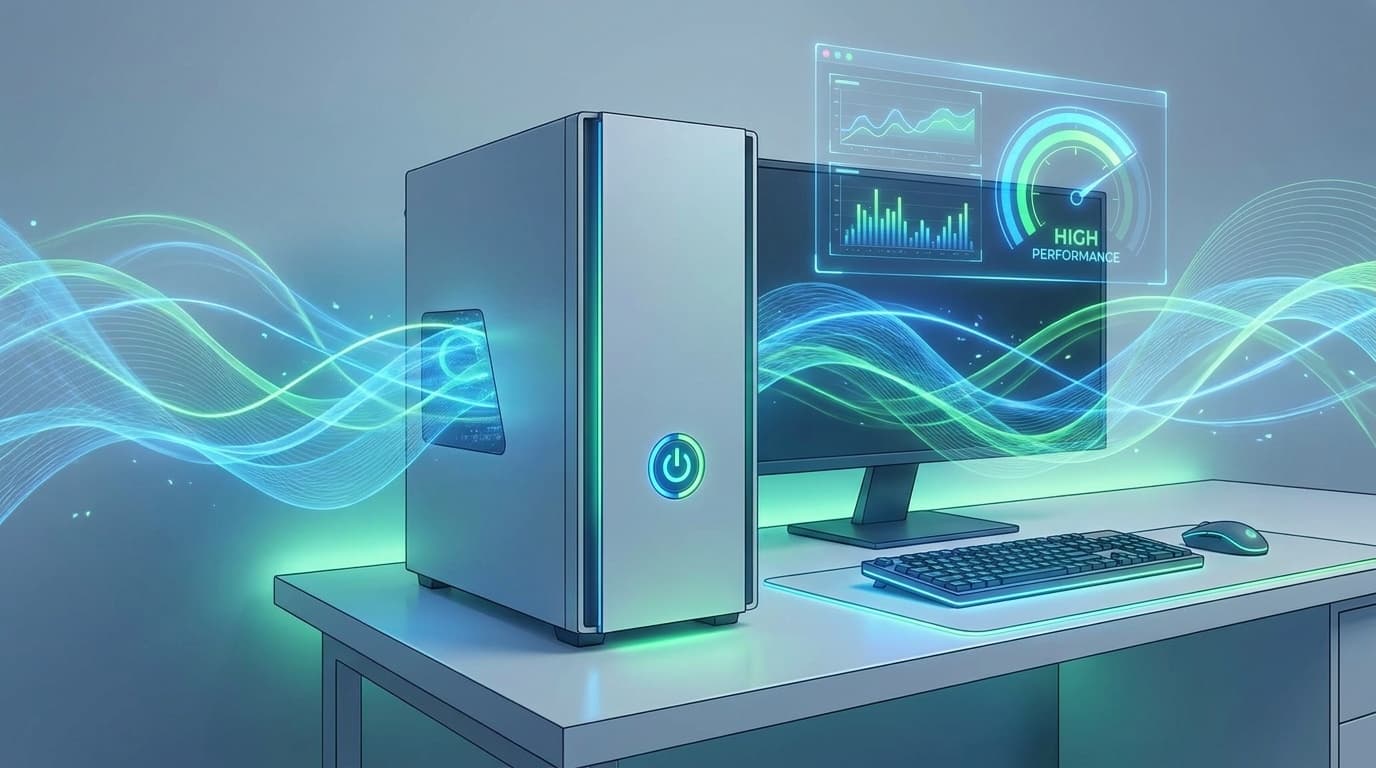
15年自作PCをやっていて実感するのは、デスクトップPCなら「高パフォーマンス」か「究極のパフォーマンス」にしておいて損はない、ということです。
「バランス」と「高パフォーマンス」の最大の違いはCPUの省電力制御です。「バランス」ではアイドル時にCPUクロックが下がり、負荷がかかると上がる。「高パフォーマンス」ではCPUクロックが常に高い状態を維持します。ベンチマーク上のスコア差は数%程度ですが、操作のレスポンスが安定する実感があります。
電気代の心配をされる方もいると思いますが、最近のCPU(Ryzen 7000番台やIntel 第14世代以降)はアイドル時の消費電力がかなり低いので、デスクトップPCであれば月額で数十円から百円程度の差にしかなりません。ノートPCのバッテリー駆動時は別ですが、ACアダプターを繋いでいるなら「最高のパフォーマンス」でまず問題ありません。
むしろ気をつけたいのは、「バランス」や「省電力」に設定していると発生する省電力まわりの不具合です。自分の経験では、SATA SSDの省電力機能(LPM: Link Power Management)が原因でプチフリーズが起きたり、USBセレクティブサスペンドが有効になっていてゲームコントローラーが数秒操作しないだけで切断されたりするケースに何度も遭遇しました。
こうした省電力由来のトラブルは、電源プランを「高パフォーマンス」に切り替えるだけで解消することが多いんです。プチフリーズやUSB機器の認識不良で悩んでいる場合は、原因切り分けの第一歩として電源プランの変更を試す価値があります。
電源プランの確認・変更で使えるコマンド一覧
コントロールパネルから操作するのが面倒な場面では、コマンドプロンプト(管理者)から直接電源プランを操作できます。15年やっててもこのコマンドは毎回ググるので、ここに並べておきます。
現在の電源プラン一覧を表示
powercfg /list
アクティブなプランを確認
powercfg /getactivescheme
高パフォーマンスを復元
powercfg -duplicatescheme 8c5e7fda-e8bf-4a96-9a85-a6e23a8c635c
究極のパフォーマンスを追加
powercfg -duplicatescheme e9a42b02-d5df-448d-aa00-03f14749eb61
全プランをデフォルトに戻す
powercfg -restoredefaultschemes(※カスタムプランは消えるので注意)
特定のプランをアクティブに設定
powercfg /setactive GUID(GUIDはpowercfg /listで確認した値を使う)
工房の7台を管理するときは、powercfg /listでGUIDを確認してからpowercfg /setactiveで切り替えるのが一番早い方法です。GUIで7台分ポチポチやっていたら日が暮れるので。
FAQ
「最高のパフォーマンス」と「高パフォーマンス」は同じものですか?
厳密には別の設定ですが、ほぼ同等の動作になります。設定アプリの「最高のパフォーマンス」はコントロールパネルの「高パフォーマンス」に対応しています。設定アプリで変更すればコントロールパネル側にも反映されるので、通常はどちらか一方で操作すれば大丈夫です。
電源プランを「高パフォーマンス」にするとパソコンの寿命が縮みますか?
デスクトップPCであれば心配はほぼ不要です。最近のCPUは温度に応じて自動的にクロックを下げるサーマルスロットリング機能があるため、電源プランを変えたからといってパーツに過剰な負荷がかかる設計にはなっていません。ノートPCでバッテリー駆動時に常時「最高のパフォーマンス」にしているとバッテリーの消耗が早くなる可能性はあります。
「究極のパフォーマンス」が追加できません。コマンドを実行してもエラーになります
コマンドプロンプトを「管理者として実行」していることを確認してください。通常権限ではpowercfgコマンドの一部が拒否されます。それでもダメな場合、Modern Standby対応のノートPCでは仕様上追加できないことがあります。その場合は「高パフォーマンス」を使ってください。
電源プランを変更したらプチフリーズが直りました。なぜですか?
「バランス」や「省電力」プランでは、SSDの省電力機能(AHCI Link Power Management)やUSBの省電力機能(セレクティブサスペンド)が有効になっていることがあります。これらが復帰に失敗すると数秒間の固まりが発生します。「高パフォーマンス」ではこれらの省電力機能がオフまたは最小になるため、プチフリーズが解消されるケースがあります。
参考文献
- Windows 11 の電源設定 — Microsoft サポート
- Windows PCの電源モードを変更する — Microsoft サポート
- 既定の電源プランを設定する — Microsoft Learn
- カスタム電源プランの調整 — Microsoft Learn