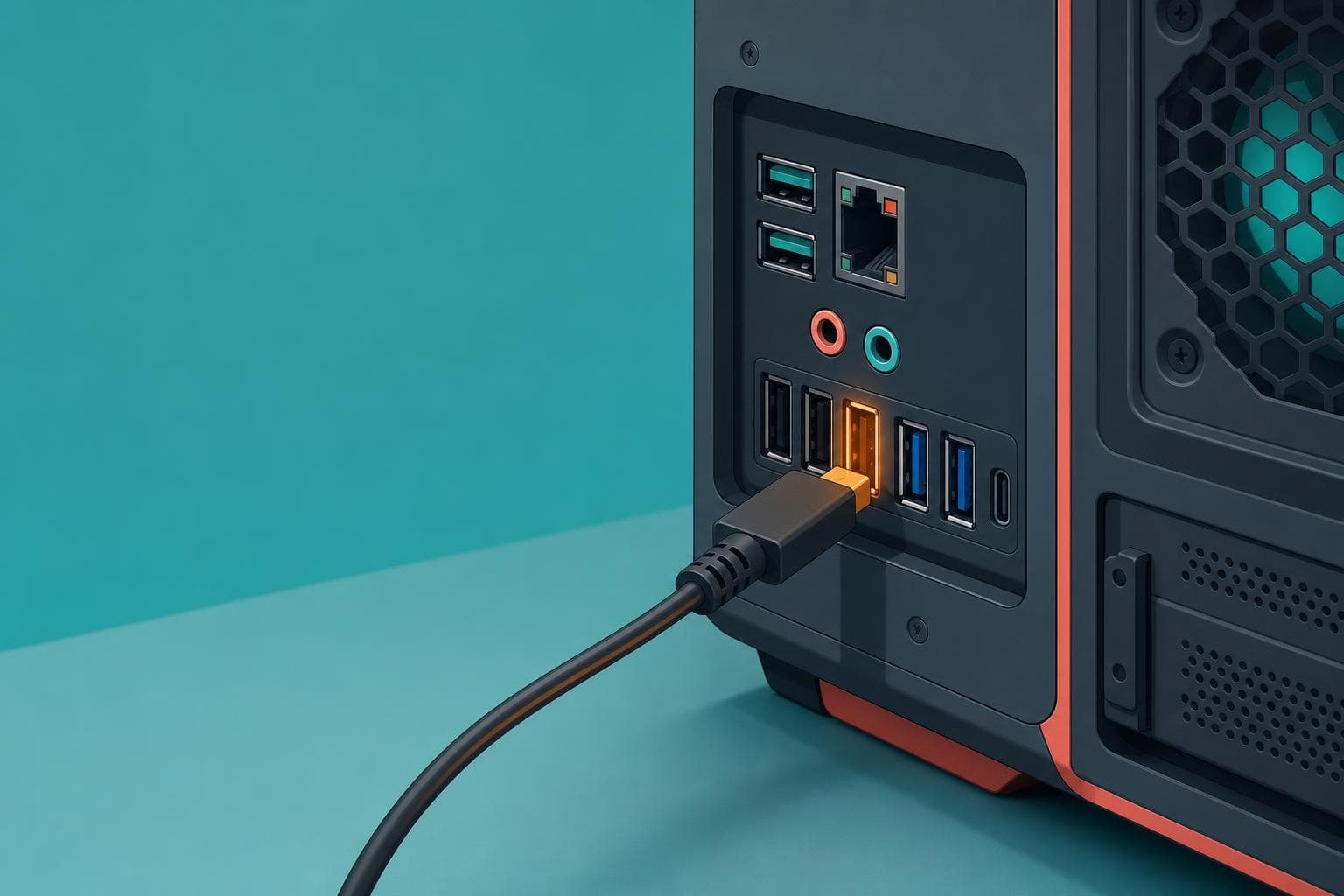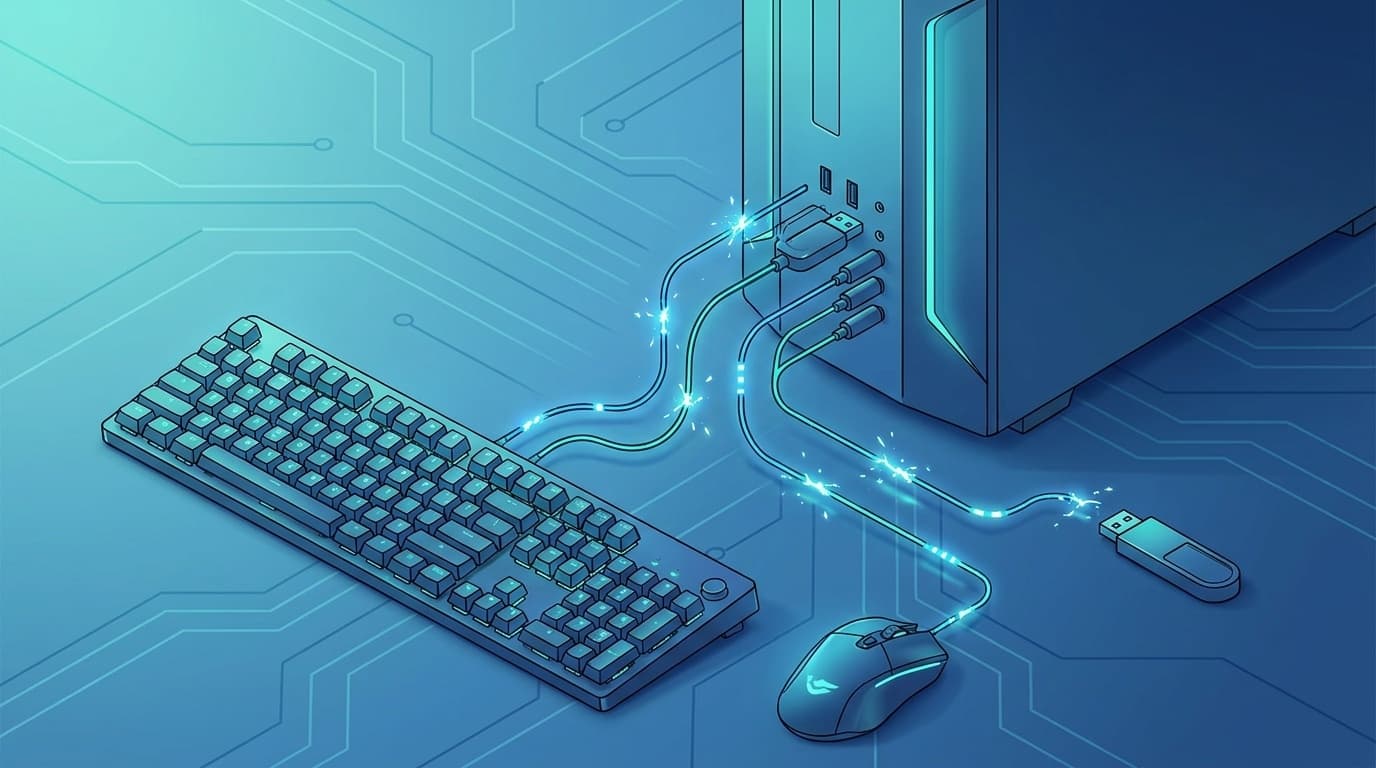
自作メイン機でゲームをやっていたとき、ムービーシーンで数秒コントローラーから手を離しただけでUSB接続が切れたことがある。有線なのに「デバイスが取り外されました」の通知音がポンポン鳴って、最初はケーブルの断線を疑った。犯人はWindowsの「USBセレクティブサスペンド」という省電力機能だった。
USBマウスやキーボード、外付けSSD、ゲームコントローラーが数秒から数分おきに切れて再接続される症状。ハードの故障を疑いたくなる気持ちはわかるんですが、Windows側の電源管理が勝手にUSBポートの電力を落としているケースが意外と多いんですよね。自分の経験だと、パーツ交換なしの設定変更だけで直ることがほとんどだった。
まずケーブルとポートの物理チェックから
設定をいじる前に、外側から潰す。
USBケーブルが半挿しになっていないか、別のポートに差し替えたら症状が出なくなるか。この2つだけで原因がわかるケースは、体感でけっこう多い。特にUSB 3.0のハブ経由で繋いでいる場合、ハブ側の接触不良が犯人だったりする。
マウスやキーボードなら、本体の背面ポート(マザーボード直結)に挿し替えてみてほしい。前面パネルのUSBポートはケース内部の配線が緩んでいることもあるので、背面を試すのが確実なんです。ケーブル交換と別ポート試行で症状が変わらないなら、ソフト側の設定を見直していく。
USBセレクティブサスペンドをオフにする
自分がメイン機のゲームコントローラー切断で引っかかったのがこの設定。Windowsには「一定時間使われていないUSBポートの電源を自動で落とす」仕組みがある。USBセレクティブサスペンドという機能で、ノートPCのバッテリー節約には有効なんですが、デスクトップで有効になっていると百害あって一利ない。
設定の変更手順は以下の通り。
- 「スタート」ボタンを右クリックして「電源オプション」を選択
- 画面右側の「電源の追加設定」をクリック(コントロールパネルが開く)
- 使用中の電源プランの「プラン設定の変更」→「詳細な電源設定の変更」を開く
- 「USB設定」→「USBのセレクティブサスペンドの設定」を展開
- 「有効」を「無効」に変更して「OK」
Windows 11 24H2では「電源の追加設定」のリンクが見つけにくい場所に移動している。設定アプリの「システム」→「電源とバッテリー」の一番下に小さく表示されているので、見当たらない場合はそこから辿ってほしい。
コマンドプロンプト(管理者権限)から一発で設定する方法もある。
powercfg /SETACVALUEINDEX SCHEME_CURRENT 2a737441-1930-4402-8d77-b2bebba308a3 48e6b7a6-50f5-4782-a5d4-53bb8f07e226 0
powercfg /SETACTIVE SCHEME_CURRENT
工房のPC 7台すべてでこの設定はオフにしている。デスクトップPCならオフで問題ないし、これだけでUSB切断が止まることも多い。
デバイスマネージャーでUSBハブの電源管理をオフにする
セレクティブサスペンドをオフにしても切断が続くことがある。もう一段深い設定として、デバイスマネージャー内のUSBルートハブに「電源を切ってもいいですか」という個別のチェックボックスがあるんです。
- 「スタート」を右クリックして「デバイスマネージャー」を開く
- 「ユニバーサル シリアル バス コントローラー」を展開する
- 「USB Root Hub」または「USB ルート ハブ」を右クリックして「プロパティ」
- 「電源の管理」タブを開く
- 「電力の節約のために、コンピューターでこのデバイスの電源をオフにできるようにする」のチェックを外す
- 「OK」で閉じる
ここで注意なのが、「USB Root Hub」が複数表示されるケース。USB 2.0用とUSB 3.0用で別々のコントローラーになっているので、表示されているRoot Hubすべてに対してチェックを外す必要がある。
(自分は1つだけ変更して「直った」と安心したら、別のポートに挿したデバイスがまた切断されて、結局全部やり直すはめになった)
設定後は再起動してから動作を確認する。
Windows Update後にUSBドライバが壊れているケース
PCショップ時代、Windows Update適用後にUSBポートが全滅する持ち込みを何台か対応した。キーボードもマウスも認識しなくなって、お客さんはマザーボードの故障だと思い込んで来店してくるパターンが多い。
この場合の犯人はUSBコントローラーのドライバ破損。デバイスマネージャーから修復できる。
- 「デバイスマネージャー」を開く
- 「ユニバーサル シリアル バス コントローラー」を展開
- 配下のデバイスを1つずつ右クリックして「デバイスのアンインストール」を選択
- すべてのUSBコントローラーをアンインストールしたらPCを再起動
再起動すると、Windowsが全USBコントローラーを自動で再認識してドライバを入れ直してくれる。パーツ交換は不要で、この手順だけで復旧するケースがほとんどだった。
ぶっちゃけ「全部消して大丈夫なの?」と不安になると思うが、Windowsの標準ドライバ(インボックスドライバ)で復帰するので心配いらない。マウスもキーボードも再起動後にちゃんと動く。ただし、マザーボードメーカーの公式サイトから最新のチップセットドライバを別途ダウンロードして入れ直すと、さらに安定するのでおすすめしておく。
それでも切断が止まらないときのチェックリスト
上の3つで大半のケースは収まるが、まだ症状が出る場合の確認項目を挙げておく。
- 高速スタートアップをオフにする:シャットダウン後にUSBが認識しない、でも再起動すると直る、という症状は高速スタートアップが原因であることが多い。「コントロールパネル」→「電源オプション」→「電源ボタンの動作を選択する」→「現在利用可能ではない設定を変更します」→「高速スタートアップを有効にする」のチェックを外す。工房の7台すべてでオフにしている設定でもある
- 電源プランを「高パフォーマンス」に変更する:「バランス」プランは省電力寄りの挙動になりやすい。デスクトップPCなら電源プランの変更で「高パフォーマンス」を選ぶとUSBまわりのトラブルが減る傾向にある
- BIOSでUSBの省電力設定を確認する:マザーボードのBIOS/UEFIに「ErP Ready」や「USB Standby Power」などUSBの省電力関連項目があることがある。15年やっててもBIOSの設定名はメーカーごとに違うので毎回マニュアルを確認しているが、ここをオフにすると改善するケースがある
- バスパワーのUSBハブをセルフパワー型に交換する:PCから電力供給を受けるバスパワーのハブは、接続デバイスが増えると電力不足で切断が起きやすい。ACアダプター付きのセルフパワー型ハブに交換すると安定する
デスクトップPCでUSBが勝手に切れる原因の大半は、Windowsの省電力設定なんです。もともとノートPC向けに設計された節電機能がデスクトップでも有効になっているのが元凶で、設定を見直すだけで安定することが多い。
FAQ
USBセレクティブサスペンドを無効にするとバッテリーの減りが早くなる?
ノートPCでは多少影響がある。ただしデスクトップPCなら常時AC電源なので、無効にしてもデメリットはない。ノートPCの場合は、電源オプションでAC接続時だけ「無効」にして、バッテリー駆動時は「有効」のままにするのが現実的な運用になる。
マウスだけ切れてキーボードは正常、ということがあるのはなぜ?
USBポートごとに電源管理が個別に適用されるため、特定のポートだけセレクティブサスペンドが効いている場合がある。デバイスマネージャーで表示されるUSB Root Hubすべての電源管理チェックを外すのが確実だ。
「デバイスが取り外されました」の通知音だけ鳴ってデバイスは動いている場合は放置していい?
放置はおすすめしない。通知音が鳴るたびにUSBポートの電力が一瞬途切れてドライバの再読み込みが走っている。見た目は動いていても動作が不安定になりやすく、外付けSSDの場合はデータ破損のリスクもある。
USBコントローラーのドライバを全削除して再起動後にマウスが動かなかったらどうする?
まず落ち着いてほしい。再起動後に自動認識されなかった場合は、USBポートを物理的に差し替えてみる。PS/2ポートがあるキーボードなら一時的にPS/2接続で操作する手段もある。2026年時点のWindows 11であれば、ほぼ確実にインボックスドライバで復帰するので実際に詰むケースは極めてまれだ。