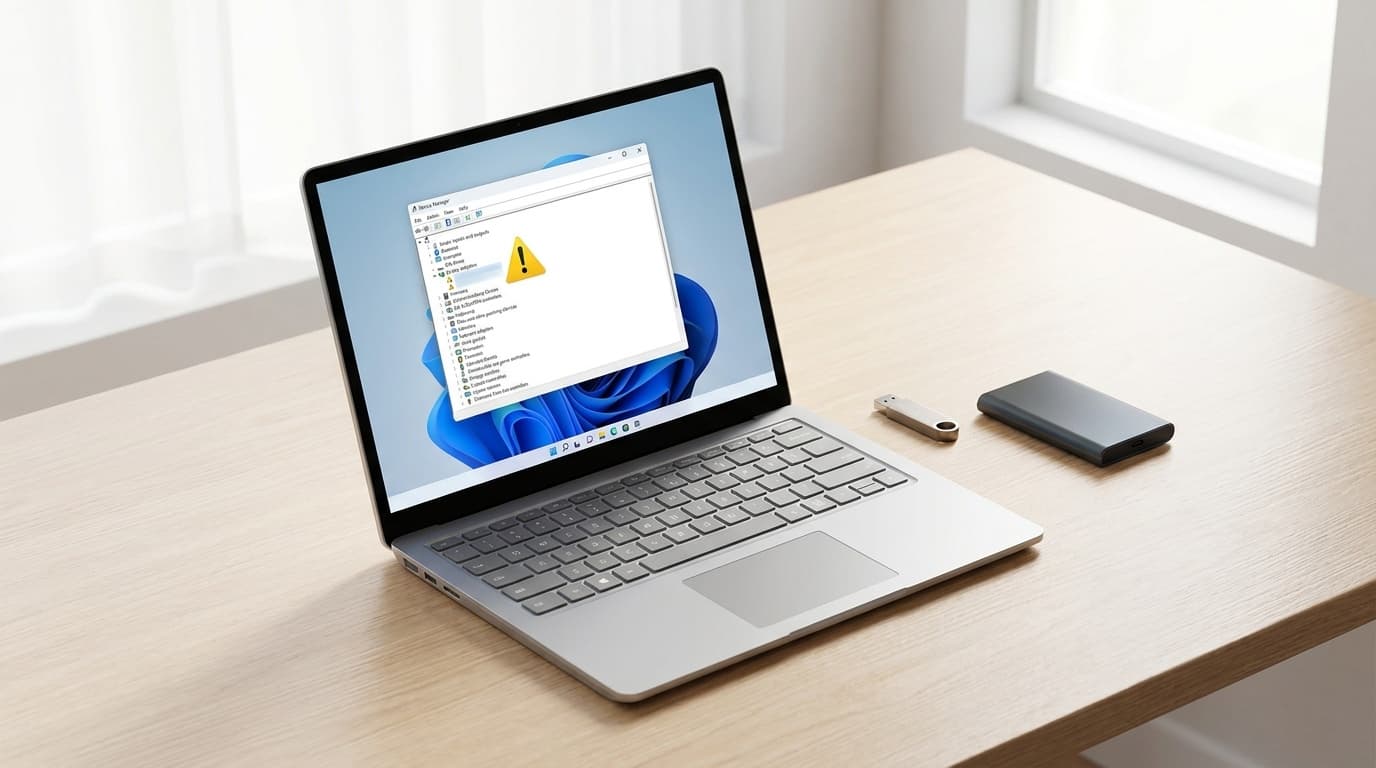
工房の検証機にデータを移そうと外付けSSDを挿したら、Windowsが無反応。エクスプローラーにもドライブが出てこない。自分の場合、結局USBケーブルの断線だった。SSDケース付属の短いケーブルは数か月で端子がゆるくなることがある。ケーブルを換えた瞬間に認識された。
USBメモリや外付けSSD、プリンターやWebカメラなど、Windows 11でUSBデバイスが認識されないトラブルはかなり多い。PCショップ時代にも持ち込みで何度も対応したけれど、原因はケーブルやポートの物理的な問題からドライバ破損、電源管理設定まで幅広い。ソフト側なのかハード側なのかを見極めるのが最短ルートなんですよね。
2026年6月時点のWindows 11(24H2)環境で確認した内容です。外側の物理チェックから、ドライバ、電源設定、ディスクの管理まで順に潰していきます。
PC側の「外側」から確認する
USB認識不良でいきなりドライバの再インストールに走る人が多いんですが、自分の経験では外側チェックだけで解決するケースが体感3割くらいある。
まず、別のUSBポートに挿し替える。フロントパネルのUSBポートは内部ケーブルの接触不良で死んでいることがわりとある。背面ポート(マザーボード直結)に挿し直すのが切り分けの第一歩です。
次に、USBケーブルを交換する。外付けSSDやHDD、プリンターなどケーブル接続のデバイスは、ケーブルの断線や端子の摩耗が原因のことが多い。自分は工房で7台のPCを運用していて月1回くらいSSD認識不良に当たるんですが、そのうち約3割はケーブル交換だけで直っています。SSDケース付属の短いケーブルは特に劣化が早いので、予備を1本持っておくと安心です。
3つ目に、別のPCに挿してみる。これでデバイスが正常に認識されれば、PC側に原因がある。デバイス側が認識されなければ、デバイス自体の故障やフォーマット破損が濃厚です。
USBハブ経由で接続している場合は、ハブを外してPC本体のポートに直挿しすることも忘れずに。バスパワーのハブだと電力不足で外付けSSDが動かないケースもあります。
デバイスマネージャーでドライバの状態を確認する
外側チェックで解決しなかったら、次はWindows側のドライバを疑います。
タスクバーのスタートボタンを右クリックして「デバイスマネージャー」を開く。「ユニバーサル シリアル バス コントローラー」を展開して、黄色い三角の警告マーク(!)が付いているデバイスがないか確認してください。
警告マークが付いている場合は、そのデバイスを右クリックして「デバイスのアンインストール」を選択。その後PCを再起動すると、Windowsが自動的にドライバを再インストールしてくれます。
ぶっちゃけ、警告マークが出ていなくてもドライバが壊れているケースはある。PCショップ時代にもWindows Update後にUSBコントローラーのドライバが破損して全ポートが死んだ持ち込みを何台か見ました。こういうときは「ユニバーサル シリアル バス コントローラー」配下のデバイスをすべてアンインストールして再起動する方法が有効です。再起動後にWindowsが全コントローラーを再認識してくれる。
もう一つ確認すべきなのが、マザーボードのチップセットドライバ。Intel環境ならIntel Driver & Support Assistant、AMD環境ならAMD Softwareから最新のチップセットドライバを取得して更新すること。USBコントローラーはチップセットの一部なので、ここが古いと認識不良の原因になります。
USBセレクティブサスペンドを無効にする
Windows 11には「USBセレクティブサスペンド」という省電力機能がある。一定時間使われていないUSBポートの電力を落として省エネする仕組みなんですが、これが悪さをしてデバイスの認識が外れることがある。
自分のメイン機(Ryzen 9 7900X + RTX 4070 Super)でも、ゲーム中にUSBコントローラーが頻繁に切断される症状が出たことがあって、原因がこのセレクティブサスペンドだった。有線接続なのにムービーシーンで数秒手を離すと認識が外れる。デバイスマネージャーでUSBルートハブの電源管理設定を変えて、電源オプションのセレクティブサスペンドも無効にしたら完全に直りました。
設定手順はこう。
手順1: デバイスマネージャーから電源管理を変更
- デバイスマネージャーを開く
- 「ユニバーサル シリアル バス コントローラー」を展開
- 「USBルートハブ」を右クリック →「プロパティ」
- 「電源の管理」タブで「電力の節約のために、コンピューターでこのデバイスの電源をオフにできるようにする」のチェックを外す
- USBルートハブが複数ある場合はすべてに同じ設定を適用
手順2: 電源オプションからセレクティブサスペンドを無効化
- コントロールパネル →「電源オプション」→ 使用中のプランの「プラン設定の変更」
- 「詳細な電源設定の変更」をクリック
- 「USB設定」→「USBのセレクティブ サスペンドの設定」を展開
- 「有効」を「無効」に変更 → OK
Windows 11 24H2では、この「USB設定」が電源オプションのGUIに表示されないケースが報告されています(Eleven Forum)。表示されない場合はレジストリで直接変更する必要があります。
レジストリエディター(regedit)で以下のキーを開く。
HKEY_LOCAL_MACHINE\SYSTEM\CurrentControlSet\Services\USB\DisableSelectiveSuspend
値が存在しない場合はDWORD値を新規作成し、値のデータを「1」に設定。PCを再起動して反映されます。
「ディスクの管理」でドライブレターを確認する
USBメモリや外付けSSDを挿したときに通知音は鳴るのにエクスプローラーに表示されない場合、ドライブレター(D:やE:などのアルファベット)が割り当てられていない可能性がある。
スタートボタンを右クリックして「ディスクの管理」を開く。接続したUSBデバイスがリストに表示されているか確認してください。
デバイスは見えているのにドライブレターがない場合は、該当パーティションを右クリック →「ドライブ文字とパスの変更」→「追加」で任意のアルファベットを割り当てればエクスプローラーに表示されるようになります。
「ディスクの管理」に「未割り当て」や「RAW」と表示されている場合は、ファイルシステムが破損している可能性が高い。フォーマットすれば使えるようになるけれど、中のデータは消えます。データが必要な場合は先にデータ復旧ソフトや復旧業者を検討すること。
そもそも「ディスクの管理」にデバイス自体が表示されない場合は、ドライバかハードウェアの問題なので、前のセクションに戻ってドライバの再インストールを試してみてください。
それでも直らないときのハード切り分け
ここまでの手順で解決しない場合、ハードウェア側の故障を疑う段階に入ります。
まず確認してほしいのが、USBデバイス側の故障。USBメモリは消耗品です。15年やっててもUSBメモリの突然死には何度も遭遇しています。別のPCでも認識されないなら、デバイス自体が寿命の可能性が高い。
次に、USBポート側の物理故障。特定のポートだけ認識しない場合はポートの故障が濃厚です。デスクトップPCならフロントパネルの内部ケーブルを挿し直すことで直るケースもあります(自作PCやBTOなら蓋を開けて確認できる)。ノートPCの場合はメーカー修理になることが多い。
結局のところ、USB認識不良の切り分けは「別ポート → 別ケーブル → 別PC → ドライバ再インストール → 電源設定 → ディスクの管理」の順番で潰していくのが最短ルートです。自分はこの順番をPCショップ時代に確立して、今も同じ手順でやっています。
FAQ
USBメモリを挿すと「フォーマットしますか?」と出る場合は?
ファイルシステムが破損している可能性があります。フォーマットするとデータが消えるため、データが必要な場合はフォーマットせずにデータ復旧ソフト(Recuvaなど)を試すか、復旧業者に相談してください。データが不要ならフォーマットしてOKです。
USB 2.0のポートにUSB 3.0のデバイスを挿しても大丈夫?
規格の下位互換があるので認識自体は問題ありません。ただし転送速度はUSB 2.0(最大480Mbps)に制限されます。外付けSSDの性能を活かすにはUSB 3.0以上(青いポート)に挿してください。
Windows 11 24H2にアップデートしてからUSBオーディオが途切れるようになった
24H2ではUSBセレクティブサスペンドの挙動が変更され、USBオーディオデバイスが無音時にサスペンドされる報告があります(Microsoft Q&A)。本記事の「USBセレクティブサスペンドを無効にする」の手順で改善するケースが多いです。
USBデバイスを挿すとブルースクリーンが出る場合は?
USBコントローラーまたはデバイスドライバの深刻な競合が疑われます。セーフモードで起動し、デバイスマネージャーからUSBコントローラーのドライバを全削除して再起動してください。それでも再発する場合はデバイス自体が故障している可能性があります。
参考文献
- 「USB Device not recognized」error — Microsoft Learn
- Windows で USB の問題を解決する — Microsoft サポート
- Enable or Disable USB Selective Suspend in Windows 11 — Eleven Forum
- インテル ドライバー & サポート・アシスタント — Intel