PCショップに勤めていた頃、「パソコンが動かなくなった、中のデータだけでも取り出せませんか」という持ち込みは修理依頼のトップ3に入るほど多かった。写真、仕事のファイル、子どもの動画。お客さんの顔を見れば、データの重さが伝わってくるんですよね。
結局のところ、ストレージ(HDD / SSD)が物理的に壊れていなければ、Windowsが起動しなくてもデータは取り出せます。方法は大きく3つあって、PCの状態によって使い分けることになります。
まず確認。電源が入るかどうかで方法が変わる
データ救出の方法は、PCの状態で選択肢が分かれます。
- 電源が入り、メーカーロゴや青い回復画面が出る → 方法1(回復環境)か方法2(Ubuntu USB)が使える
- 電源は入るがロゴすら出ない・画面が真っ暗 → 方法2(Ubuntu USB)を試す。ダメなら方法3へ
- 電源ボタンを押しても無反応 → 方法3(ストレージ取り出し)一択
ストレージ自体が壊れているケース(カチカチ異音がする、BIOSでもドライブが認識されない等)は個人での救出は厳しいです。その場合はデータ復旧の専門業者へ相談することになります。
方法1 : 回復環境(WinRE)のコマンドプロンプトでコピーする
Windowsが起動に失敗すると、「回復環境(WinRE)」が自動で立ち上がることがあります。青い背景に「オプションの選択」と出る画面です。ここからコマンドプロンプトを開いて、データを外付けドライブにコピーできます。
手順:
- 回復環境が自動で出ない場合は、電源ボタン長押しで強制終了 → 電源オン → ロゴが出たら長押しで再度強制終了、を2回繰り返す。3回目の起動で「自動修復を準備しています」と表示され、回復環境に入れます
- 「トラブルシューティング」→「詳細オプション」→「コマンドプロンプト」を選択
- 外付けUSBドライブを接続する
- コマンドプロンプトに
notepadと入力してEnter。メモ帳が開きます - メモ帳の「ファイル」→「開く」で、ファイルの種類を「すべてのファイル(*.*)」に変更する。これで普段のエクスプローラーに近いファイル参照ダイアログが使えます
- Cドライブ → Users → 自分のユーザー名フォルダを開いて、デスクトップ・ドキュメント・ピクチャなどを確認
- 必要なファイルを右クリック → コピーし、外付けドライブに貼り付け
(ちなみにメモ帳経由のファイル操作はPCショップ時代に先輩から教わった小技なんです。回復環境にはエクスプローラーがないから、メモ帳の「開く」ダイアログを代わりに使うという発想。自分も最初は「なんでメモ帳?」と思った)
ファイルが大量にある場合はコマンドで一括コピーするほうが早いです。
xcopy C:\Users\ユーザー名\Documents E:\backup\Documents /E /H /ICドライブのドキュメントフォルダを、外付けドライブ(Eドライブ)のbackupフォルダに丸ごとコピーするコマンドです。/Eでサブフォルダ含む、/Hで隠しファイル含む、/Iでコピー先をフォルダと自動判定。Microsoft Learnのxcopyリファレンスにオプション一覧があります。
1つ注意点。回復環境ではドライブレターが通常のWindowsとずれることがあります。CドライブがDやEになっていたりするので、dir C:\ や dir D:\ を叩いて「Windows」フォルダがあるドライブを探してください。
方法2 : Ubuntu Live USBから起動してファイルマネージャーでコピーする
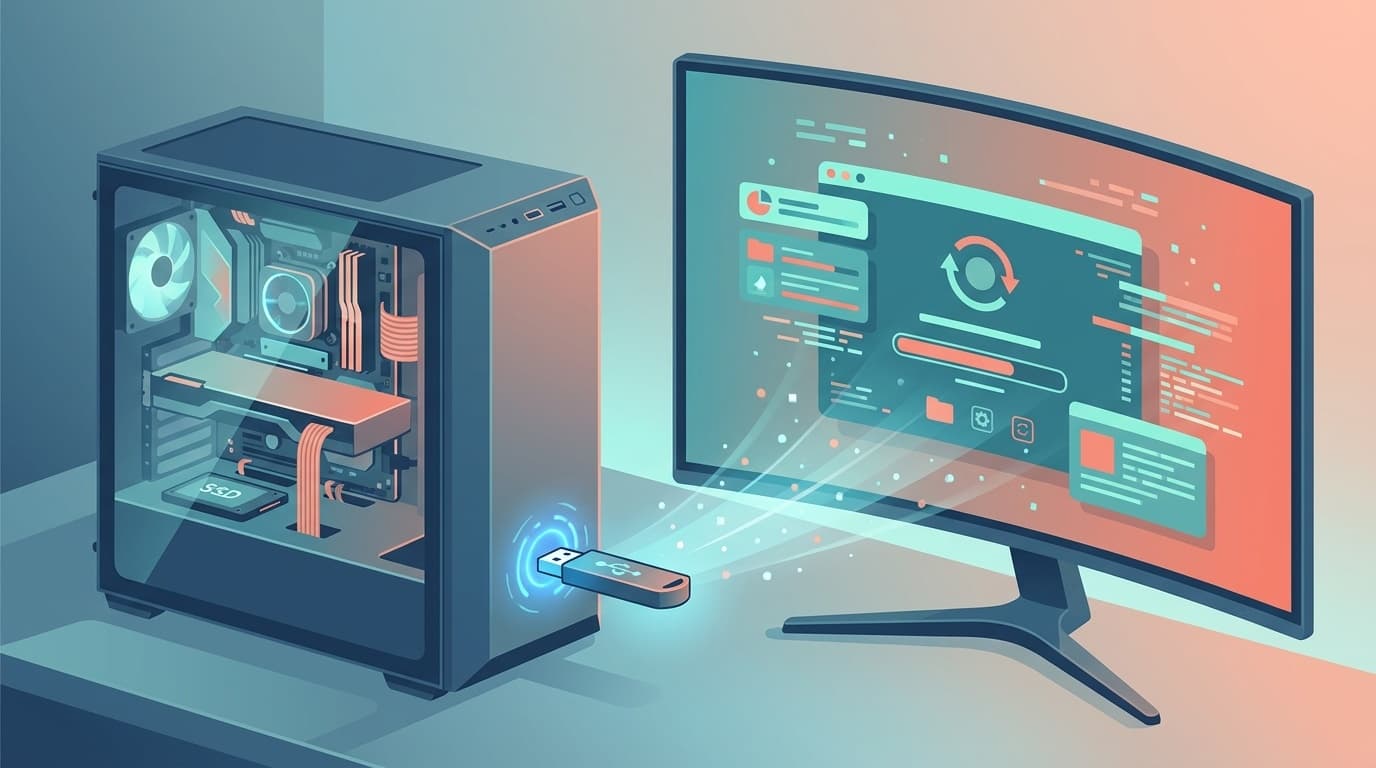
PCショップ時代、回復環境が壊れていて方法1が使えないPCを何十台も対応してきました。そのときに頼ったのがUbuntu(Linux)のLive USBです。USBメモリからUbuntuを起動して、GUIのファイルマネージャーで直感的にコピーできるので、コマンドが苦手な人にも向いています。
用意するもの:
- もう1台の動くPC(USB作成用)
- USBメモリ(8GB以上)
- 外付けSSD / HDD(データの退避先)
手順:
- 動くPCでUbuntu公式サイトからISOファイルをダウンロードする(2026年6月時点ではUbuntu 26.04 LTSが最新)
- Rufus(Windows用のUSB書き込みツール)でUSBメモリに書き込む
- 起動しないPCにUSBメモリを挿して電源オン。すぐにF12(またはF2・Esc、メーカーで異なる)を連打してブートメニューを出し、USBメモリを選択
- 「Try Ubuntu」(Ubuntuを試す)を選ぶ。インストールはしない
- デスクトップが表示されたらファイルマネージャーを開く。内蔵ドライブが左ペインに出てくるのでクリックしてマウント
- 外付けドライブも接続・マウントして、必要なファイルをドラッグ&ドロップでコピー
自分の経験では、Windowsが完全に壊れていてもストレージが物理的に生きていればUbuntuからほぼ確実にファイルが見えます。PCショップ時代はUbuntuのLive USBを常にカウンターに置いていたぐらい、出番の多い方法でした。
ただし次のセクションで触れるBitLocker暗号化がかかっている場合は、回復キーなしでは中身が読めないので注意してください。
方法3 : ストレージを取り外して別のPCにUSB接続する
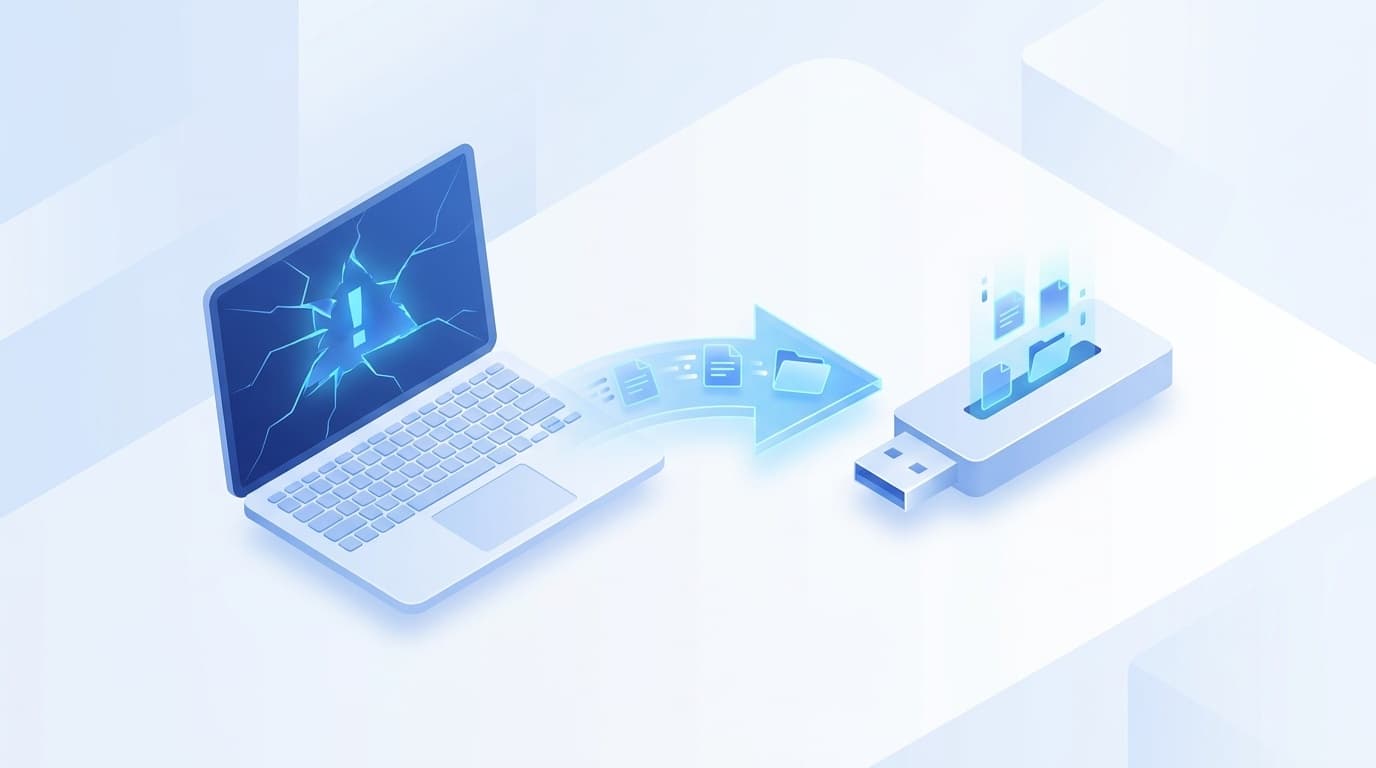
電源が入らないPCや、マザーボードが壊れている場合はこの方法です。ストレージ(SSD / HDD)を物理的に取り出して、変換アダプタ経由で別のPCに外付けとして接続します。
用意するもの:
- SATA-USB変換アダプタ、またはM.2-USB変換ケース(Amazonで1,500〜3,000円程度)
- もう1台の動くPC
デスクトップPCならサイドパネルを外してSATAケーブルと電源コネクタを抜くだけ。ノートPCは裏蓋のネジを外す必要がありますが、機種によってはツメで固定されていて開けにくいものもあります。分解前にYouTubeで「機種名 分解」と検索して、手順を確認してから作業してください。無理に力を入れるとケーブルを断線させるリスクがある。
取り出したストレージを変換アダプタ経由で別PCのUSBポートに挿せば、外付けドライブとして中身が閲覧できます。15年やっててもこの「物理的に取り出して別PCに繋ぐ」がいちばん確実な方法だと感じています。
Windows 11 24H2のBitLocker暗号化に要注意
これ意外と知らない人が多いんですが、2024年後半以降のWindows 11 24H2では、TPM 2.0とセキュアブートに対応したPCで「デバイスの暗号化」(BitLocker)がデフォルトで自動有効化されるようになりました。Sky Tech Blogの解説にあるとおり、Homeエディションでも対象になるPCが増えています。
BitLockerで暗号化されたドライブは、方法2のUbuntu USBや方法3のストレージ取り出しではそのままでは中身が読めません。48桁の「回復キー」が必要です。
回復キーの探し方:
- スマホやタブレットで Microsoftアカウントのデバイス管理ページにアクセス
- PCセットアップ時に使ったMicrosoftアカウントでサインイン
- 対象デバイスの回復キーが表示される
自分も工房のDell検証機で、Windows Update後にBitLocker回復キーを突然要求された経験があります。Microsoftアカウントでセットアップしていれば回復キーはクラウドに自動保存されていますが、ローカルアカウントだけで使っていた場合は回復キーが見つからず、データ救出自体が不可能になるケースもある。
PCショップ時代にお客さんへ「復旧できません」と伝えた経験が何度かあって、あの空気は本当につらかった。ぶっちゃけ、トラブルが起きてから回復キーを探すのでは遅いんです。今このページを読んでいて、まだ自分のPCの回復キーを確認していない人は、上のURLにアクセスして控えておくことを強く勧めます。
FAQ
データ救出にかかる時間はどれくらい?
方法1(WinRE)なら30分〜1時間程度。方法2(Ubuntu USB)はUSBの作成に15分、コピーに30分〜1時間ほど。方法3(ストレージ取り出し)は分解を含めて1〜2時間が目安です。データ量が数百GBを超えるとさらに時間がかかります。
データ復旧業者に頼むと費用はいくらぐらい?
論理障害(ソフト的な問題)で3万〜10万円、物理障害(ヘッド故障やモーター故障)で10万〜30万円以上が2026年6月時点のおおよその相場です。まずはこの記事の方法を試して、ドライブが認識されない場合に業者を検討するのが合理的だと思います。
SSDとHDDで救出のしやすさに違いはある?
Windowsが壊れただけの論理障害ならSSD・HDDどちらも同じ手順で救出できます。ただしHDDは物理故障の前兆としてカチカチ音やジーッという異音が出ることがあり、その状態で通電を続けると悪化する恐れがあります。異音がしたら即電源を切って業者に相談してください。
クラウド同期していれば救出作業は不要?
OneDriveやGoogleドライブに同期しているフォルダなら、別端末からサインインするだけでアクセスできます。ただし「デスクトップ」や「ダウンロード」が同期対象外になっているケースは多いので、事前にどのフォルダが同期対象か確認しておくと安心です。
参考文献
- Windows 回復環境 — Microsoft サポート
- xcopy コマンドリファレンス — Microsoft Learn
- BitLocker 回復キーを見つける — Microsoft サポート
- LiveCdRecovery - Community Help Wiki — Ubuntu