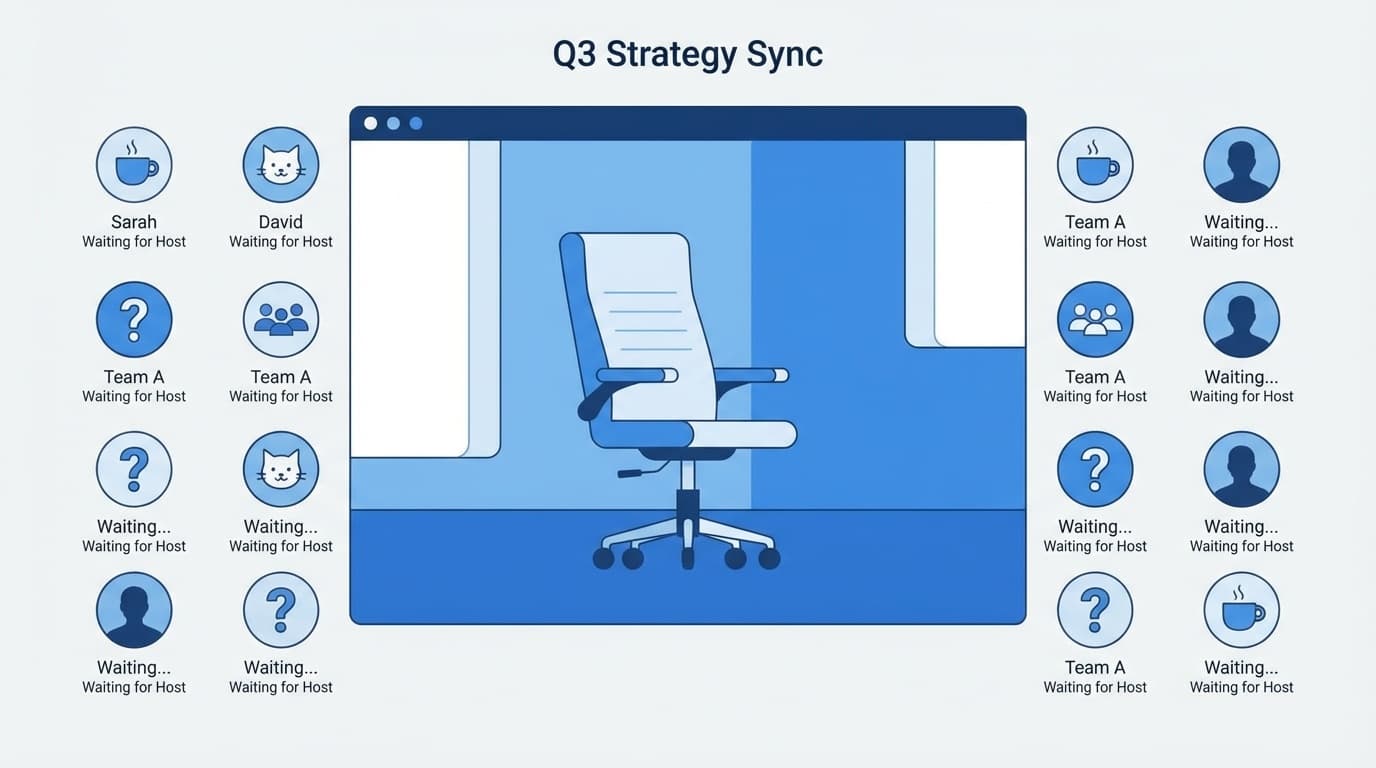
Zoomミーティングに参加したら、名前が本名フルネームのまま表示されて焦ったこと、ありますよね。 「名前を変えたいのに変更ボタンがグレーアウトして押せない」「会議中に変えたのに、次の会議ではまた元に戻っている」という声は、XやSNSでもよく見かけます。
2026年3月時点の最新Zoomアプリの仕様をもとに、表示名が変更できない5つの原因と、会議前・会議中・プロフィール設定それぞれの正しい変更手順をPC・スマホ別にわかりやすく解説します。
Zoomの「表示名」と「プロフィール名」の違いを理解しよう
まず最初に知っておきたいのが、Zoomには2種類の「名前」があるということです。ここを混同していると、「変えたはずなのに戻る!」という原因になります。
プロフィール名(アカウント名)は、Zoomアカウントに登録されている「姓」「名」のこと。Zoom Webポータルの「プロフィール」から変更でき、一度変えればすべてのミーティングに反映されます。
表示名(ディスプレイネーム)は、プロフィール名とは別に設定できる「会議中に表示される名前」です。プロフィール設定の「表示名」欄で変更できます。設定していない場合は、プロフィール名がそのまま使われます。
つまり、永続的に名前を変えたいならプロフィール設定から変更するのが正解。会議中に変えた名前は、その会議限りの一時的なものなので、次の会議ではリセットされます。
Zoomの表示名が変更できない5つの原因
「名前の変更」メニューが出てこない・グレーアウトしている場合、以下の5つの原因が考えられます。
原因1:ホストが参加者の名前変更を禁止している
最も多い原因がこれです。ミーティングのホスト(主催者)は、「セキュリティ」メニューから参加者の名前変更を無効化できます。Zoomの公式ヘルプによると、ホストが「参加者に自分のリネームを許可」をオフにすると、参加者の「名前の変更」ボタンがグレーアウトして押せなくなります。
この場合は自分では対処できないので、ホストに「名前変更を許可してもらえますか?」とチャットでお願いするのが一番確実です。
原因2:組織(会社・学校)の管理者がリネームを制限している
会社や学校から配布されたZoomアカウントの場合、IT管理者がアカウント単位で名前変更を制限していることがあります。Zoomの管理ポータルで「ミーティング内(基本)」設定から、参加者の名前変更をロックできます。
ざっくり言うと、ホスト個人の設定ではなく、組織全体のポリシーで禁止されている状態です。この場合はIT管理部門に相談するしかありません。
原因3:Zoomにサインインせず参加している
Zoomアカウントにログインせずにミーティングに参加した場合、プロフィール設定は反映されません。参加時に入力した名前がそのまま使われます。
また、サインインしていない状態では、一部の名前変更機能が制限されることがあります。Zoomアプリにサインインしてから参加することで解決することが多いです。
原因4:会議中に変えた名前は一時的(退出でリセット)
会議中に「名前の変更」から名前を変えても、その変更はそのミーティング限りの一時的なものです。退出すると元のプロフィール名に戻ります。「せっかく変えたのに戻った!」という場合、ほぼこれが原因です。
恒久的に変えるには、後述する「プロフィール設定」から変更してください。
原因5:Zoomアプリのバージョンが古い
古いバージョンのZoomアプリでは、名前変更の手順やメニュー位置が異なることがあります。2026年3月時点の最新版(バージョン6.x系)にアップデートすることで、UIの不具合が解消されることがあります。
PC:アプリ右上のプロフィールアイコン → 「アップデートを確認」
スマホ:App Store / Google PlayでZoomアプリのアップデートを確認
【恒久的に変える】プロフィール設定から表示名を変更する方法
「毎回名前を変えるのが面倒」「次の会議からずっと変わった名前にしたい」という場合は、プロフィール設定から表示名を変更しましょう。これが最も確実な方法です。
PCブラウザでの変更手順
1. ブラウザで https://zoom.us/profile にアクセスしてサインイン
2. 「プロフィール」ページの名前の横にある「編集」をクリック
3. 「表示名」欄に会議で表示したい名前を入力
4. 「変更を保存」をクリック
表示名を設定すると、プロフィール名(姓・名)とは別に、会議中はこの表示名が優先的に使われます。
スマホアプリでの変更手順
1. Zoomアプリを開く
2. 画面下部の「詳細」(…)→ 画面上部の自分の名前をタップ
3. 「表示名」をタップして編集
4. 保存して完了
Zoomの公式ヘルプページにも詳しい手順が載っています。
【一時的に変える】会議中に名前を変更する方法
「今回の会議だけ別の名前にしたい」という場合は、会議中に変更できます。ただし前述のとおり、退出すると元に戻る点に注意してください。
PC(Windows / Mac)の場合
1. ミーティング画面下部の「参加者」をクリック
2. 参加者パネルで自分の名前にカーソルを合わせる
3. 「…」(三点メニュー)→ 「名前の変更」をクリック
4. 新しい名前を入力して「OK」
スマホ(iPhone / Android)の場合
1. 画面下部の「参加者」をタップ
2. 自分の名前をタップ
3. 「名前の変更」をタップ
4. 新しい名前を入力して「完了」
「名前の変更」が表示されない場合は、ホストが変更を禁止しています。ホストにチャットで「名前変更を許可してほしい」とお願いしましょう。
ホスト側の設定:参加者の名前変更を許可・禁止する方法
ミーティングを主催する側(ホスト)向けの設定です。セミナーや授業では参加者の自由なリネームを禁止したい場面もあるでしょう。
PC(Windows / Mac):ミーティング中に画面下部の「セキュリティ」アイコンをクリック → 「参加者に次を許可」の中にある「自分自身の名前を変更」のチェックをオン・オフ
スマホ:ミーティング中に「…」(詳細)→ 「セキュリティ」→ 「名前の変更」トグルをオン・オフ
Zoomの管理者向け公式ドキュメントでは、Webポータルからデフォルト設定を変更する方法も案内されています。組織全体で統一したい場合はそちらを参照してください。
FAQ
Zoomの名前を変更しても次のミーティングで元に戻るのはなぜ?
会議中に変更した名前はそのミーティング限りの一時的なものです。恒久的に変えるには、Zoom Webポータル(zoom.us/profile)またはアプリの「プロフィール」→「表示名」から変更してください。
「名前の変更」ボタンがグレーアウトして押せないのですが?
ホストまたは組織の管理者が参加者の名前変更を禁止しています。ホストに「セキュリティ」→「自分自身の名前を変更」を有効にしてもらうか、IT管理者に相談してください。
Zoomにサインインしないで参加した場合、名前は変えられる?
参加前の「名前を入力」画面で名前を指定できます。ただしサインインしていないと一部機能が制限されることがあるため、可能であればサインインしてから参加するのがおすすめです。
会社のZoomアカウントで表示名を変更したら上司にバレますか?
管理者はアカウントの変更ログを確認できる場合があります。表示名を業務に不適切な名前にするのは避けましょう。社内規定に沿った範囲で変更するのが安全です。
ミーティング参加前に表示名を変更する方法はありますか?
招待リンクから参加する際に表示される名前入力画面で変更できます。また、事前にZoom Webポータルやアプリのプロフィール設定で表示名を変えておけば、以降すべてのミーティングに反映されます。
参考文献
- Changing your name on Zoom — Zoom公式ヘルプセンター
- Allowing participants to rename themselves — Zoom公式ヘルプセンター
- Finding and changing your personal account profile — Zoom公式ヘルプセンター