オンライン面接で自分の顔を見て「なんか暗い……」「肌荒れが目立つ……」と感じる場面は、ハイブリッド勤務が定着した今、誰にでも起きる。実はZoom側の設定だけで映りはかなり改善できる。2026年3月リリースの Zoom Workplace 7.0 で関連機能がさらに拡張され、追加機材ゼロでも、印象を一段持ち上げられる時代になった。
就活・転職のオンライン面接で「この人、感じがいいな」と思ってもらえる映りを目標に、Zoomの外見補正・照明補正・ノイズ除去の設定、それからカメラの角度と部屋の照明を、コスト順に並べた。
Zoomの「外見を補正する」機能で肌をなめらかに見せる
Zoomには「Touch up my appearance(外見を補正する)」というソフトフォーカス機能がある。要は、カメラに映った顔に薄く美肌フィルターをかける機能だ。肌のキメを整え、ニキビ跡やクマ、毛穴を目立たなくする。
「相手にバレるのでは」と懸念する声もあるが、加工強度はかなり控えめで、「ちょっとキレイに見える」程度のナチュラルな補正だと考えてよい。面接官に違和感を与えるレベルではない。
設定手順(PC版)
- Zoomアプリを開き、右上の歯車アイコン(設定)をクリック
- 左メニューから「ビデオ」を選択
- 「外見を補正する」にチェックを入れる
- スライダーで補正の強さを調整する(面接では30〜50%程度が無難なレンジ)
スマホ版(iOS / Android)にも同じ設定がある。Zoomアプリの「設定」→「ミーティング」→「外見を補正する」をオンにすれば適用される。
「低照度に対して調整」と「ポートレート照明」で顔を明るく
面接で最も頻発する課題が「顔が暗く映る」こと。部屋の照明だけだと、カメラ越しでは明らかに暗く見える。Zoomの照明補正機能を使えば、追加のライトに投資せずとも一定までカバーできる。
低照度に対して調整(Adjust for low light)
Zoom公式ヘルプによると、この機能は暗い環境でもカメラ映像を自動的に明るく補正する。設定方法は以下のとおり。
- 設定 → ビデオを開く
- 「低照度に対して調整」にチェックを入れる
- 「自動」と「手動」が選べる。面接では「手動」でスライダーから明るさを固定する方が合理的だ
「自動」だと環境変化に追随して明るさが変動する。面接中に画面の明るさが揺らぐと相手の集中も削れるため、事前に手動で固定しておくのが安全側の判断だ。
ポートレート照明(Portrait Lighting)
2024年のアップデートで追加されたこの機能は、背景を少し落としつつ、顔だけを明るくハイライトする。スマホのポートレートモードと同種の効果で、顔の輪郭がくっきり浮き上がる。
設定場所は同じく「設定 → ビデオ」内にある「ポートレート照明」のチェックボックスだ。強度はスライダーで調整できる。やり過ぎない程度を上限にしたい。
背景ノイズの除去で「生活音」を環境ごと遮断する
映りだけでなく「音」も面接の評価を大きく左右する。家族の声、エアコンの音、キーボード音——いずれも面接官の集中を削る要素だ。Zoomのノイズ抑制機能を適切に設定すれば、これらをかなり遮断できる。
設定手順
- 設定 → オーディオを開く
- 「オーディオプロファイル」のセクションにある「背景雑音を抑制」を選ぶ
- 抑制レベルを選択する
Zapierの解説記事によると、レベルごとの違いは以下のとおり。
- 自動(Auto):デフォルト設定。標準的に雑音を抑えつつ、音楽は残す
- 低(Low):エアコンや冷蔵庫の持続音を抑える
- 中(Medium):ペンのコツコツ音やPCファンの音も抑制する
- 高(High):犬の鳴き声やキーボード音まで強力に抑制。ただし自分の声の出だしが切れるケースがある
面接では「中(Medium)」がリスク・効果のバランス上で最も合理的だ。「高」は声の出だしが落ちる副作用が確認されており、面接の応答で取りこぼしが発生するリスクが上振れする。
カメラの位置と部屋の照明で「好印象」を作る
Zoom側の設定でも改善余地は大きいが、物理環境を整えると上積み効果がさらに出る。ここでは、追加費用ゼロ〜数千円で実施できる工夫を整理する。
カメラの高さ=目線の高さに合わせる
ノートPCをそのままデスクに置くと、カメラが顔より下になり、見下ろすような角度で映る。これは二重あごに見えたり、威圧的に映ったりする原因になる。
バイトルマガジンでも指摘されているとおり、カメラのレンズと目の高さを揃えるのが原則だ。本やダンボール箱でPCを持ち上げれば足りる。外付けWebカメラなら、モニター上部に取り付けるだけで適正な高さになる。
窓を「正面」に、「背中側」にしない
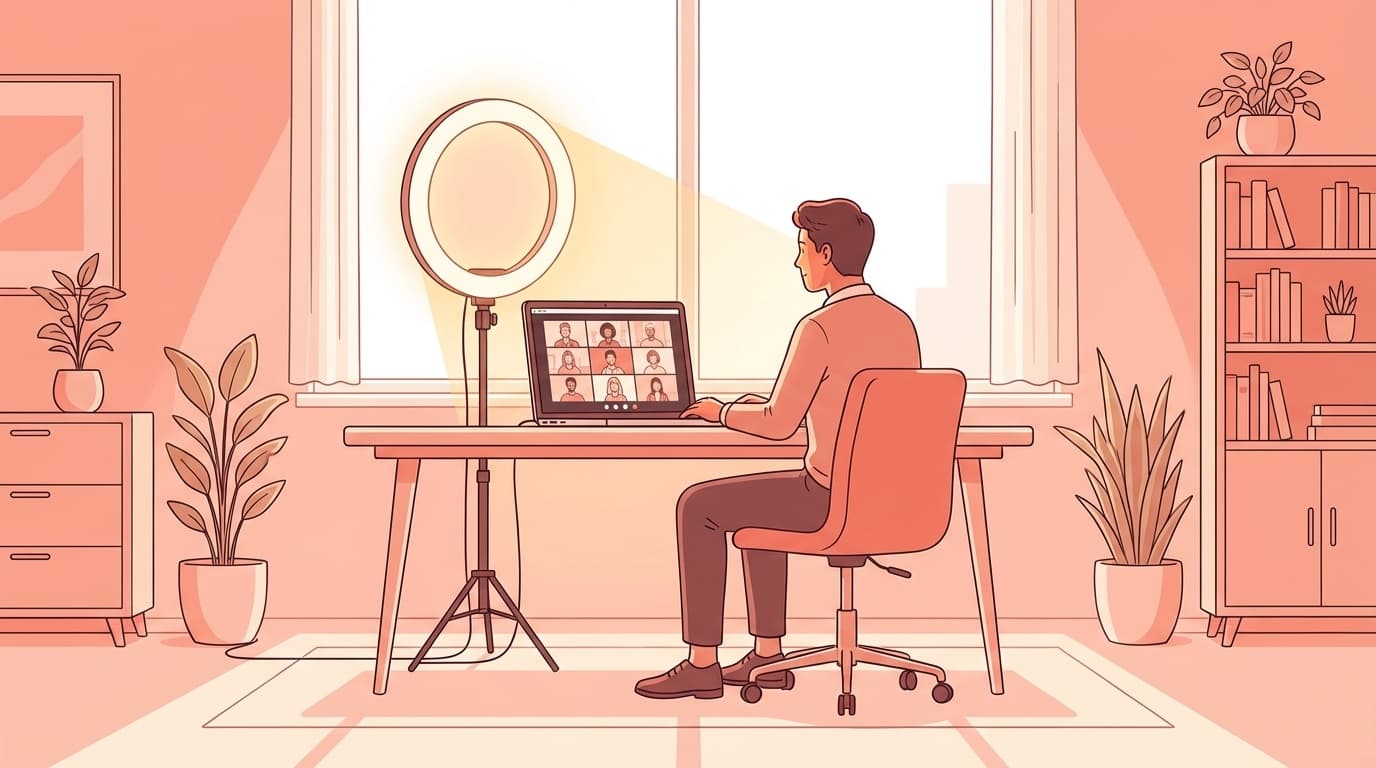
自然光を使うのが最もコストの低い照明改善だ。窓を自分の正面(カメラの向こう側)に配置すると、顔全体が均一に照らされる。逆に窓を背にすると、逆光で顔がシルエット化する。
窓のない部屋で面接する場合は、デスクライトを画面の後ろ(自分の正面)に置くだけでも改善幅は大きい。ライトを直接顔に当てるとまぶしくなるため、壁に反射させるか、ティッシュ1枚で拡散させると光が柔らかくなる。
リングライトは2,000円台で十分
もう一段引き上げたい場合は、リングライト(円形LEDライト)が候補になる。Amazonで2,000〜3,000円台の製品でも面接用途には足りる。画面の真後ろに置けば正面から均一に光が当たり、顔の影が落ちにくく、肌の質感も持ち上がる。費用対効果で見ると、面接複数回を控えている人にとって損益分岐は早い。
面接前に必ずやるべき「映りチェックリスト」
本番で「設定が抜けていた」と慌てないために、面接15分前に以下を1周しておきたい。
- Zoomのバージョンを最新にアップデート(2026年4月時点の最新は Zoom Workplace 7.0。Impressによると2026年3月24日にリリース)
- 「外見を補正する」をオンにしてスライダーを30〜50%に
- 「低照度に対して調整」を手動でオンにして明るさを固定
- 「ポートレート照明」をオンにして顔のハイライトを確認
- 背景ノイズ抑制を「中」に設定
- カメラの高さが目線と同じかを確認
- 背景に余計なものが映っていないかをチェック(バーチャル背景を使うなら事前にテスト)
- イヤホン・ヘッドセットの接続を確認(内蔵スピーカーはハウリングの原因になる)
Zoomの設定画面にある「ビデオ」のプレビューで、現在の映りをリアルタイムに確認できる。直前ではなく前日に一度通しテストを入れておく方が、トラブル発生時の復旧時間まで織り込めるため合理的だ。
FAQ
Zoomの「外見を補正する」は面接で使っても失礼じゃない?
問題ありません。ソフトフォーカス程度の補正なので、相手から加工していると認識されるレベルではありません。ビデオ会議では照明や画質の差で実際より暗く・荒く映るケースが多く、「実物どおりに見せる」ための補正として捉えて差し支えありません。
スマホでZoom面接を受ける場合も同じ設定はできる?
「外見を補正する」と「低照度に対して調整」はiOS・Android版のZoomアプリにも搭載されています。アプリの「設定 → ミーティング」から有効にできます。ただし、ポートレート照明やStudio Effectsなど一部機能はPC版限定です。
背景ノイズ抑制を「高」にしたら声が途切れるのはなぜ?
「高」設定では、話し始めの小さな音もノイズと判定されてカットされることがあります。面接では「中」が妥当です。どうしても「高」を使う必要がある場合は、マイクに近づいてはっきり大きな声で話すようにしましょう。
リングライトがなくても顔を明るくする方法はある?
あります。デスクライトや卓上スタンドを画面の裏側に置き、顔に光を当てるだけでも効果があります。白い紙やノートを膝の上に置くと「レフ板」の代わりになり、下からの反射光で目の下のクマや影が和らぎます。
面接で使うなら外付けWebカメラを買うべき?
ノートPCの内蔵カメラでも十分です。ただし、2015年以前のPCだとカメラの画質が低い場合があります。その場合は、フルHD(1080p)対応の外付けWebカメラ(3,000〜5,000円台)を用意すると映りが大きく改善します。
参考文献
- Setting up professional audio for Zoom Meetings — Zoom公式サポート
- How to suppress background noise on Zoom — Zapier, 2024
- Zoom Workplace 7.0 メジャーバージョンアップ — 窓の杜(Impress), 2026年3月
- Zoom面接(オンライン面接)を成功させる19のマナーと準備 — Indeed Japan
- How to Set up the Best Lighting for Video Conferencing [2026] — OBSBOT