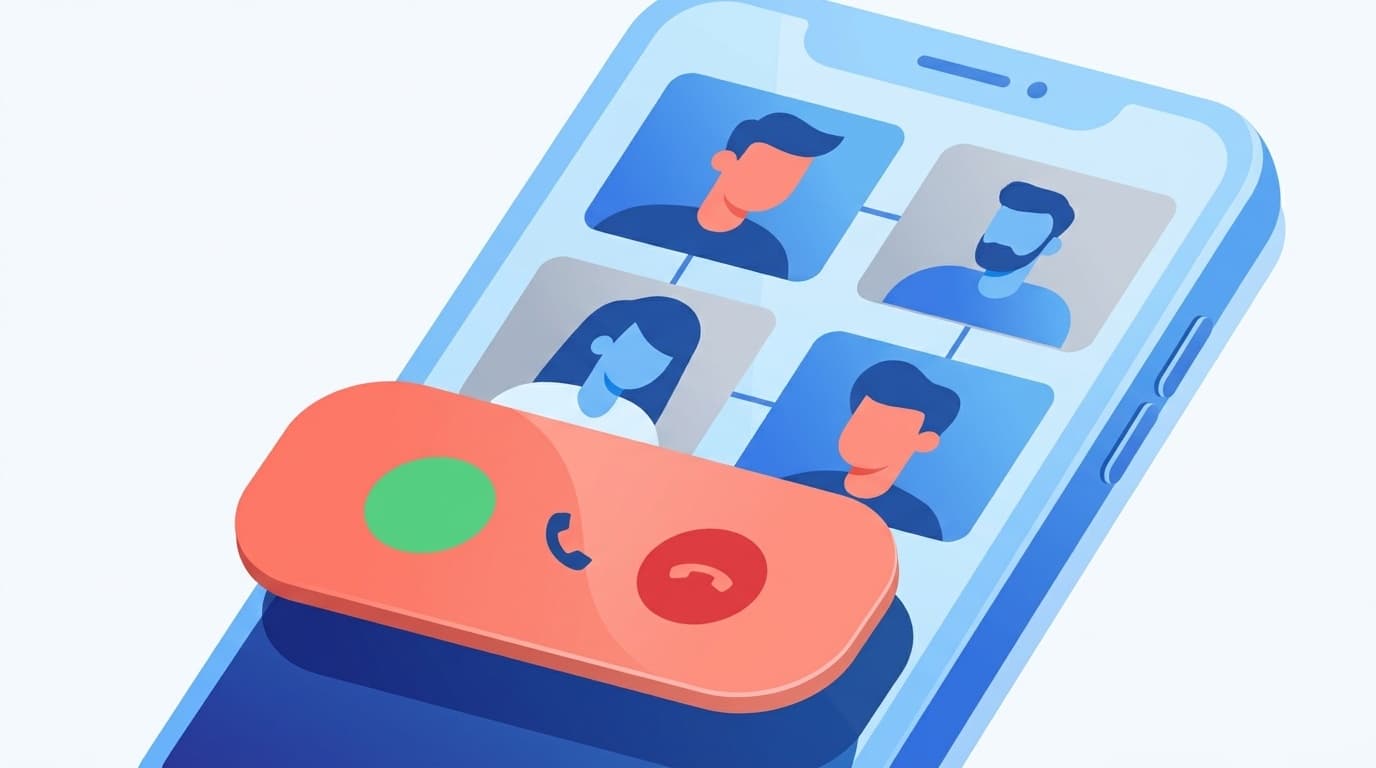
Zoom会議の真っ最中に、iPhoneに電話がかかってきた途端、会議の音声がプツッと途切れて聞こえなくなった——そんな経験、ありませんか?
電話を切ったのに音が戻らない。マイクアイコンが消えている。慌ててZoomアプリを開き直しても、オーディオが接続されていない状態に……。2026年4月現在、SNSでも「Zoom中に着信が来ると音声が奪われて困る」という声が多数見られます。
この記事では、iPhoneでZoom会議中に電話着信があると音声が途切れる原因と、事前に防ぐ設定方法、途切れてしまった場合の復旧手順をまとめました。
なぜ電話着信でZoomのオーディオが奪われるのか?
iPhoneでは、通常の電話回線(セルラー通話)がアプリの音声よりも優先される仕組みになっています。これはiOSの基本的な設計で、緊急通報なども確実につながるようにするためです。
具体的には、iPhoneに電話着信があると以下の流れで音声トラブルが起きます。
- 着信が来る → iOSが音声出力を電話回線に切り替える
- Zoomのオーディオ接続が一時中断される → 会議の音声が聞こえなくなる
- 電話を切る/拒否する → 本来はZoomのオーディオに自動復帰するはずだが、復帰しないケースが多い
- 画面左下に「オーディオに接続」が表示される → 手動で再接続が必要
つまり、電話を受けなくても着信が鳴っただけでZoomのオーディオが中断されるのがやっかいなポイントです。とくにBluetoothイヤホンを使っている場合は、音声出力先がイヤホンからiPhone本体のスピーカーに切り替わってしまい、さらに混乱しやすくなります。
【事前対策】iPhoneの「集中モード」で着信を完全ブロックする方法
最も確実な対策は、Zoom会議の前にiPhoneの「集中モード」をオンにして電話着信そのものをブロックすることです。iOS 15以降(2026年4月現在のiOS 18にも対応)で利用できます。
Zoom会議用の集中モードを作る手順
- iPhoneの「設定」→「集中モード」を開く
- 右上の「+」ボタンをタップ → 「カスタム」を選択
- 名前を「会議中」などわかりやすいものにする
- 「連絡先」の通知を許可の画面で「誰も許可しない」を選ぶ(緊急連絡先だけ許可してもOK)
- 「通話」のセクションで「だれも許可しない」に設定する
- 「繰り返しの着信を許可」はオンにしておくと、本当の緊急時(3分以内に2回目の着信)だけ通知が届くので安心
作成した集中モードは、コントロールセンター(画面右上から下にスワイプ)からワンタップでオン/オフできます。会議が始まる前にオンにして、終わったらオフにするだけです。
Apple公式サポート — 集中モードをオンにする/スケジュールするに詳しい手順が載っています。
「おやすみモード」でもOK
わざわざカスタムの集中モードを作るのが面倒なら、もともとある「おやすみモード」をオンにするだけでも着信をブロックできます。コントロールセンターの三日月マークをタップするだけなので、こちらのほうが手軽です。
ただし、おやすみモードではLINEやSlackなどの通知もまとめて消えるので、会議中にチャットの通知も見たい場合はカスタム集中モードのほうがおすすめです。
【もう一つの対策】Zoomアプリ側の「CallKit」設定を確認する
Zoomアプリには「CallKit」という設定があります。これはiOSの通話システムと連携する機能で、オンにしておくとZoom通話もiPhoneの「電話」アプリと同じように扱われるようになります。
Zoom公式サポート — 電話の設定を変更するによれば、CallKitの設定は以下の場所にあります。
- Zoomアプリを開く → 「設定」(歯車アイコン)をタップ
- 「一般」をタップ
- 「CallKitを使用」のトグルを確認する
CallKitがオンの場合、Zoom通話中に電話がかかってくるとiOSの標準着信画面が表示され、音声出力の切り替えが起きやすくなります。一方、CallKitをオフにするとZoom独自の通知で着信が表示されるため、オーディオが奪われにくくなる場合があります。
ただし、CallKitをオフにすると「Zoomの着信がiPhoneのロック画面に表示されない」などの制約もあるため、自分の使い方に合わせて判断してください。
着信でオーディオが途切れてしまったときの復旧手順
対策をし忘れて着信が来てしまった場合、以下の手順で復旧しましょう。
ステップ1:電話を切る/拒否する
まずは着信を素早く拒否(赤いボタン)するか、電話に出た場合はすぐに切ります。放置すると相手が切るまでオーディオが戻りません。
ステップ2:Zoomのオーディオに再接続する
Zoomアプリに戻ると、画面左下が「オーディオに接続」という表示に変わっているはずです。これをタップして「WiFiまたは携帯のデータ」を選択すれば、再びオーディオに接続できます。
ステップ3:Bluetoothイヤホンの接続を確認する
Bluetoothイヤホンを使っている場合、着信の影響で音声出力先がiPhone本体のスピーカーに切り替わっていることがあります。Zoomの画面左下のスピーカーアイコンをタップして、正しい出力先(イヤホン名)を選び直してください。
ステップ4:それでもダメなら一度退出して再参加する
オーディオが復旧しない場合は、Zoomの「退出」をタップして会議から抜け、すぐに同じリンクから再参加するのが最も確実です。退出しても会議自体は続いているので、数秒で戻れます。
PC(Mac/Windows)でZoomに参加すれば着信の影響を受けない
根本的な解決策として、Zoom会議にはパソコンから参加するという方法もあります。PCのZoomアプリはiPhoneの通話とは完全に独立しているため、電話が何回かかってきてもオーディオに影響しません。
もちろん、出先でパソコンが使えないケースもあるでしょう。その場合は上で紹介した「集中モード」と組み合わせて対処するのがベストです。
FAQ
Zoom会議中に電話を「拒否」ではなく「無視」した場合も音が途切れますか?
はい。着信が鳴っている間はiOSがオーディオを電話回線側に確保するため、拒否しなくても着信中はZoomの音声が聞こえにくくなります。素早く拒否ボタンを押すか、集中モードで着信自体をブロックするのが確実です。
Android(アンドロイド)スマホでも同じ問題は起きますか?
Androidでも電話着信でZoomのオーディオが中断されることはありますが、iPhoneほど頻繁には起きない傾向があります。Androidの場合は「サイレントモード」または「おやすみ時間モード」で着信をブロックできます。
集中モードをオンにしていても、LINEの音声通話は着信しますか?
集中モードの設定で「アプリ」の通知を許可していなければ、LINEの音声通話も含めてブロックされます。LINEの通知だけ許可したい場合は、集中モードの「アプリ」セクションでLINEを個別に許可してください。
会議中に着信があったことを後で確認できますか?
はい。集中モードで着信をブロックしても、着信履歴は「電話」アプリの「履歴」にちゃんと残ります。集中モードをオフにしたときに通知がまとめて届くので、見逃す心配はありません。
参考文献
- iPhoneの集中モードをオンにする/スケジュールする — Apple公式サポート
- Zoom Workplace アプリまたは Zoom Web アプリで電話の設定を変更する — Zoom公式サポート
- Troubleshooting speaker or microphone issues on your mobile device — Zoom公式サポート
- Set up a Focus on iPhone — Apple Support