「回復ドライブって作ってましたか?」。PCショップの修理受付で何十回この質問をしたかわからない。Windowsが起動しなくなって持ち込まれたPCで、回復環境(WinRE)まで壊れていたケースが何台かあった。こうなるとUSBの回復ドライブかインストールメディアがないと手も足も出ない。答えはほぼ全員「なにそれ」だった。
常用しているPCすべてに回復ドライブを常備している。2026年4月にDell検証機がKB5083769でブートループに陥ったときも、回復ドライブからWinREに入って品質更新プログラムをアンインストールして復旧できた。Windows 11 24H2ではBitLockerがデフォルト有効のPCが増えていて、起動トラブルが起きたときに回復手段がないと本当に詰む。USBメモリ1本、1時間の作業で保険が手に入る。
「回復ドライブ」って何ができるのか
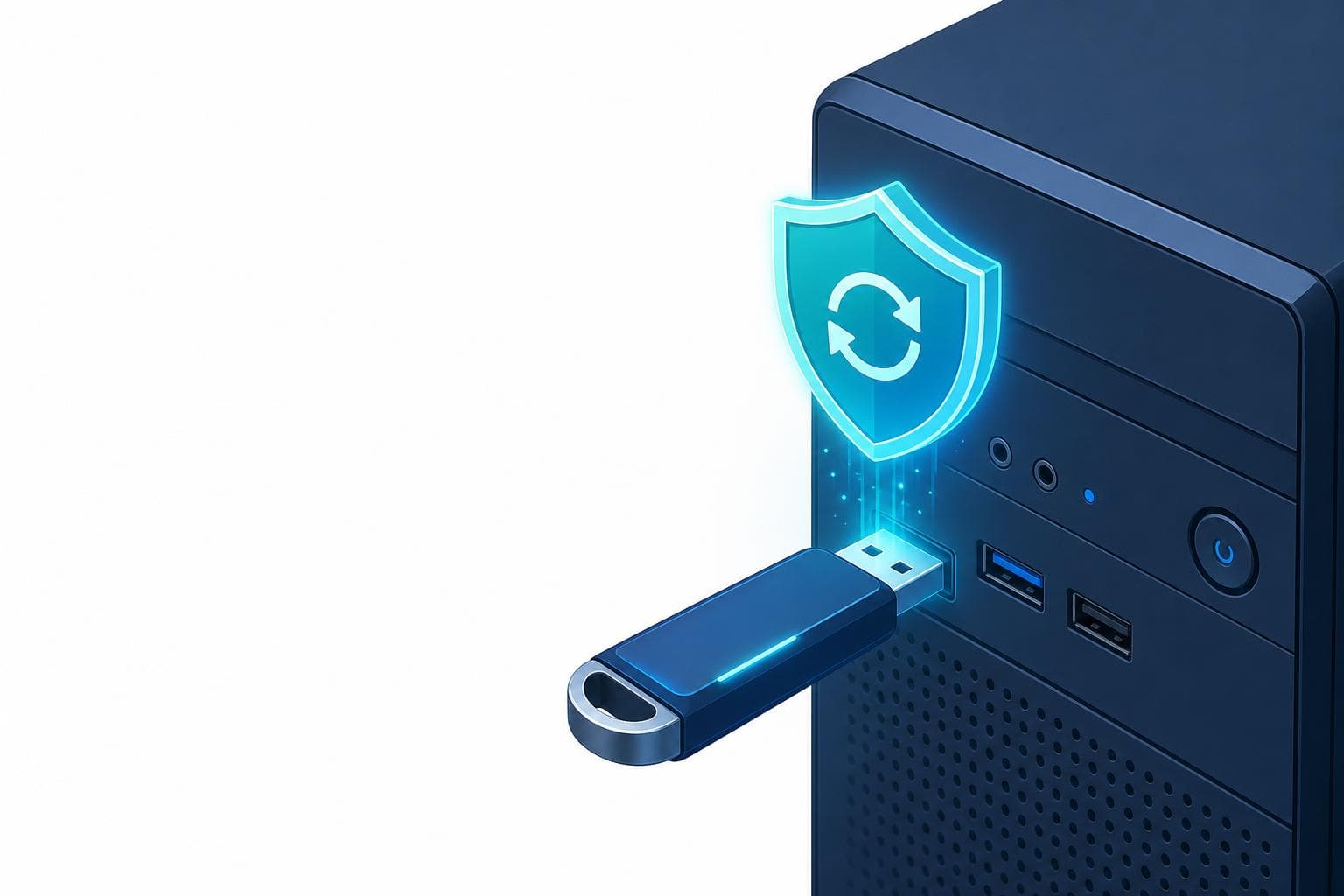
回復ドライブは、USBメモリにWindows回復環境(WinRE)のコピーを書き込んだものだ。パソコンが起動しなくなったとき、このUSBメモリから起動することで以下の操作ができる。
- 品質更新プログラム(Windows Update)のアンインストール
- システムの復元(復元ポイントからの巻き戻し)
- スタートアップ修復
- コマンドプロンプト(SFC/DISMやBCDの修復)
- PCの初期化(このPCをリセット)
通常はPC内蔵のWinREパーティションから起動できるが、Windows Updateやディスク操作でWinREが壊れることがある。そのときにUSBの回復ドライブが「第二のWinRE」として機能する。
作成に必要なもの
用意するのはUSBメモリだけ。容量は32GB以上が必要だ(「システムファイルを回復ドライブにバックアップします」にチェックを入れる場合)。USB 3.0対応のものだと作成時間が短くなるのでおすすめだが、USB 2.0でも問題なく動く。
注意点として、回復ドライブを作成するとUSBメモリの中身はすべて消える。データが入っているUSBメモリは使わないこと。自分は工房用に32GBのUSBメモリをまとめ買いしていて、回復ドライブ専用にしている。油性ペンで「回復」と書いてマシンごとに管理するのが地味だけど確実な方法だ。
回復ドライブの作成手順
手順自体はシンプルで、待ち時間のほうが長い。
手順1:回復ドライブの作成ツールを開く
タスクバーの検索ボックスに「回復ドライブ」と入力して、表示された「回復ドライブ」をクリックする。ユーザーアカウント制御のダイアログが出たら「はい」を選ぶ。管理者アカウントでサインインしている必要がある。
手順2:システムファイルのバックアップを選択する
「システムファイルを回復ドライブにバックアップします」にチェックが入っていることを確認して「次へ」をクリックする。このチェックを入れると、回復ドライブからPCの初期化(このPCをリセット)もできるようになる。チェックを外すと容量は節約できるが、できることが減るので基本はオンのままでいい。
手順3:USBメモリを選択して作成を開始する
使用するUSBメモリを選択して「次へ」→「作成」をクリックする。「ドライブ上のすべてのデータが削除されます」という警告が出るので確認して進む。
作成には30分から1時間ほどかかる。自分は朝のベンチマークルーティンの裏で回すことが多い。作成中にPCがスリープに入ると失敗することがあるので、事前に電源設定でスリープを「なし」に変更しておくのが無難だ。
手順4:完了したらラベルを貼って保管する
「回復ドライブの準備ができました」と表示されたら「完了」をクリック。作成したUSBメモリにはマシン名と作成日をラベルで書いておくと、複数台運用でも迷わない。
起動しないPCを回復ドライブで修復する
実際にPCが起動しなくなったとき、回復ドライブを使う手順を確認しておく。
回復ドライブからの起動方法
電源オフの状態でUSBメモリを挿し、電源を入れたらすぐにBIOSのブートメニューキーを押す。キーはメーカーによって異なるが、F12(Dell、Lenovo)、F9(HP)、Esc(ASUS)が多い。ブートメニューでUSBメモリを選択するとWinREが起動する。
15年やっててもブートメニューキーは毎回ググる。マザーボードごとに違うので、メーカーサイトで自分のPCの型番を確認しておくのが確実だ。
WinREで使えるオプション
「トラブルシューティング」→「詳細オプション」を開くと、以下の選択肢が表示される。
- スタートアップ修復:起動に必要なファイルの自動修復を試みる。まずこれを試す
- 更新プログラムのアンインストール:Windows Update後にBSoDやブートループが出た場合はここから品質更新を削除する
- システムの復元:復元ポイントがあれば、正常に動いていた時点に巻き戻せる
- コマンドプロンプト:SFC/DISMの手動実行やBCDの修復に使う。PCショップ時代に先輩から教わった小技だが、ここで
notepadと打つとメモ帳が起動して、「ファイル」→「開く」のダイアログをエクスプローラー代わりに使えるのでデータ救出にも便利だ
「回復ドライブ」と「インストールメディア」の違い
「インストールメディア」はMicrosoftのWindows 11ダウンロードページから作成できるUSBメモリで、Windowsのクリーンインストールに使う。回復ドライブとの違いをまとめた。
| 項目 | 回復ドライブ | インストールメディア |
|---|---|---|
| 作成方法 | PC内蔵ツールで作成 | Microsoft公式サイトからダウンロード |
| PCの修復 | 可能(WinRE機能あり) | 可能(限定的) |
| PCの初期化 | 可能(システムファイル含む場合) | クリーンインストールのみ |
| データ保持 | 復元・修復なら保持可能 | クリーンインストールは全消去 |
| 別のPCで作成 | 不可(作成したPCでのみ使用) | どのPCでも作成・使用可能 |
自分の工房では両方を常備している。まず回復ドライブで修復を試して、ダメならインストールメディアでクリーンインストールに進む。この順番で段階的に対処するのが、データを失わないための鉄則だ。
Windows 11 24H2ではBitLocker(デバイスの暗号化)がデフォルトで有効になっているPCが増えている。回復ドライブからWinREに入った場合でもBitLocker回復キーを求められることがあるので、事前にMicrosoftアカウントのデバイス管理ページで回復キーを確認しておくこと。48桁の数字を紙に控えるかテキストファイルで別の場所に保存しておくと安心だ。
FAQ
回復ドライブに使うUSBメモリの容量は何GBが必要?
「システムファイルを回復ドライブにバックアップします」にチェックを入れる場合は32GB以上が必要。チェックを外せば16GBでも作れるが、初期化機能が使えなくなるので基本は32GBで作っておくのがおすすめだ。
回復ドライブを作ったPCと別のPCに使える?
使えない。回復ドライブは作成したPCのハードウェア情報やドライバを含んでいるため、別のPCでは正常に動作しない可能性がある。別のPCで使いたい場合は「インストールメディア」をMicrosoft公式サイトから作成する。
回復ドライブはどのくらいの頻度で作り直すべき?
大型アップデート(24H2→25H2のようなバージョンアップ)を適用した後に作り直すのがベストだ。自分の場合は年に1〜2回のペースで更新している。毎月作り直す必要はないが、Windows 11のバージョンが上がったタイミングでは作り直しておきたい。
回復ドライブの作成中にPCがスリープに入って失敗した。やり直せる?
やり直せる。USBメモリを一度フォーマットしてから、もう一度「回復ドライブ」の作成ツールを起動すればいい。次は電源設定でスリープを「なし」にしてから作成すること。
参考文献
- Windowsの回復ドライブを作成する — Microsoft サポート
- Windows 回復環境 (Windows RE) テクニカル リファレンス — Microsoft Learn
- Windows 11 をダウンロードする — Microsoft
- Windowsの回復オプション — Microsoft サポート