「eSIMって機種変更のとき、どうやって移すの?」「旧スマホを先に初期化しちゃって電話が使えなくなった……」。eSIMの機種変更で戸惑う声が増えています。
物理SIMカードなら、カードを差し替えるだけで済みました。でもeSIMは目に見えないデジタルSIMなので、「何をどうすればいいのか」がわかりにくいんですよね。
先日、母のiPhoneを機種変更したとき、まさにこの問題にぶつかりました。母はeSIMという言葉すら知らなくて、「SIMカードが入ってないのに電話できるの?」と不思議そうな顔。結局わたしが横について一緒に設定したのですが、手順を知っていれば10分で終わる作業です。
本記事は、iPhone・AndroidでeSIMを新しいスマホに移行する手順を、キャリア別の違いも含めてやさしくご案内する内容となります。2026年5月時点の情報です。
そもそもeSIMって何?物理SIMとの違い
eSIM(イーシム)は、スマホに最初から内蔵されているデジタルSIMのこと。従来の物理SIMカード(小さなチップ)と違い、カードの差し替えが不要で、通信会社からネット経由でSIM情報をダウンロードして使います。
ざっくり言うと、こんな違いがあります。
物理SIM:カードを入れ替えれば別のスマホですぐ使える。なくしたり壊したりするリスクがある。
eSIM:カードの差し替え不要で即日開通できる。ただし機種変更時は「移行」の手続きが必要。
2026年現在、iPhone 17シリーズ、Google Pixel 9シリーズ、Galaxy S26シリーズなど、主要スマホのほとんどがeSIMに対応しています。Appleの公式サポートによると、iPhone XR以降のすべてのiPhoneがeSIMに対応しています。
eSIMの機種変更は2パターンある
eSIMを新しいスマホに移す方法は、大きく分けて2つあります。
パターン1:eSIMクイック転送(端末だけで完結)
新旧のスマホを近くに置いて、端末の設定画面からeSIMを直接移す方法です。キャリアのサイトやショップに行かなくていいのが最大のメリット。
iPhone同士の場合(iOS 16以降、推奨は17以降):
ドコモの公式ページによると、新しいiPhoneの初期設定中に「モバイル通信を設定」画面が表示され、旧iPhoneからeSIMを転送できます。新旧両方のiPhoneが手元にあり、同じApple IDでサインインしていることが条件です。
Android同士の場合(Android 14以降):
Pixel 7以降やGalaxy S24以降など一部の対応端末で、設定画面からeSIM転送が可能です。ただしiPhoneほど対応端末は多くありません。
パターン2:eSIM再発行(キャリアのサイト・アプリから)
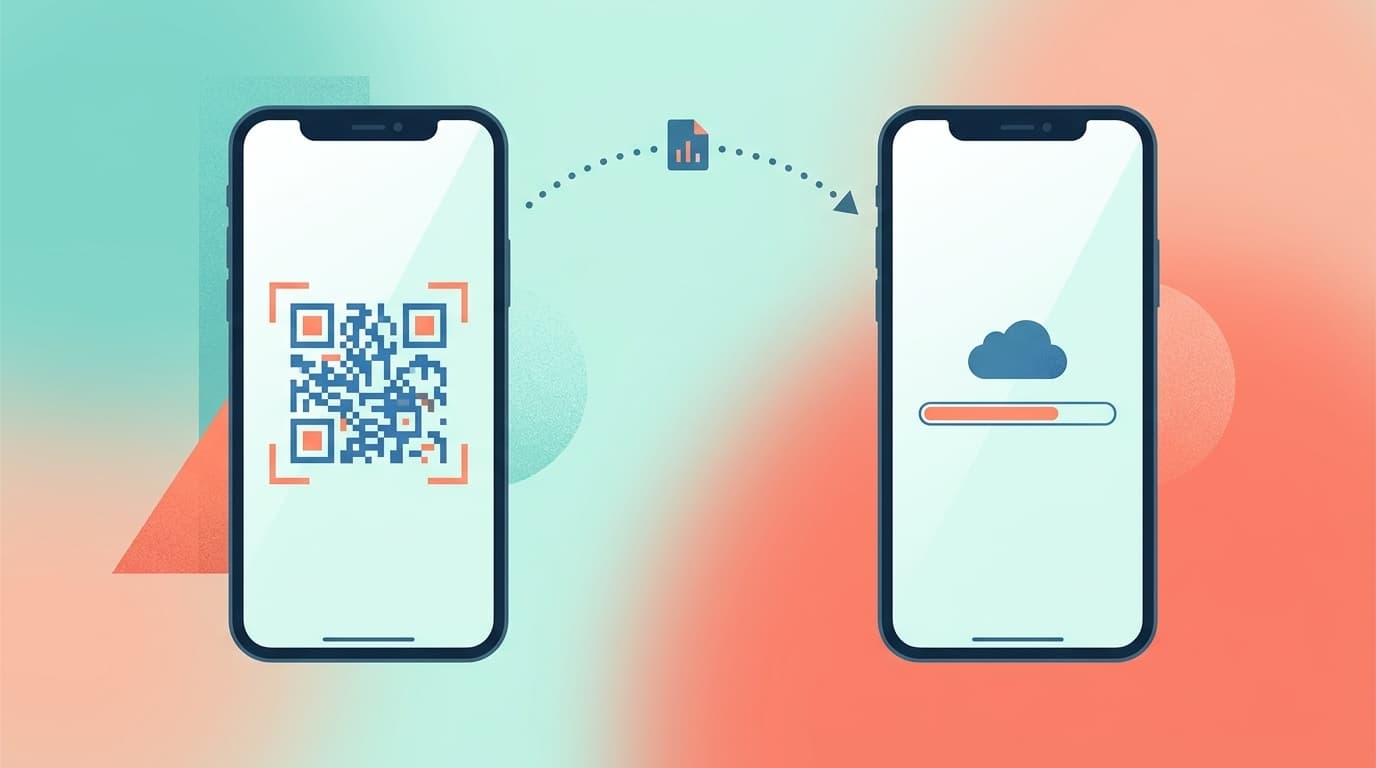
クイック転送に対応していない場合や、旧スマホが手元にない場合はこちら。キャリアのマイページやアプリからeSIMを再発行して、新しいスマホにダウンロードします。
手順はキャリアによって異なりますが、おおまかな流れはこうです。
①キャリアのマイページにログイン → ②eSIM再発行を申請 → ③QRコードが発行される → ④新しいスマホでQRコードを読み取る → ⑤開通処理をして完了
キャリア別:eSIM機種変更の対応状況【2026年5月時点】
キャリアによってクイック転送の対応状況や手数料が異なります。ここが一番わかりにくいところなので、表形式で見ていきましょう。
ドコモ / ahamo
iPhoneのeSIMクイック転送に対応済み。ahamoの公式コラムによると、クイック転送なら手数料は無料。マイページ(My docomo)からのeSIM再発行も無料で、24時間受付です。
au / UQ mobile / povo
iPhoneのeSIMクイック転送に対応済み。ただし受付時間は9:00〜21:15と制限があるので注意。深夜や早朝に機種変更しようとすると、転送できません。eSIM再発行はMy auから可能です。
ソフトバンク / ワイモバイル / LINEMO
LINEMOの公式サイトによると、iPhoneのeSIMクイック転送およびAndroid eSIM転送に対応済み。こちらも受付時間が9:00〜20:30と限定されています。
楽天モバイル
iPhoneのeSIMクイック転送に対応済み。my 楽天モバイルアプリからのeSIM再発行も無料で、比較的スムーズに手続きできます。
MVNO(格安SIM)の場合
IIJmioやmineoなどのMVNOでは、eSIMクイック転送に対応していないケースが多いです。IIJmioの公式Q&Aによると、端末変更時はeSIMの再発行手続きが必要です。マイページから申請すると、新しいQRコードが発行されます。
eSIMの機種変更で絶対やってはいけない失敗3つ
失敗①:旧スマホを先に初期化してしまう
これが最も多い失敗です。eSIMの移行が完了する前に旧スマホを初期化すると、eSIM情報も消えてしまいます。新しいスマホではまだeSIMが使えず、旧スマホも使えない。つまりどちらのスマホでも電話・通信ができない状態になります。
こうなるとキャリアショップに行くか、電話で再発行手続きをするしかありません。フリーランス仲間とZoomしてたら「まさにこれをやってしまった」という人がいて、復旧に半日かかったそうです。
失敗②:受付時間外にクイック転送しようとする
au・ソフトバンク系はクイック転送の受付時間が限定されています。「夜中に新しいスマホが届いたから設定しよう!」と思っても、21時以降はクイック転送できない場合があります。事前にキャリアの受付時間を確認しておきましょう。
失敗③:eSIMとデータ移行を混同する
eSIMの移行と、写真・アプリなどのデータ移行はまったく別の作業です。iPhoneの「クイック転送」という名前が紛らわしいのですが、これはeSIMだけの転送。写真やアプリのデータ移行はiCloudバックアップやケーブル接続で別途行う必要があります。
eSIM機種変更の手順チェックリスト
失敗を防ぐために、以下の順番で進めましょう。
①新しいスマホの初期設定を始める
電源を入れて言語・Wi-Fiの設定まで進めます。
②eSIMの移行を先にやる
クイック転送が使えるなら設定画面の案内に従います。使えないならキャリアのマイページからeSIM再発行を申請。
③新しいスマホで通話・通信ができることを確認
電話をかけてみる、Webページを開いてみるなど、必ず確認。
④データ移行(写真・アプリ・LINEなど)を実行
iCloudバックアップ、Googleアカウント同期、LINEの引き継ぎなどを行います。
⑤旧スマホの初期化は最後
すべての移行が完了し、新スマホで問題なく使えることを確認してから初期化します。
FAQ
eSIMの機種変更に手数料はかかる?
2026年5月時点では、ドコモ・au・ソフトバンク・楽天モバイルの4大キャリアとも、eSIMの再発行手数料は無料です。ただしMVNOの一部では手数料がかかる場合があるため、事前に確認しましょう。
旧スマホが壊れて手元にない場合はどうすればいい?
キャリアのマイページ(PCやタブレットからログイン可能)でeSIM再発行を申請し、新スマホにQRコードを読み込ませれば移行できます。マイページにログインできない場合はキャリアショップに身分証明書を持って行きましょう。
物理SIMからeSIMに変更するにはどうすればいい?
キャリアのマイページやアプリから「SIM変更」を申請すると、物理SIMからeSIMへの切り替えができます。多くのキャリアで手数料は無料です。切り替え後は物理SIMカードは使えなくなります。
eSIMは1台のスマホに何個入れられる?
端末によりますが、iPhone 13以降は複数のeSIMプロファイルを登録でき、2つのeSIMを同時に使う「デュアルeSIM」にも対応しています。仕事用とプライベート用で番号を分けたい方に便利です。
eSIMのまま海外でも使える?
はい。eSIMは海外旅行用のプリペイドSIMとしても人気です。日本のeSIMはそのままに、海外用のeSIMを追加でインストールすれば、1台のスマホで両方の回線を使い分けられます。
参考文献
- Set up eSIM on iPhone — Apple Support
- eSIMクイック転送について — NTTドコモ お客さまサポート
- eSIMの機種変更方法は?申し込みの手順や注意点を解説 — ahamo公式
- eSIM クイック転送・Android eSIM転送 — LINEMO公式
- eSIMを利用している端末の変更方法を教えてください — IIJmio Q&A