スマホを機種変更したら、eSIMがうまく移行できなくて通信できない――そんなトラブルが急増しています。2025年以降、物理SIMカードを廃止してeSIMのみに対応する端末も増えてきました。でも「eSIMの移行ってどうやるの?」「クイック転送が失敗したんだけど……」という声はまだまだ多いんです。
この記事では、2026年3月時点の最新情報をもとに、iPhone・AndroidそれぞれのeSIM移行手順と、失敗したときの原因別の対処法をわかりやすく解説します。
そもそもeSIMの「移行」って何をするの?
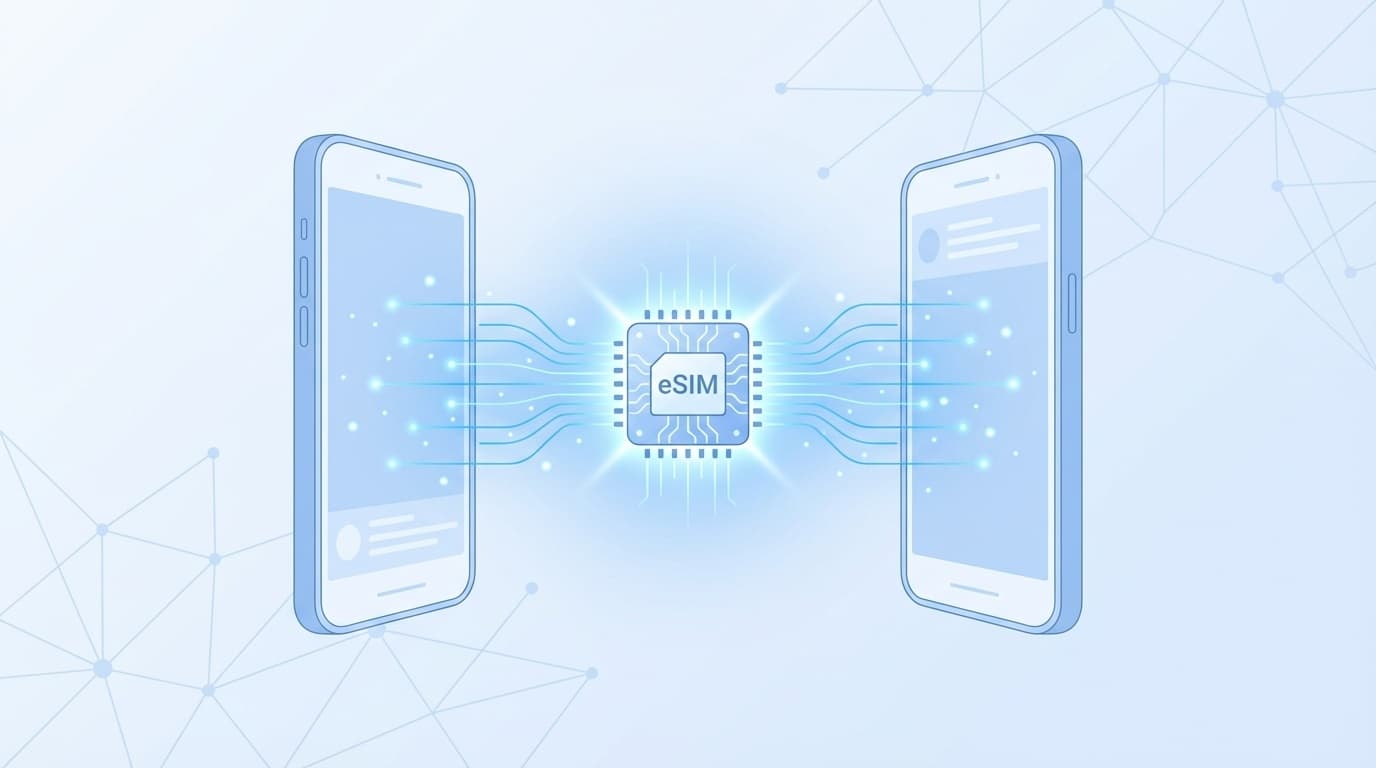
eSIM(イーシム)は、スマホ本体に内蔵されたチップにキャリアの回線情報を書き込む仕組みです。物理SIMカードのように差し替えるだけでは移行できません。
ざっくり言うと、機種変更でeSIMを移すには2つの方法があります。
- クイック転送:旧端末から新端末にBluetoothなどで直接eSIM情報を移す(対応キャリア・端末のみ)
- eSIM再発行:キャリアのマイページやアプリから新しいeSIMプロファイルを発行してもらい、新端末にダウンロードする
「SIMカードを入れ替えるだけ」と思っていた人は要注意。eSIMは1つの端末にしかインストールできないので、旧端末から削除して新端末に入れ直す手続きが必要になります。
iPhoneの「eSIMクイック転送」の手順と注意点
iPhoneには、iOS 16以降で使える「eSIMクイック転送」機能があります。旧iPhoneから新iPhoneへ、キャリアに連絡せずにeSIMを直接移せる便利な機能です。
対応しているキャリア(2026年3月時点)
Appleの公式サポートページによると、日本では以下のキャリア・ブランドが対応しています。
- ドコモ(ahamo含む)
- au(UQモバイル、povo含む)
- ソフトバンク(ワイモバイル、LINEMO含む)
- 楽天モバイル
つまり、大手4キャリアとそのサブブランドは対応済みです。ただし、IIJmioやmineoなど多くのMVNO(格安SIM)は非対応なので、再発行手続きが必要です。
クイック転送のやり方(iPhone → iPhone)
- 新旧iPhoneのBluetoothをオンにする
- 新旧iPhoneを近くに置く(目安:30cm以内)
- 新iPhoneの初期設定中、または「設定」→「モバイル通信」→「eSIMを追加」を開く
- 「近くのiPhoneから転送」を選択
- 旧iPhoneに確認画面が表示されるので「転送」をタップ
- 旧iPhoneのパスコードを新iPhoneに入力
- 数分待つとeSIMが新iPhoneにアクティベートされる
転送が完了すると、旧iPhoneのeSIMは自動的に無効化されます。
クイック転送の注意点
- 受付時間がある:au・ソフトバンク系は24時間対応ではなく、受付時間が限られている場合があります。ドコモの公式ページでも最新の受付時間を確認しましょう
- 旧端末にパスコードが必要:パスコード未設定だと転送できません
- 新端末はインターネット接続が必要:Wi-Fiに接続した状態で行いましょう
Androidの「eSIM転送」の手順
Android端末にも、Android 14以降でeSIM転送機能が搭載されています。ドコモの公式サポートによると、対応端末同士であれば設定画面からeSIMを移行できます。
Android eSIM転送のやり方
- 新端末で「設定」→「ネットワークとインターネット」→「SIM」を開く
- 「SIMをダウンロード」または「eSIMを追加」をタップ
- 「別のデバイスからSIMを転送」を選択
- 旧端末の画面に確認メッセージが表示されるので承認
- 転送が完了するまで待つ
ただし、対応端末がまだ限られているのが現状です。Pixel 8以降やGalaxy S24以降など、比較的新しい機種でないと使えないことが多いので、非対応の場合はeSIM再発行で対応しましょう。
eSIMの移行が失敗する原因5つと対処法
「手順どおりにやったのに転送できない!」という場合、以下の原因が考えられます。
原因1:Bluetoothがオフになっている
クイック転送はBluetoothを使って端末間で通信します。旧端末・新端末の両方でBluetoothをオンにしてください。機内モードをオンにしている場合、Bluetoothもオフになっていることがあるので要確認です。
原因2:OSバージョンが古い
iPhoneはiOS 16以上、AndroidはAndroid 14以上が必要です。旧端末のOSが古いと転送機能自体が表示されません。「設定」→「一般」→「ソフトウェアアップデート」(iPhoneの場合)で最新版にアップデートしましょう。
原因3:キャリアがクイック転送に非対応
IIJmio・mineo・日本通信SIMなど、MVNOの多くはクイック転送に対応していません。この場合、各キャリアのマイページからeSIMの再発行手続きを行い、QRコードを新端末で読み取る方法で移行します。
原因4:SIMロックがかかっている
2021年10月以前に購入した端末は、SIMロックがかかっている可能性があります。購入元キャリアのマイページまたはショップでSIMロック解除を済ませてから再度試してください。
原因5:旧端末を初期化・売却してしまった
これが一番やっかいなパターンです。旧端末のeSIMを削除せずに初期化・売却してしまうと、クイック転送はもう使えません。この場合はキャリアに連絡してeSIMの再発行を依頼するしかありません。大手キャリアは2024年以降、eSIM再発行手数料を無料にしているところがほとんどです(ahamoの再発行ページなど参照)。
クイック転送が使えないときの「eSIM再発行」手順
クイック転送が使えない場合でも、eSIMの再発行で新端末に移行できます。手順はキャリアごとに異なりますが、基本的な流れは同じです。
- キャリアのマイページ(My docomo、My au、My SoftBankなど)にログイン
- 「SIM変更」「eSIM再発行」などのメニューを選択
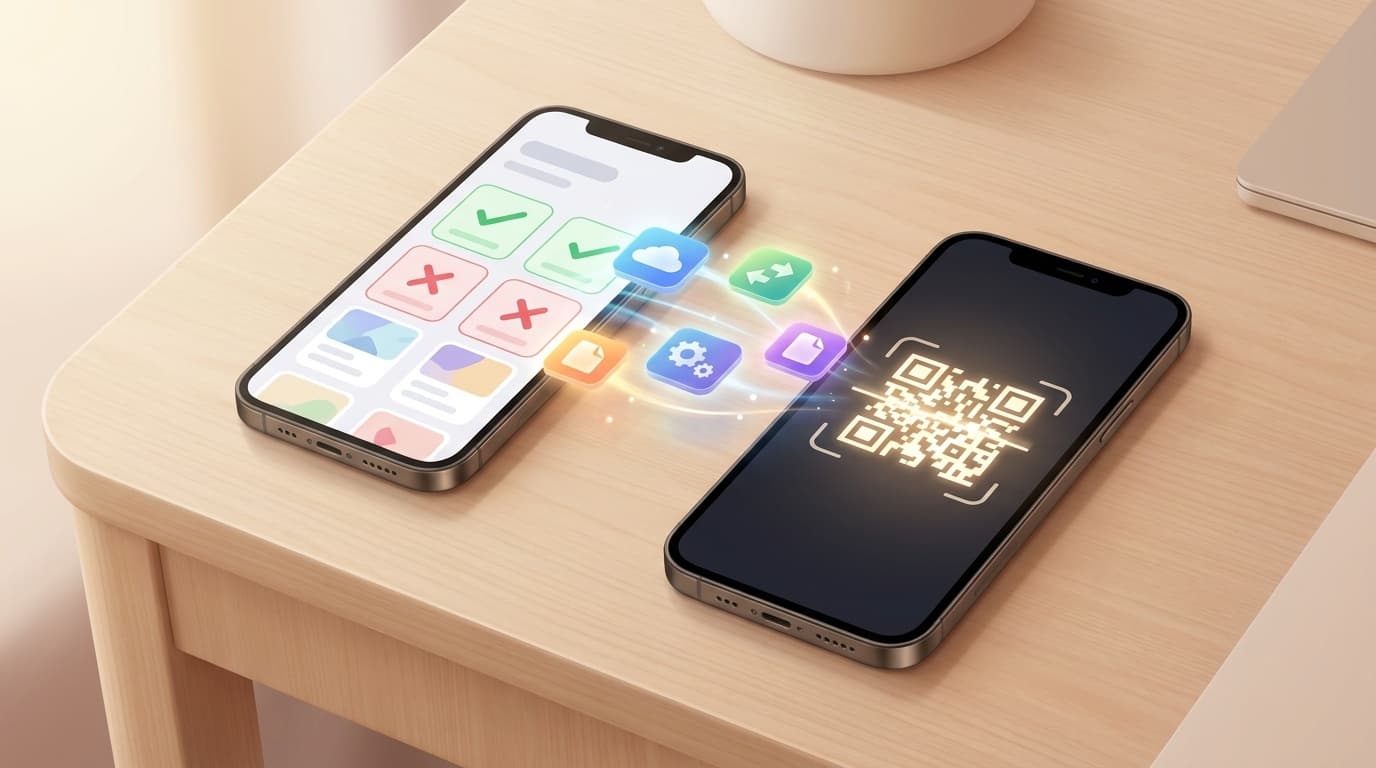
- 手続きが完了すると、QRコードまたはアクティベーションコードが発行される
- 新端末の「設定」→「モバイル通信」→「eSIMを追加」→「QRコードを使用」で読み取る
- プロファイルがダウンロードされ、回線が開通する
注意:QRコードは一度しか使えません。スクリーンショットを撮っておくと安心ですが、読み取りに失敗した場合は再度発行が必要になることがあります。
キャリア別の再発行ページ
- ドコモ / ahamo:ahamoのeSIM再発行ページ(ドコモもMy docomoから同様に手続き可能)
- au / UQモバイル / povo:My auまたはpovo2.0アプリから「SIM変更」
- ソフトバンク / ワイモバイル / LINEMO:Y!mobileのeSIM機種変更ページ(ワイモバイルはショップ来店が必要な場合あり)
- 楽天モバイル:my 楽天モバイルアプリから「SIM交換・再発行」
機種変更前にやっておくべき3つの準備
eSIMの移行トラブルを防ぐために、機種変更前に以下を確認しておきましょう。
- 自分のSIMがeSIMか物理SIMか確認する:「設定」→「モバイル通信」で確認できます。意外と「eSIMだと思っていたら物理SIMだった」というケースもあります(逆も然り)
- キャリアの転送方法を事前に調べる:クイック転送対応か、再発行が必要か、受付時間はいつかを確認しておくと当日慌てません
- 旧端末を初期化・売却するのは回線開通後:新端末でちゃんと通信できることを確認してから旧端末を手放しましょう。先に初期化すると取り返しがつかなくなります
FAQ
eSIMクイック転送は無料でできる?
はい。大手4キャリア(ドコモ・au・ソフトバンク・楽天モバイル)およびサブブランドでは、eSIMクイック転送は無料です。eSIM再発行も2024年以降は多くのキャリアで手数料無料になっています。ただし一部MVNOでは有料の場合があるので、契約先の公式サイトで確認してください。
旧端末が壊れて操作できない場合、eSIMは移行できる?
クイック転送は使えませんが、キャリアに連絡してeSIMの再発行を依頼すれば移行可能です。オンライン(マイページ)で手続きできるキャリアがほとんどですが、本人確認が必要な場合はショップへの来店が求められることもあります。
物理SIMからeSIMに変更するにはどうすればいい?
キャリアのマイページまたはショップで「SIM変更(物理SIM→eSIM)」の手続きを行います。iPhoneではeSIMクイック転送の画面から物理SIM→eSIMへの変換もできます。手数料は大手キャリアでは無料のところがほとんどです。
eSIMを削除してしまったら回線は使えなくなる?
はい。eSIMのプロファイルを端末から削除すると、その端末では通信できなくなります。再度使うにはキャリアでeSIM再発行が必要です。トラブル時に「とりあえず削除して入れ直そう」はNGなので、まずは端末の再起動やキャリアへの問い合わせを試しましょう。
参考文献
- iPhoneでeSIMを設定する — Apple サポート
- eSIMクイック転送について — NTTドコモ
- Android eSIM転送機能について — NTTドコモ
- eSIMの機種変更方法は?申し込みの手順や注意点を解説 — ahamo
- eSIMの機種変更について — Y!mobile