「LINEにログインできない!」「アカウントが見つかりませんって出るんだけど……」。機種変更のあとや、急にログアウトされたときに焦った経験はないでしょうか。
2026年4月現在、LINEはスマホ1台につき1アカウントが原則。パスワードを忘れていたり、電話番号が変わっていたりすると、自分のアカウントに二度とログインできなくなるケースもあります。
LINEにログインできないときのよくある原因5つと、状況に応じた復旧・再登録の手順を、初心者の方にもやさしくお伝えしますね。
LINEにログインできない主な原因5つ
まずは「なぜログインできないのか」を切り分けましょう。原因がわかれば、対処法もはっきりします。
原因1:パスワードを忘れた・間違えている
いちばん多いのがコレ。LINEのパスワードは普段の利用で入力する機会が少ないため、設定したこと自体を忘れている人もいます。メールアドレスとパスワードの組み合わせが合わないと、当然ログインできません。
原因2:登録していた電話番号が変わった
LINEは電話番号1つにつきアカウント1つというルールがあります。携帯キャリアを乗り換えたり、番号を変更したりすると、旧番号に紐づいたアカウントとの結びつきが切れてしまいます。さらに厄介なのは、新しい持ち主が同じ番号でLINE登録すると、旧アカウントが自動的に削除されること。LINEの公式ヘルプでもこの仕様が明記されています。
原因3:メールアドレスを登録していなかった
パスワードのリセットには、LINEに登録済みのメールアドレスが必要です。メールアドレスを登録していない状態で旧端末が使えなくなると、パスワードを再設定する手段がなくなり、詰んでしまいます。
原因4:「アカウント引き継ぎ」をオンにしていなかった
機種変更でLINEを新端末に移すときは、旧端末で「アカウントを引き継ぐ」をオンにしてから36時間以内に新端末でログインする必要があります(LINE公式ヘルプ)。この設定をしないまま旧端末を初期化してしまうと、本人確認が求められてスムーズにログインできません。
原因5:LINEアプリのバージョンが古すぎる
2025年11月以降、LINEはバージョン13.21.0未満のサポートを終了しています。古いバージョンのままだとログイン画面自体がエラーになることがあります。App StoreまたはGoogle Playで最新版にアップデートしてから再度試しましょう。
【状況別】ログインできないときの対処法
原因がわかったら、自分の状況に合った対処法を試してみてください。
パターンA:パスワードを忘れたが、メールアドレスは登録済み
対処:パスワード再設定メールを送る
- LINEのログイン画面で「パスワードを忘れた場合」をタップ
- LINEに登録しているメールアドレスを入力
- 届いたメール内のURLを1時間以内にタップ
- 新しいパスワードを設定してログイン
メールが届かない場合は、迷惑メールフォルダを確認するか、「@line.me」のドメインを受信許可に設定してください(LINE公式:パスワード再設定メールが届かない)。
パターンB:旧端末がまだ手元にある
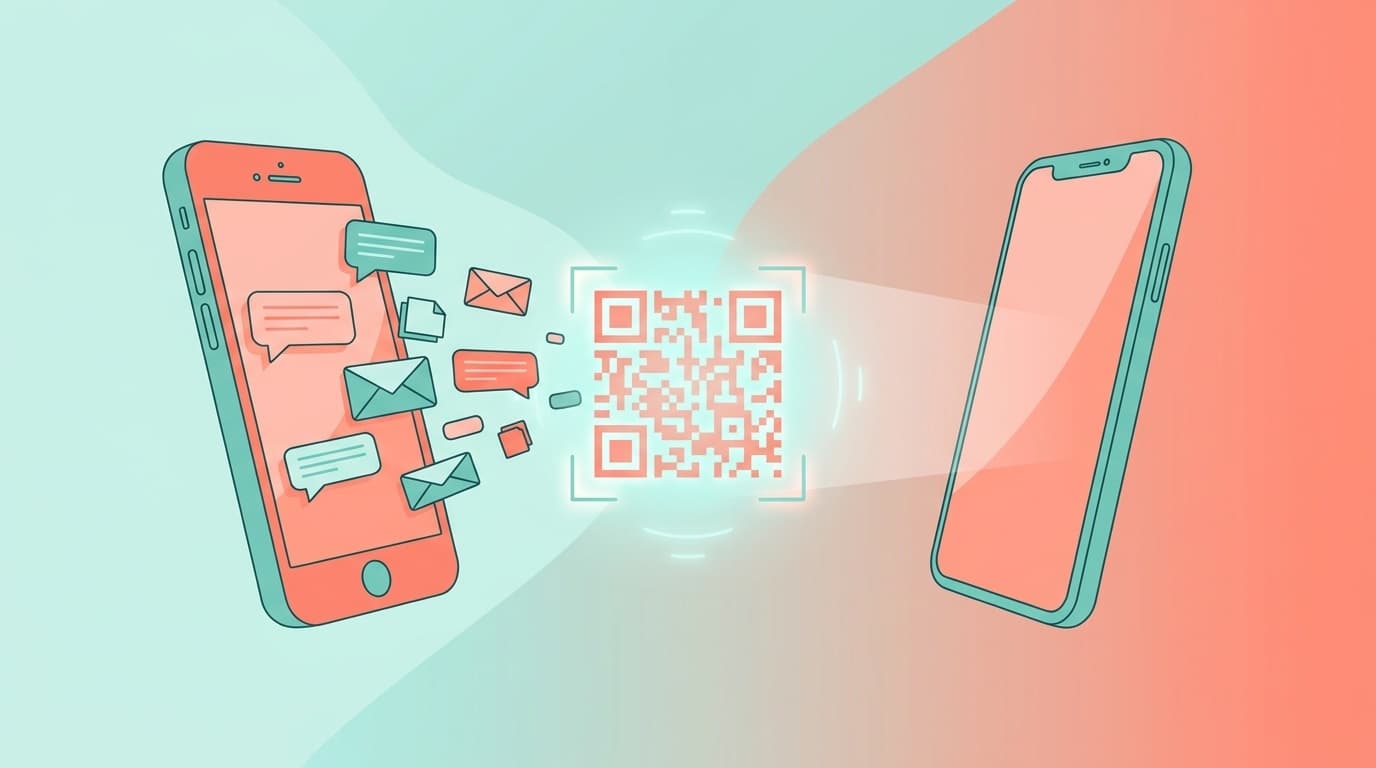
対処:かんたん引き継ぎQRコードを使う
- 新端末でLINEを開き、「ログイン」→「QRコードでログイン」を選択
- 新端末に表示されたQRコードを旧端末のLINEで読み取る
- 旧端末で「ログイン」を承認する
この方法ならパスワード不要で引き継げます。2023年に追加された機能で、旧端末が手元にある限り最もかんたんな方法です。ただし旧端末のLINEが最新版であることが前提です。
パターンC:電話番号が変わった+旧端末なし
対処:LINEに問い合わせる
メールアドレス登録なし・旧端末なし・電話番号も変更済みという状況では、自力でのログインはほぼ不可能です。
- LINEヘルプセンターの問い合わせフォームにアクセス
- 「アカウント・登録情報」→「自分のアカウントにログインできない」を選択
- 登録していた電話番号・メールアドレス・LINE名などを記入して送信
回答までに数日〜1週間程度かかることがあります。必ず復旧できる保証はありませんが、現時点で唯一の手段です。
パターンD:アカウントが完全に削除されている場合
LINEの仕様上、一度削除されたアカウントは復元できません(LINE公式ヘルプ)。友だちリスト・トーク履歴・購入したスタンプ・LINE Pay残高などもすべて失われます。
この場合は新しくアカウントを作り直すしかありません。友だちには「アカウントを作り直した」旨を別の連絡手段(メール・SNS等)で伝えましょう。
二度とログインできなくならないための事前準備5つ
「次は同じ目に遭いたくない!」という方のために、今すぐやっておくべき設定を5つご案内します。
1. メールアドレスを登録する
LINEの「ホーム」→「歯車(設定)」→「アカウント」→「メールアドレス」で登録できます。パスワードリセットに必要なので、最優先で設定してください。
2. パスワードを確認・メモしておく
パスワードは「設定」→「アカウント」→「パスワード」で変更できます(現在のパスワードの表示はできません)。パスワード管理アプリ(iPhoneならiCloudキーチェーン、Androidならパスワードマネージャー)に保存しておくのがおすすめです。
3. トーク履歴のバックアップを取る
iPhoneならiCloud、AndroidならGoogleドライブに自動バックアップが可能です。「設定」→「トークのバックアップ」で設定しておきましょう。万が一のときにトーク履歴を復元できます。
4. Apple ID・Googleアカウントと連携する
「設定」→「アカウント」から、Apple IDやGoogleアカウントと連携しておくと、電話番号以外のログイン手段が増えてリスクヘッジになります。
5. 機種変更前に「引き継ぎ設定」をオンにする
「設定」→「アカウント引き継ぎ」→「アカウントを引き継ぐ」をオンにします。オンにしてから36時間以内に新端末でログインしてください。時間切れの場合は、もう一度旧端末でオンにし直せばOKです。
「突然ログアウトされました」と表示された場合
機種変更していないのに、ある日突然「アカウントからログアウトされました」と表示されるケースもあります。LINEの公式ヘルプによると、主な原因は以下の通りです。
- 登録電話番号と現在の電話番号が一致していない(番号変更後に更新し忘れ)
- 第三者が同じ電話番号で新規登録した(解約後に番号が再利用された場合)
- LINEアプリの不具合(アップデート直後などに稀に発生)
この場合もまずはパスワード+メールアドレスでの再ログインを試みてください。それでもダメなら、上記パターンC・Dの手順を参考に対処しましょう。
FAQ
LINEのパスワードもメールアドレスも両方わからない場合はどうすればいい?
旧端末が手元にあれば「かんたん引き継ぎQRコード」でパスワード不要でログインできます。旧端末がない場合は、LINEヘルプセンターの問い合わせフォームから連絡してください。ただし復旧の保証はありません。
削除されたLINEアカウントは復元できる?
いいえ、一度削除されたアカウントは復元できません。友だちリスト・トーク履歴・スタンプ・LINE Pay残高などもすべて失われます。新規アカウントを作成してください。
機種変更でLINEの引き継ぎに失敗した場合、トーク履歴は戻せる?
事前にiCloud(iPhone)やGoogleドライブ(Android)にバックアップを取っていれば、新端末でログイン後に復元できます。バックアップがなければトーク履歴の復元はできません。
LINEに電話番号なしで登録・ログインする方法はある?
2026年4月現在、LINEのアカウント作成には電話番号(SMS認証)が必須です。電話番号なしでの新規登録はできません。ただし、すでにApple IDやFacebookと連携済みであれば、それらを使ったログインが可能な場合があります。
参考文献
- 「アカウントからログアウトされました」と突然表示された — LINEヘルプセンター
- LINEアカウントの引き継ぎについて知りたい/引き継ぎで問題が発生している — LINEヘルプセンター
- 削除したLINEアカウントを復元したい — LINEヘルプセンター
- メールアドレス・パスワードの登録/確認/変更方法 — LINEヘルプセンター
- LINEの引き継ぎに失敗? アカウント・データを復旧させるためにすべきこと — アプリオ