「Google Meetで会議に参加したのに、自分の声が相手に聞こえていない」「相手の声がまったく聞こえない」――こんな経験、ありませんか?
ZoomやTeamsと並んで利用者の多いGoogle Meetですが、音声トラブルは意外とよく起こります。しかも会議が始まってから気づくことが多いので、焦ってしまいますよね。
この記事では、2026年3月時点の最新情報をもとに、Google Meetで音声が聞こえない・マイクが使えない原因を7つに整理し、Windows・Mac・スマホそれぞれの対処法をわかりやすく解説します。会議前のテスト方法も紹介するので、次のミーティングからは安心して参加できますよ。
まず確認!マイクがミュートになっていないか
「そんな初歩的なこと……」と思うかもしれませんが、一番多い原因はミュートの解除忘れです。
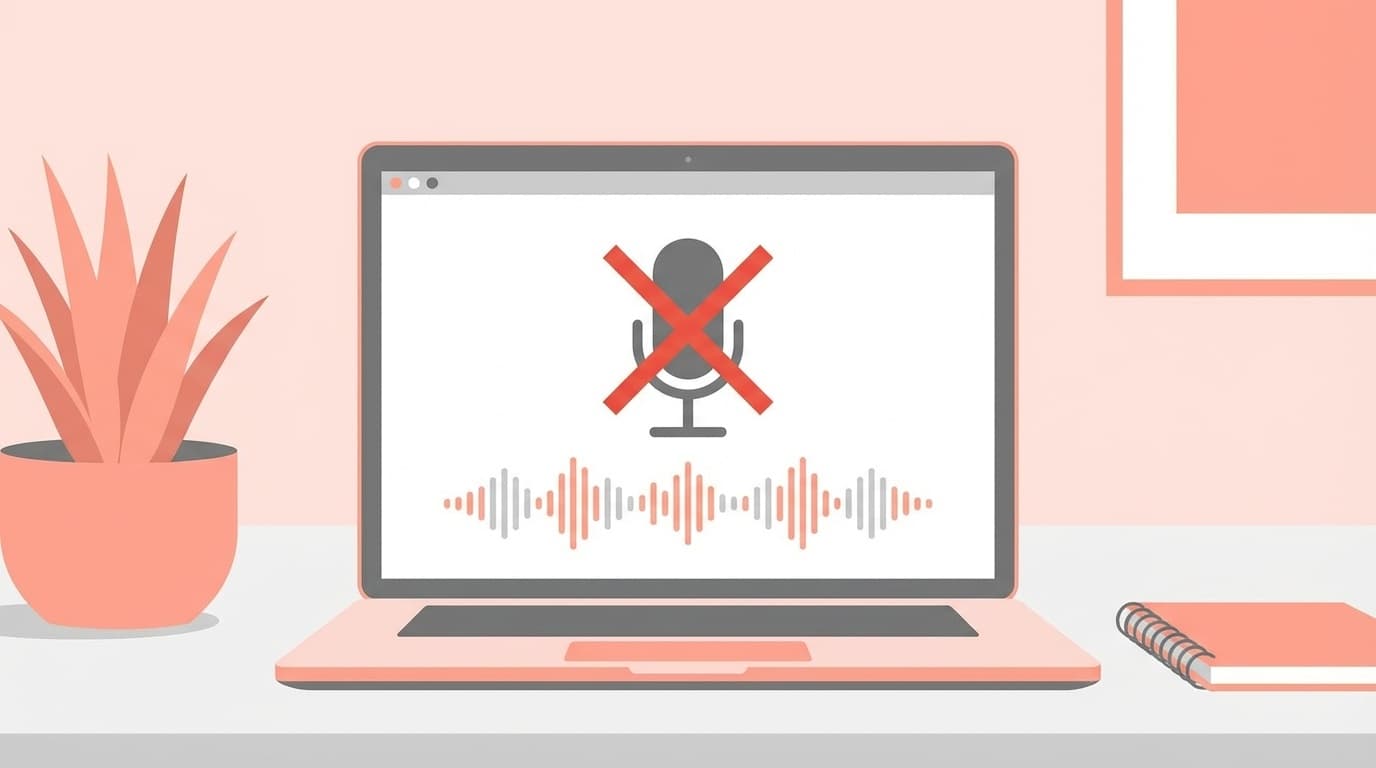
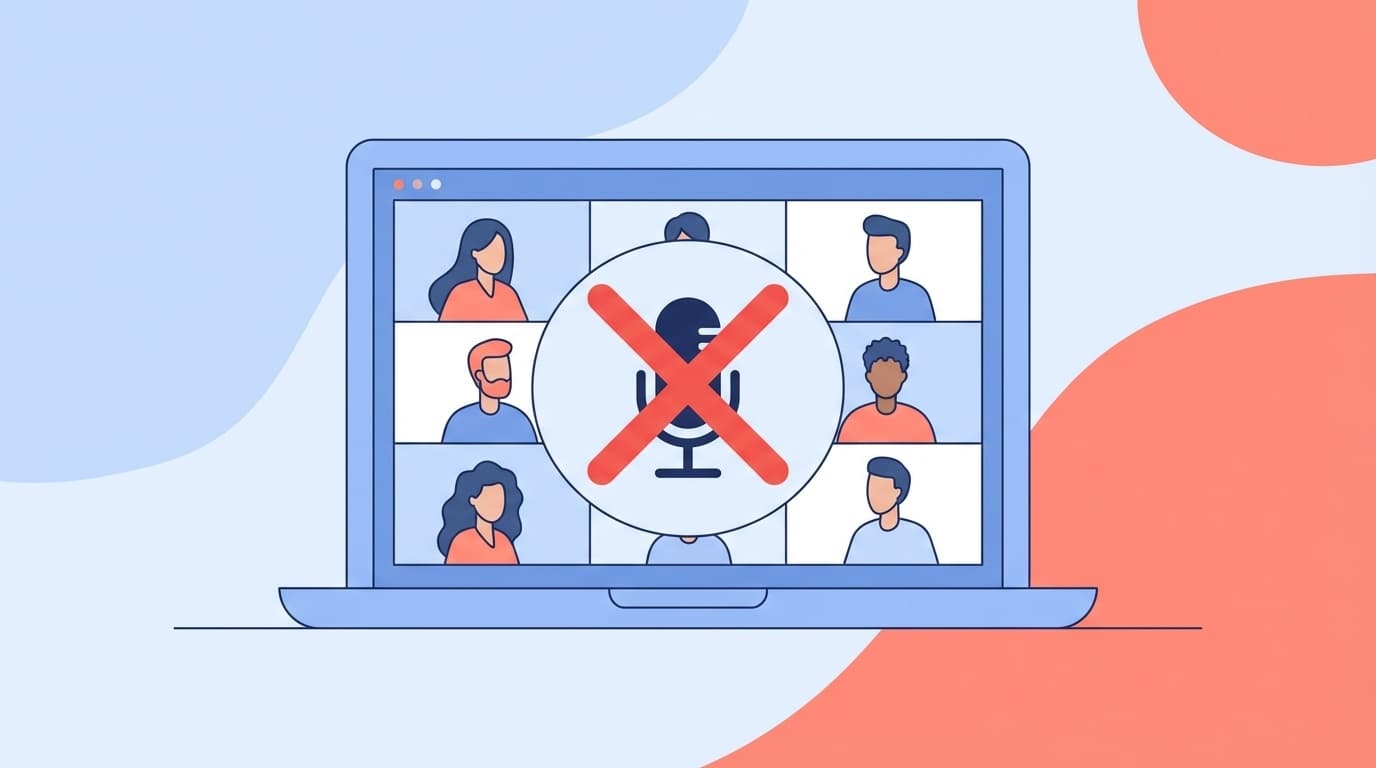
Google Meetの画面下部にあるマイクアイコンを確認してください。赤い斜線が入っている場合はミュート状態です。アイコンをクリック(タップ)するだけで解除できます。
ちなみに、Google Meetでは主催者(ホスト)が参加者のマイクをミュートにできる仕組みがあります。自分でミュートにした覚えがないのに音声が出ない場合は、ホストにミュートを解除してもらうよう頼みましょう。ただし、ホスト側から他の参加者のミュートを「解除」することはできないため、自分で解除操作をする必要があります。
原因1:ブラウザのマイク許可がブロックされている
パソコンのブラウザ(Chrome)でGoogle Meetを使っている場合、ブラウザがマイクへのアクセスを許可していないと音声が入りません。
初めてGoogle Meetを使うとき、画面上部に「マイクの使用を許可しますか?」というポップアップが出ますが、うっかり「ブロック」を押してしまうとそれ以降マイクが使えなくなります。
対処法(Chrome)
- Chromeのアドレスバーに
chrome://settings/content/microphoneと入力してEnter - 「サイトがマイクの使用を要求できるようにする」がオンになっているか確認
- 「許可」リストに
https://meet.google.comが含まれていなければ「追加」をクリック - Google Meetのタブを再読み込み(F5キー)する
もっと簡単な方法もあります。Google Meetの画面でアドレスバー左側の鍵アイコン(またはスライダーアイコン)をクリックし、「マイク」を「許可」に変更してページを再読み込みするだけでOKです。
原因2:OSのマイク設定がオフになっている
ブラウザの設定だけでなく、OS(Windows・Mac)側でマイクの使用が制限されているケースもあります。
Windowsの場合
- 「設定」→「プライバシーとセキュリティ」→「マイク」を開く
- 「マイクへのアクセス」がオンになっているか確認
- 下にスクロールして「デスクトップアプリがマイクにアクセスできるようにする」もオンにする
- 一覧に「Google Chrome」が表示されていることを確認
Macの場合
- 「システム設定」→「プライバシーとセキュリティ」→「マイク」を開く
- 「Google Chrome」の横のトグルがオンになっているか確認
- オフだった場合はオンにして、Chromeを再起動する
Windows 11では2025年のアップデート以降、プライバシー設定が厳しくなり、デフォルトでアプリのマイクアクセスが制限されていることがあります。アップデート直後にマイクが使えなくなった場合は、まずここを疑いましょう。
原因3:別のアプリがマイクを占有している
ZoomやTeams、Discordなど、他のビデオ会議アプリやボイスチャットアプリがマイクを使用中だと、Google Meetがマイクにアクセスできなくなることがあります。
これは「マイクの排他制御」と呼ばれる仕組みで、1つのアプリがマイクを独占していると他のアプリが使えなくなるというものです。
対処法
- 使っていないビデオ会議アプリ(Zoom、Teams、Skype、Discordなど)をすべて終了する
- タスクバーの通知領域(画面右下)に常駐しているアプリも確認し、不要なものは右クリックで終了する
- それでもダメなら、パソコンを再起動してからGoogle Meetだけを開く
ちなみに、Google Meet公式ヘルプでも「他のアプリがマイクを使っていないか確認してください」と案内されています。地味ですが、見落としがちなポイントです。
原因4:コンパニオンモードで参加している
これ、意外と知らない人が多いのですが、Google Meetの「コンパニオンモード」で参加するとマイクとスピーカーが自動的に無効化されます。
コンパニオンモードは、会議室に設置されたディスプレイで通話しつつ、手元のパソコンからも画面共有やチャットだけ参加する……という使い方を想定した機能です。つまり「音声は会議室のスピーカーで聞くから、手元のPCからは音を出さない」という設計なんですね。
対処法
- Google Meetの画面上部に「コンパニオンモード」と表示されていないか確認
- 表示されている場合は、一度会議から退出する
- 通常の参加リンクからあらためて参加し直す(コンパニオンモードのリンクではなく、通常のリンクを使う)
在宅勤務で1人で参加しているのにコンパニオンモードになっていた……というケースは、会議リンクの末尾に ?companion が付いたURLをクリックしてしまったときに起きがちです。
原因5:マイク・スピーカーのデバイス選択が間違っている
外付けのヘッドセットやBluetoothイヤホンを使っている場合、Google Meetが別のデバイスを選択していることがあります。たとえば、ヘッドセットを挿しているのにPC内蔵マイクが選ばれている、というパターンです。
対処法
- Google Meetの画面右下の「︙」(三点メニュー)→「設定」→「音声」を開く
- 「マイク」のプルダウンから、使いたいデバイスを選択する
- 「スピーカー」も同様に、正しいデバイスが選ばれているか確認する
- 「テスト」ボタンで実際に音が出るか確認する
Bluetoothイヤホンの場合は、そもそもパソコンとのペアリングが切れている可能性もあります。Windowsなら「設定」→「Bluetoothとデバイス」でペアリング状態を確認しましょう。
原因6:スマホアプリの権限が許可されていない
iPhoneやAndroidのGoogle Meetアプリで音声トラブルが起きる場合、アプリにマイクの使用権限が与えられていないことがほとんどです。
iPhoneの場合
- 「設定」→下にスクロールして「Meet」をタップ
- 「マイク」のトグルがオンになっているか確認
Androidの場合
- 「設定」→「アプリ」→「Meet」→「権限」を開く
- 「マイク」が「許可」になっているか確認
また、スマホの場合はマナーモードや音量設定も要チェックです。本体横の音量ボタンで音量がゼロになっていると、相手の声が聞こえません。おサイフケータイの設定とは無関係ですが、意外と見落としがちです。
原因7:Chromeの拡張機能やキャッシュの問題
ここまで試しても解決しない場合は、Chromeの拡張機能が干渉しているか、キャッシュが破損している可能性があります。
対処法
- シークレットモードで試す:Chromeで
Ctrl + Shift + N(MacはCmd + Shift + N)でシークレットウィンドウを開き、Google Meetにアクセス。これで音声が使えれば、拡張機能が原因です - 拡張機能を一時的に無効化:
chrome://extensionsを開き、すべての拡張機能をオフにしてからGoogle Meetを試す - キャッシュの削除:
Ctrl + Shift + Delete→「キャッシュされた画像とファイル」にチェックを入れて削除 - Chromeを最新版に更新:
chrome://settings/helpで最新版か確認し、アップデートがあれば適用
特に広告ブロッカーやセキュリティ系の拡張機能がGoogle Meetの通信をブロックしてしまうケースが報告されています。
会議前にマイクをテストする方法
「会議が始まってから慌てたくない!」という方のために、事前にマイクをテストする方法を紹介します。
Google Meetの待機画面でテスト
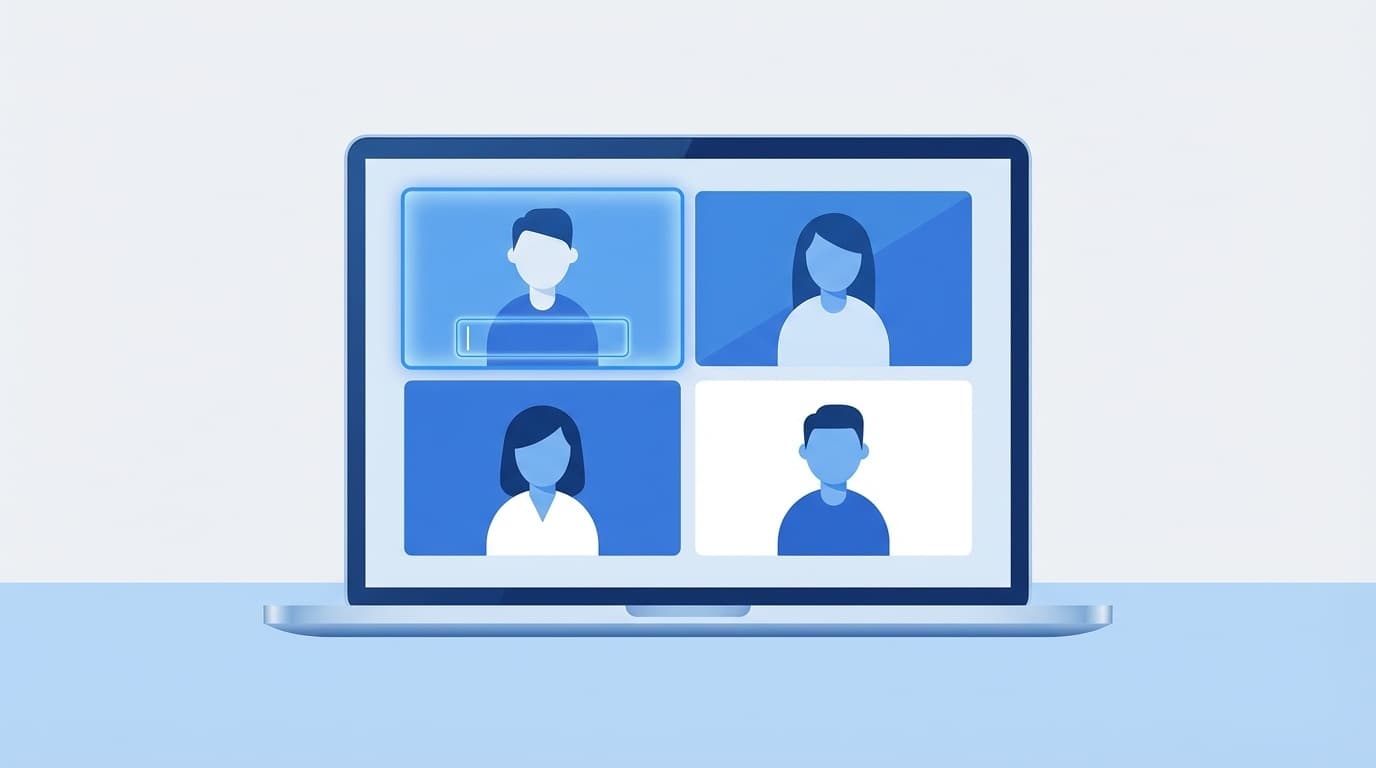
会議に参加する前の「準備完了」画面(プレビュー画面)で、自分の映像の下にマイクの音量メーターが表示されます。話しかけてメーターが動けば、マイクは正常に動作しています。
Windowsのサウンド設定でテスト
- 画面右下のスピーカーアイコンを右クリック →「サウンドの設定」
- 「入力」セクションで使用するマイクを選択
- 「マイクのテスト」の「テストの開始」をクリックして話しかける
- 音量バーが動けばOK
大事な会議の前は、5分前にGoogle Meetの画面を開いてプレビューで確認する習慣をつけるだけで、音声トラブルの大半を未然に防げます。
FAQ
Google Meetで「マイクがシステムの設定によりミュートされています」と表示されたら?
OS側のマイク設定がオフになっている可能性が高いです。Windowsなら「設定」→「プライバシーとセキュリティ」→「マイク」でアクセスを許可してください。設定変更後、ブラウザの再起動が必要な場合があります。
Chromebookで音が出ない場合はどうすればいい?
Chromebookでは「設定」→「デバイス」→「オーディオ」からマイクとスピーカーの設定を確認できます。また、ChromeOSを最新版にアップデートすることで解決するケースもあります。
Google Meetの音声テスト通話はある?
ZoomやTeamsのような専用のテスト通話機能はありませんが、会議参加前のプレビュー画面でマイクの音量メーターを確認できます。また、meet.google.com にアクセスして「新しい会議を作成」→「会議を今すぐ開始」で自分だけの会議を作り、録画しながら話してみるのも有効です。
相手の声は聞こえるのに自分の声だけ届かない場合は?
マイクの問題に絞られます。ブラウザのマイク許可設定、OSのマイク許可設定、デバイス選択の3つを順に確認してください。外付けマイクの場合はUSBの差し直しやケーブルの断線チェックも有効です。
Google Meet以外のアプリではマイクが使えるのにMeetだけ使えない場合は?
Google Meet(ブラウザ)のマイク許可がブロックされている可能性が最も高いです。Chromeのアドレスバー左の鍵アイコンからマイクの許可を確認するか、シークレットモードで試してみてください。
参考文献
- Google Meet の音声に関する問題を解決する — Google Meet ヘルプ
- Chrome でカメラとマイクを使用する — Google Chrome ヘルプ
- Google Meet の使用要件 — Google Meet ヘルプ
- Google Meetの使い方やマイクのトラブル対処方法徹底解説 — VTV Online