先日、実家の母から「Gmailが届かなくなったんだけど」と電話がありました。画面を確認してもらったところ、Googleアカウントの無料15GBがGoogleフォトの自動バックアップだけでパンクしていたんです。母はGoogleフォトアプリをインストールした覚えすらなかったのに、iPhone買い替え時のGmail初期設定で自動的にバックアップがオンになっていたようでした。
容量を空けようとGoogleフォトアプリから写真を消したら、今度はiPhone本体の写真まで一緒に消えてしまう。この仕様、フリーランス仲間とのZoom飲み会でも「え、アプリから消したら本体も消えるの?」と4人中3人が知りませんでした。ブラウザ版のGoogleフォトを使えば、iPhoneの写真を残したままクラウドだけ整理できます。
Googleフォトアプリで削除すると、なぜiPhoneの写真まで消えるのか
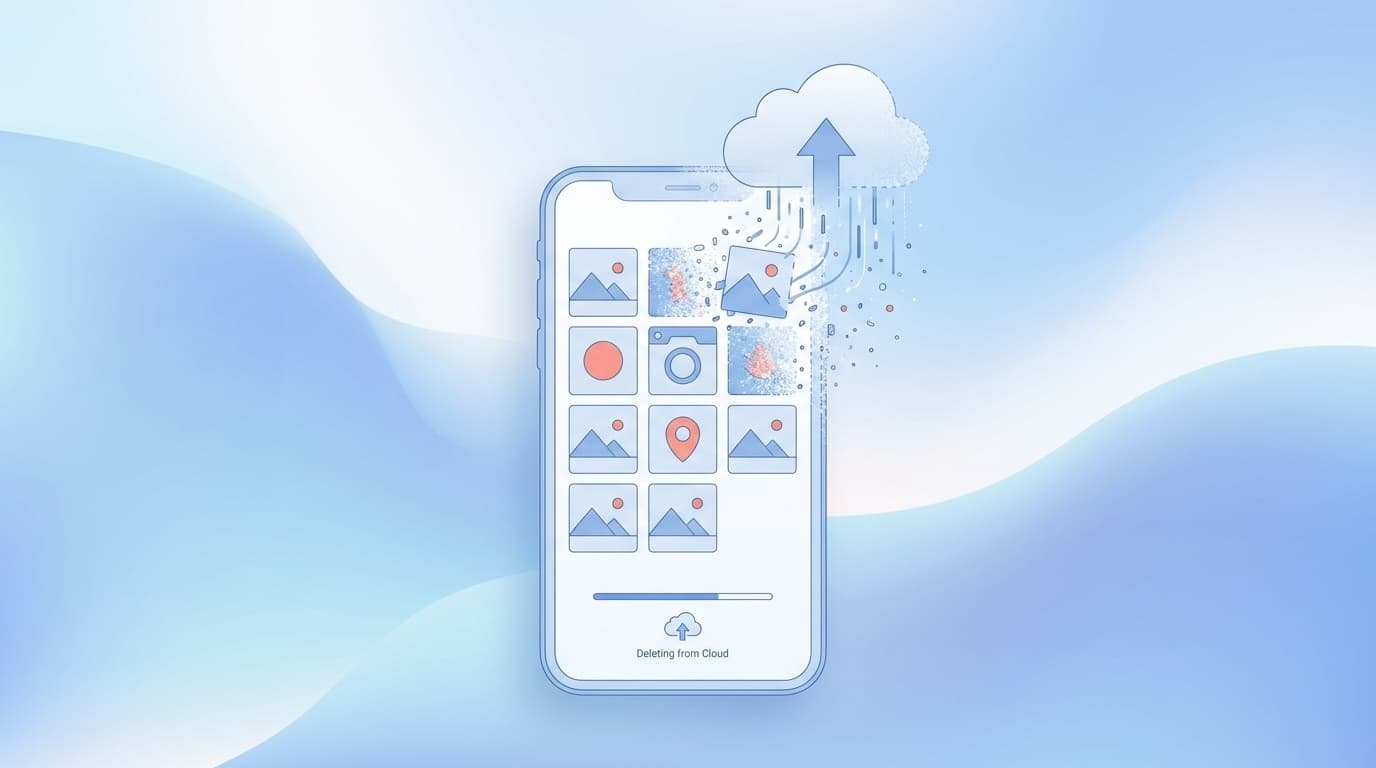
Googleフォトアプリは、iPhoneの写真ライブラリと「同期」しています。バックアップをオンにしている状態だと、クラウドとiPhone本体の写真が紐づいているため、アプリ上で削除するとiPhone側の写真も連動して消える仕組みです。
Googleフォトの公式ヘルプにも「バックアップがオンになっているすべてのデバイスから削除されます」とはっきり書いてあります。Googleフォトアプリの「ゴミ箱に移動」は、クラウドだけでなくiPhone本体の写真も道連れにする操作なんです。
焦らなくて大丈夫です。削除した写真はゴミ箱に一定期間残ります。バックアップ済みの写真は60日間、バックアップされていない写真は30日間。この期間内であればゴミ箱から復元できるので、もし消してしまった直後なら元に戻せます。
「アプリ版」と「ブラウザ版」で削除の挙動はどう違うか
ここが最大のポイントです。
Googleフォトにアクセスする方法は2つあります。ひとつはApp Storeからインストールする「アプリ版」、もうひとつはSafariやChromeでphotos.google.comを開く「ブラウザ版」。見た目はよく似ていますが、削除したときの挙動がまったく違います。
アプリ版で写真を削除すると、Googleのクラウドからもiphoneの写真アプリからも消えます。ブラウザ版(photos.google.com)で削除した場合は、Googleのクラウド上からだけ消え、iPhoneの写真アプリには残ったまま。この違いを知っているかどうかで、大切な写真を失うリスクが大きく変わってきます。
母のiPhoneの容量を空けるとき、筆者はSafariでGoogleフォトを開いて不要な写真を消しました。母のカメラロールの写真はそのまま残っています。「こっちから消せば大丈夫なのね」と母も安心していました。
ブラウザ版で安全に容量を空ける手順
iPhoneの写真を残したまま、Googleフォトのクラウドだけ整理する手順です。
- Googleフォトアプリを開く → 右上のアカウントアイコン → 「フォトの設定」 → 「バックアップ」 → オフに切り替える
- iPhoneのSafariで photos.google.com を開く
- Googleアカウントでログインする
- 削除したい写真を長押しして選択し、ゴミ箱アイコンをタップ
- すぐに容量を空けたい場合は、左上メニューから「ゴミ箱」を開いて「ゴミ箱を空にする」を実行する
最初にバックアップをオフにするのが大事です。オフにし忘れると、ブラウザで消したあとにアプリが再同期して予期しない動きをする可能性があります。
もし画面の表示が小さくて操作しにくい場合は、Safariの下部にある「ぁあ」ボタンをタップして「デスクトップ用Webサイトを表示」を選んでみてください。PC版の表示に切り替わるので、写真の選択や削除がやりやすくなります。
Googleの無料15GBを使い切るとGmailも止まる
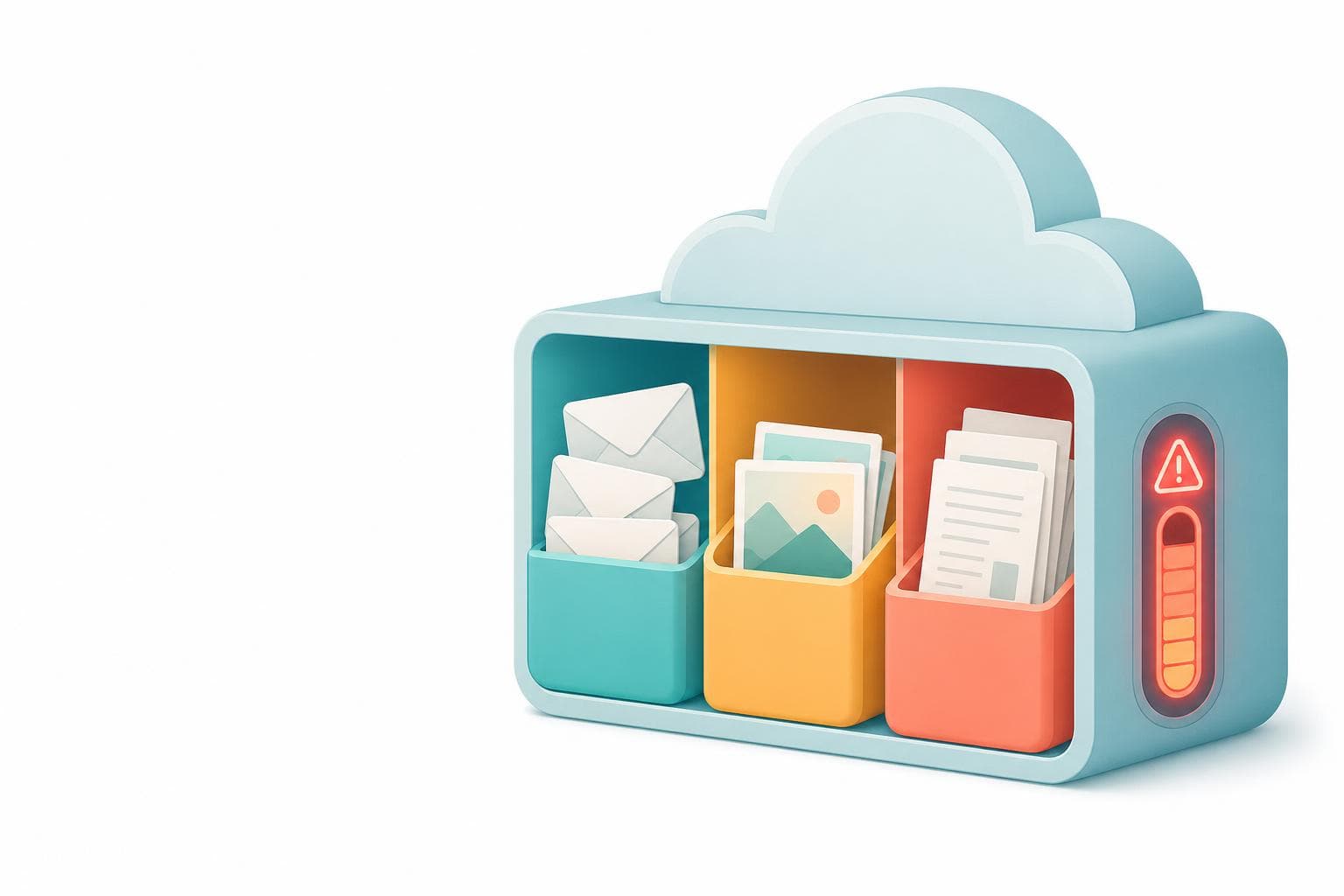
意外と知られていないのですが、Googleの無料ストレージ15GBは「Gmail」「Googleドライブ」「Googleフォト」の3サービスで共有されています。Googleフォトのバックアップだけで15GBを使い切ると、Gmailの受信もできなくなります。
母がまさにこのパターンでした。2年分の写真が自動バックアップでクラウドに溜まり、15GBをほぼ使い切った結果、ある日突然Gmailが届かなくなった。母はメールが壊れたと思い込んでいて、ストレージが原因だとは想像もしていませんでした。
容量の内訳はGoogle Oneのストレージ管理画面で確認できます。Googleフォト・Gmail・Googleドライブがそれぞれ何GB使っているかが円グラフで表示されるので、どこが容量を食っているかが一目でわかります。
Google Oneの有料プランに切り替えるべきか
写真をたくさん撮る人にとって、15GBの無料枠はすぐにいっぱいになります。2026年6月時点のGoogle Oneの料金は以下のとおりです。
| プラン | 容量 | 月額(税込) | 年額(税込) |
|---|---|---|---|
| ベーシック | 100GB | 290円 | 2,900円 |
| スタンダード | 200GB | 440円 | 4,400円 |
月290円で100GBに増やせます。Gmailが止まるストレスと比べれば、安い保険だと筆者は思います。母にも100GBプランを勧めたところ、「月290円で安心できるならいいわね」と納得してくれて、以降はストレージの警告を見ることがなくなりました。
ただし、iCloud写真をメインで使っているiPhoneユーザーなら、Googleフォトのバックアップ自体をオフにしてしまう手もあります。iCloudの50GBプランは月150円なので、どちらをメインのバックアップ先にするか決めてしまうのが管理もシンプルです。二重バックアップは容量の無駄遣いになりやすいので、どちらか片方に絞ることをおすすめします。
バックアップ設定の見直しと月イチの容量チェック
容量パンクを繰り返さないために、バックアップの設定を一度見直しておくと安心です。
Googleフォトアプリの「フォトの設定」→「バックアップ」を開くと、画質の選択肢が出てきます。「元の画質」はオリジナルサイズのまま保存するのでストレージを大きく消費します。「保存容量の節約画質」に変更すると、画質をわずかに落とす代わりに容量を節約できます。ふだん使いの写真なら違いはほとんどわかりません。
フリーランス仲間とのZoom飲み会で話題にしたところ、「バックアップ設定なんて開いたことない」という人が4人中3人。特にiPhoneユーザーは、iCloudとGoogleフォトの二重バックアップになっていることに気づいていないケースが多かったです。
月に一度、Google Oneのストレージ管理画面を開いて容量をチェックする習慣をつけておくと、突然Gmailが届かなくなる事態を防げます。母のGoogleカレンダーには毎月1日に「Googleストレージ確認」のリマインダーを入れてあげました。
FAQ
Googleフォトアプリをアンインストールすれば写真は消えない?
アプリを削除してもGoogleのクラウド上の写真は残りますし、iPhone本体の写真も消えません。ただしアプリを消してもバックアップ設定が自動でオフにならないケースがあるため、アンインストール前に「バックアップ」をオフにしておくのが確実です。
アプリから写真を消してしまった場合、復元できる?
Googleフォトのゴミ箱に一定期間残っています。バックアップ済みの写真は60日間、バックアップされていない写真は30日間です。アプリまたはブラウザ版でゴミ箱を開き「復元」をタップすれば元に戻せます。
AndroidスマホでもアプリとブラウザWEBで削除の挙動は違う?
基本的な仕組みは同じです。ただしAndroidではGoogleフォトが標準の写真管理アプリになっている機種も多く、iPhoneよりクラウドと端末の写真が密接に連動しています。容量を空けたいときはブラウザ版(photos.google.com)から削除する方法がAndroidでも有効です。
Google Oneの100GBと200GB、どちらを選ぶべき?
写真のバックアップだけなら100GB(月290円)で数年はもちます。家族でストレージを共有したい場合は200GB(月440円)以上のプランが必要です。200GB以上ならファミリー共有で最大5人まで分け合えるので、家族が多い場合はそちらのほうが1人あたりのコストを抑えられます。
参考文献
- 写真や動画を削除する - Google フォト ヘルプ — Google, 2026年
- クラウド ストレージのアップグレードのプランと料金 — Google One
- Google フォトはどのくらい保存できる?容量が足りないときの対処法も紹介 — Google(Android公式)
- Googleフォトで写真を「削除」すると同期している端末上からも消える仕様とその対策 — アプリオ