筆者がGoogleから「ストレージの上限に近づいています」という警告メールを受け取ったのは、ある朝のコーヒータイムだった。原因はすぐに判明した。娘と毎週末のベランダ家庭菜園で撮り続けた写真と動画が、気づけばGoogleフォトを圧迫していたのだ。ストレージは「満杯になる前に動く」が基本だとわかっているのに、自分のGoogleアカウントだけは後回しにしていた。
結論から言う。Googleの無料ストレージ15GBはGmail・Googleフォト・Googleドライブで共有しており、どのサービスが圧迫しているかを把握しないまま削除しても容量は思ったように空かない。サービス別の占有量をone.google.com/storageで確認してから作業に入るのが正しい順序だ。
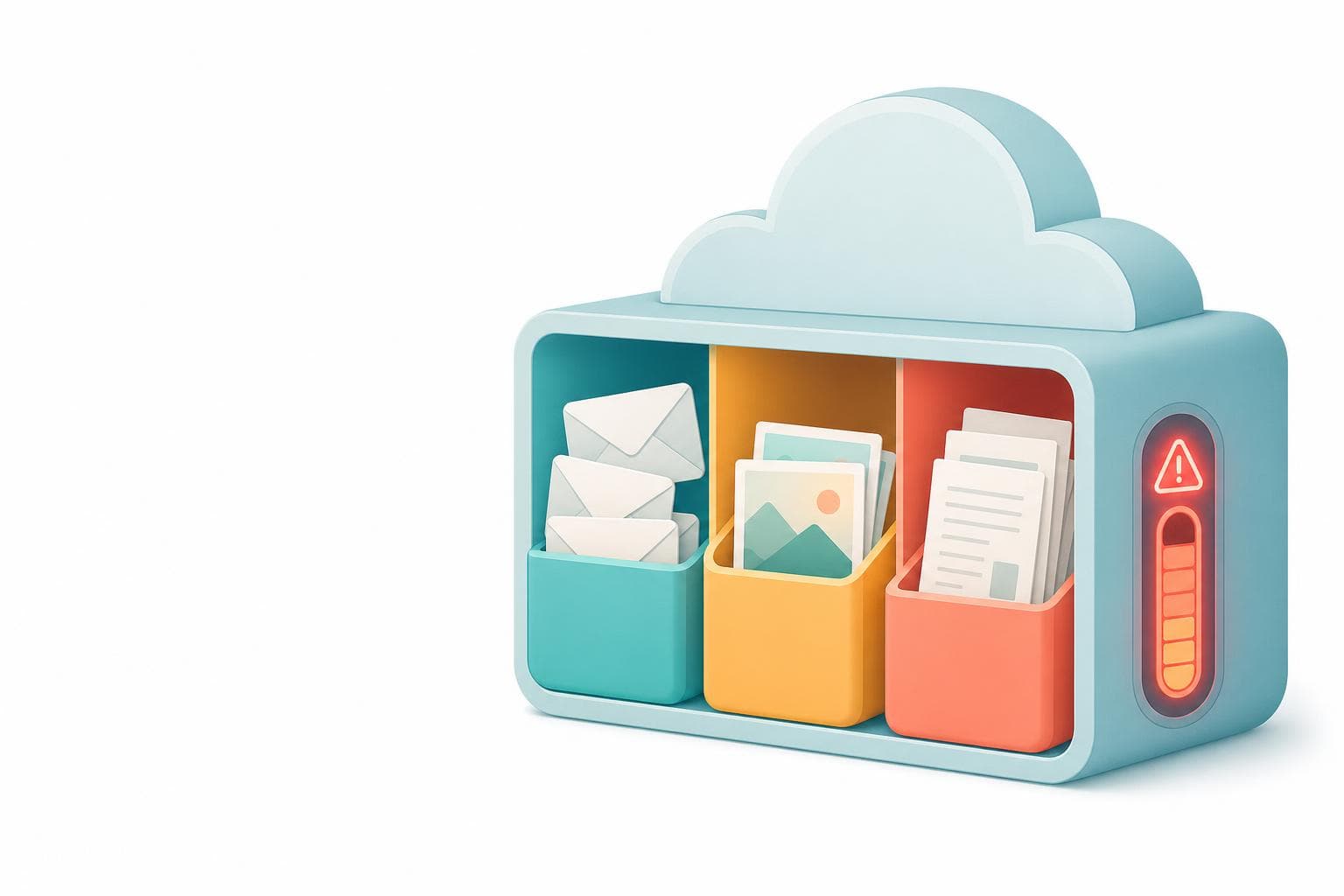
GoogleのStorage 15GBは3サービスが共有している
Googleが無料で提供するクラウドストレージは15GBで、以下の3サービスが同じ枠を使い合う(2026年8月時点の公式仕様)。
- Googleドライブ:アップロードしたファイル全般。GoogleドキュメントやGoogleスプレッドシートなど「Googleネイティブ形式」はカウント対象外
- Gmail:メール本文と添付ファイル。スパムフォルダ・ゴミ箱の内容も含む
- Googleフォト:写真と動画すべて。2021年6月以前に「高画質」として変換済みのデータも対象
仕様上の盲点が1点ある。Googleドキュメント・スプレッドシートなどGoogleネイティブ形式のファイルはストレージを消費しないが、同じ内容を.docx・.xlsx形式でアップロードするとカウントされる。「ドライブに何もないはずなのに容量が減っている」という状況の原因の一つがこれだ。
どのサービスが容量を占有しているか確認する
まずone.google.com/storageにアクセスする。ここでGoogleドライブ・Gmail・Googleフォトそれぞれの使用量が円グラフと数値で可視化されている。スマホからでも確認できるが、ブラウザ版の方がグラフが見やすく、どこを削れば効果的かが一目でわかる。
筆者が確認したとき、内訳はフォト68%・Gmail21%・ドライブ11%だった。娘の写真が中心になっていたのは想定どおりだが、Gmailが思ったより多かった。添付ファイル付きのメールを数年放置するとじわじわと積み上がる。
サービス別の詳細確認URLも押さえておこう。
- Googleフォトの容量詳細:photos.google.com/storage
- Googleドライブのファイルサイズ一覧:drive.google.com/drive/quota(ファイルサイズ降順で確認できる)
- Gmail容量:Gmailの設定アイコン→「すべての設定を表示」→「ストレージ」
Googleフォトの容量を安全に空ける手順
Googleフォトが占有量の筆頭になるケースが多い。動画は特に重く、3分の動画が1本で数百MBになることもある。以下の手順を順番に実行すると効率よく容量を確保できる。
Step 1:ゴミ箱を先に空にする
Googleフォトで削除した写真・動画は即座には消えない。60日間ゴミ箱に保管されてから完全削除される仕様だ。ゴミ箱内のデータもストレージカウントに含まれているため、ここを先に空にするのが鉄則。
手順:Googleフォト → 左メニュー「ゴミ箱」→「ゴミ箱を空にする」で完全削除。これだけで数GBが解放されるケースがある。
Step 2:大きな動画を特定して削除
photos.google.com/search/_rv_stvにアクセスすると、動画一覧が表示される(2026年8月時点で有効)。長尺の不要動画を選択してまとめて削除するのが最も効率的だ。削除後はStep 1のゴミ箱の空処理を忘れずに。
Step 3:バックアップ対象フォルダを絞る
スマホのGoogleフォトアプリ設定から「バックアップの対象フォルダ」を確認する。スクリーンショットフォルダやLINEの画像フォルダが全量バックアップされているケースが多い。不要なフォルダをバックアップ対象から外すと、今後の蓄積が止まる。
Gmailの大きな添付ファイルを検索・削除する
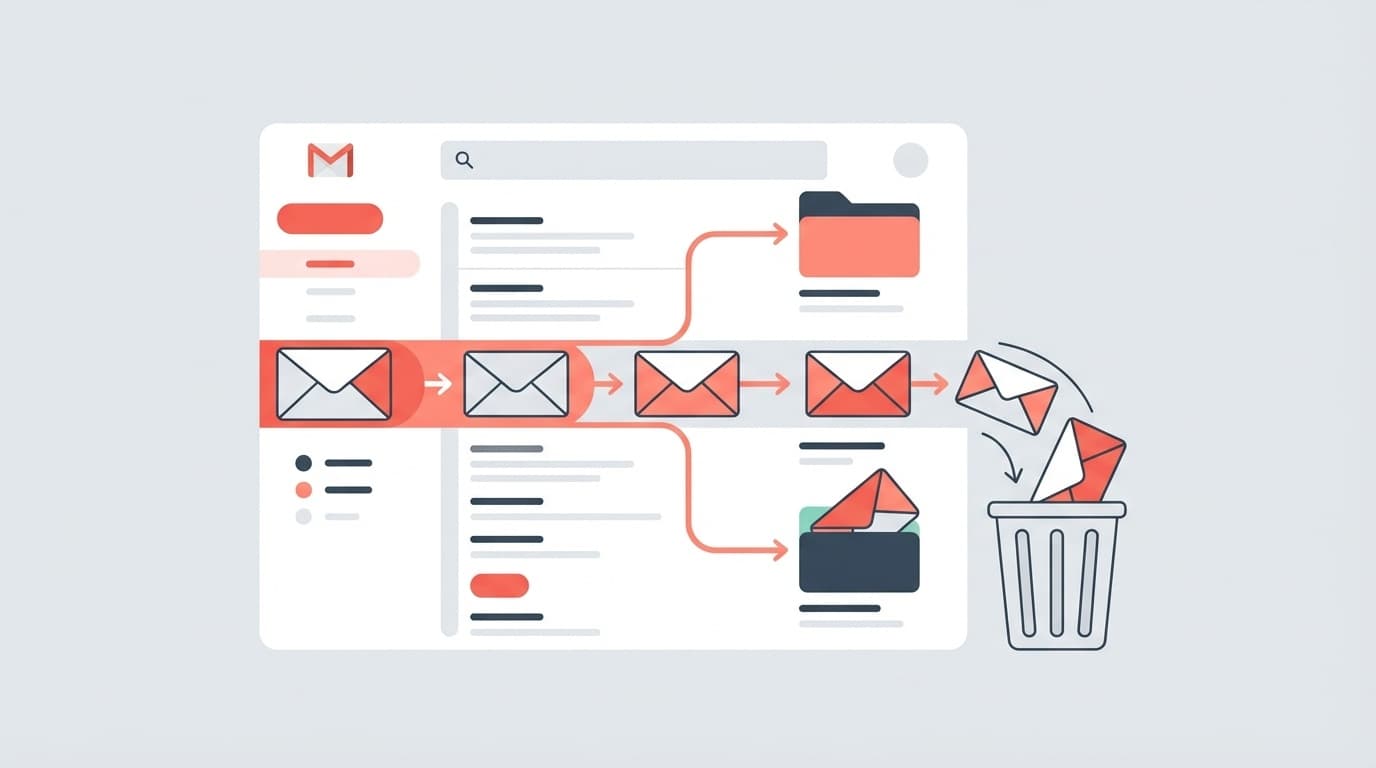
GmailはGoogleが用意した検索オペレータで、サイズの大きいメールを絞り込める。Gmailの検索バーに以下のクエリを入力する。
has:attachment larger:10M:添付ファイルが10MB以上のメールhas:attachment larger:5M:5MB以上(より多くヒットする)in:spam:スパムフォルダ(これも容量消費している)in:trash:ゴミ箱(削除済みでも30日間はカウントされる)category:promotions older_than:1y:1年以上前のプロモーションメール
削除後は必ず「ゴミ箱を空にする」まで実行すること。Gmailのゴミ箱も30日間は容量をカウントし続ける仕様だ。
上限超過が2年続くとGoogleはデータを削除する
Googleは公式ブログ(2022年)で、ストレージ上限を超過した状態が2年継続するとGmail・ドライブ・フォトのデータを削除する可能性があると明記している。削除前には複数回の通知が届く設計だが、問題がある。
Gmailのストレージが満杯になると新着メールを受信できなくなる。警告メールがGmailに届いているのに読めないという状況が発生するのだ。確認手段自体が機能しなくなる構造だ。
半年に1回でいいので、one.google.com/storageで残量を確認するタイミングをカレンダーに入れておくことを勧める。警告が来てから動くより、警告が来ない状態を維持しておく方が確実だ。
Google One 100GBプランへのアップグレードの損益分岐点
削除で対応しきれない場合、Google OneのStarter(100GB)プランへの切り替えが現実的な選択肢だ。
2026年8月現在のGoogle One公式サイトで最新料金を確認してほしいが、100GBプランは月額数百円台で提供されている。年払いにすると月あたりの単価が下がる。
Googleフォトに年間2,000〜3,000枚程度の写真と短い動画を保存するなら、100GBで2〜3年は持つ計算だ。コーヒー1杯分のコストで解決できるなら、削除作業に時間をかけるより合理的な判断もある。
注意点が1点。Google OneのStarter以上では最大5人のファミリー共有が可能だが、追加メンバーの招待はGmail経由で完了する仕様だ。容量超過でGmailが受信不能になっていると招待を受け取れない。先に不要データを削除して受信可能な状態に戻すか、Google Oneの購入を先行させる必要がある。
※ 料金は2026年8月時点。為替や価格改定で変動する可能性がある。最新情報は公式サイトで確認すること。
FAQ
GoogleドキュメントはGoogleストレージを消費しますか?
GoogleドキュメントやGoogleスプレッドシートなど、Googleネイティブ形式で作成したファイルはストレージをカウントしない。ただし.docx・.xlsx形式でアップロードしたOfficeファイルはカウント対象になる。ドライブで「種類」から「ドキュメント(Google形式)」でフィルタすると、カウント対象外のファイルと対象のファイルを区別して確認できる。
Googleフォトの写真を削除するとスマホの写真も消えますか?
Googleフォトから削除した写真はクラウド上から消えるが、スマホ本体(カメラロール)には影響しない。ただし「バックアップと同期」をオンにした状態でスマホ側から削除すると、クラウド側にも反映される。削除前にどちら側から操作するかを必ず確認してから実行すること。
GmailのスパムフォルダはGoogleストレージを消費しますか?
消費する。スパムフォルダのメールは30日で自動削除されるが、削除されるまでの間はストレージにカウントされている。容量を急いで確保したい場合は、Gmailの設定から「スパムのメールをすべて削除」を手動で実行すると即座に反映される。
Google Oneを解約したらデータは消えますか?
解約後は無料の15GBに戻る。使用中のデータが15GBを超えていても即座に削除されるわけではないが、その状態が2年続くとデータ削除リスクが生じる。解約前に使用量が15GB以内に収まるかを確認するか、不要データを先に削除してから解約すること。
ゴミ箱を空にしても容量の数値が変わらないのはなぜですか?
ドライブ・フォト・Gmailそれぞれにゴミ箱がある。Googleドライブのゴミ箱だけ空にしても、Gmailのゴミ箱やGoogleフォトのゴミ箱が残っていると容量は変わらない。3つのサービスそれぞれでゴミ箱を空にしてから、one.google.com/storageで数値が更新されるまで数分待つ必要がある。
参考文献
- ドライブ、Gmail、フォトの保存容量を管理する — Google ドライブ ヘルプ(公式)
- An update to storage policies across your Google Account — Google Blog, 2022年
- クラウド ストレージのアップグレードのプランと料金 — Google One 公式
- Google フォトのストレージ使用に関するポリシー — Googleフォト ヘルプ(公式)