先日、実家の母から「Gmailが届かなくなった」と電話がありました。確認してみると、Googleアカウントの無料15GBがパンパンに埋まっています。犯人はGoogleフォトの自動バックアップ。母はGoogleフォトアプリを入れた覚えすらなかったのですが、iPhoneを買い替えたときにGmailの初期設定で自動的にオンになっていたようです。
「じゃあGoogleフォトの写真を消せばいいのね?」と母が言うので、慌てて止めました。Googleフォトのアプリから写真を消すと、iPhoneの「写真」アプリからも一緒に消えてしまうことがあるからです。
この仕組み、知らない人がかなり多いです。フリーランス仲間とZoomしていたときも「え、Googleフォトって消したらiPhoneからも消えるの?」と驚かれました。2026年6月現在の仕様に基づいて、安全に容量を空ける方法を確認しておきましょう。
なぜアプリから消すとiPhoneの写真も消えるのか
まずは安心してください。仕組みさえわかれば、iPhone側の写真を守りながらGoogleの容量を空けることは十分可能です。
Googleフォトのアプリには2つの役割があります。1つは写真をGoogleのクラウドにバックアップする機能。もう1つは、iPhone本体に保存されている写真もまとめて表示する「ギャラリー」としての機能です。つまり、アプリの画面に並んでいる写真は「クラウドの写真」と「iPhone本体の写真」が混在しています。
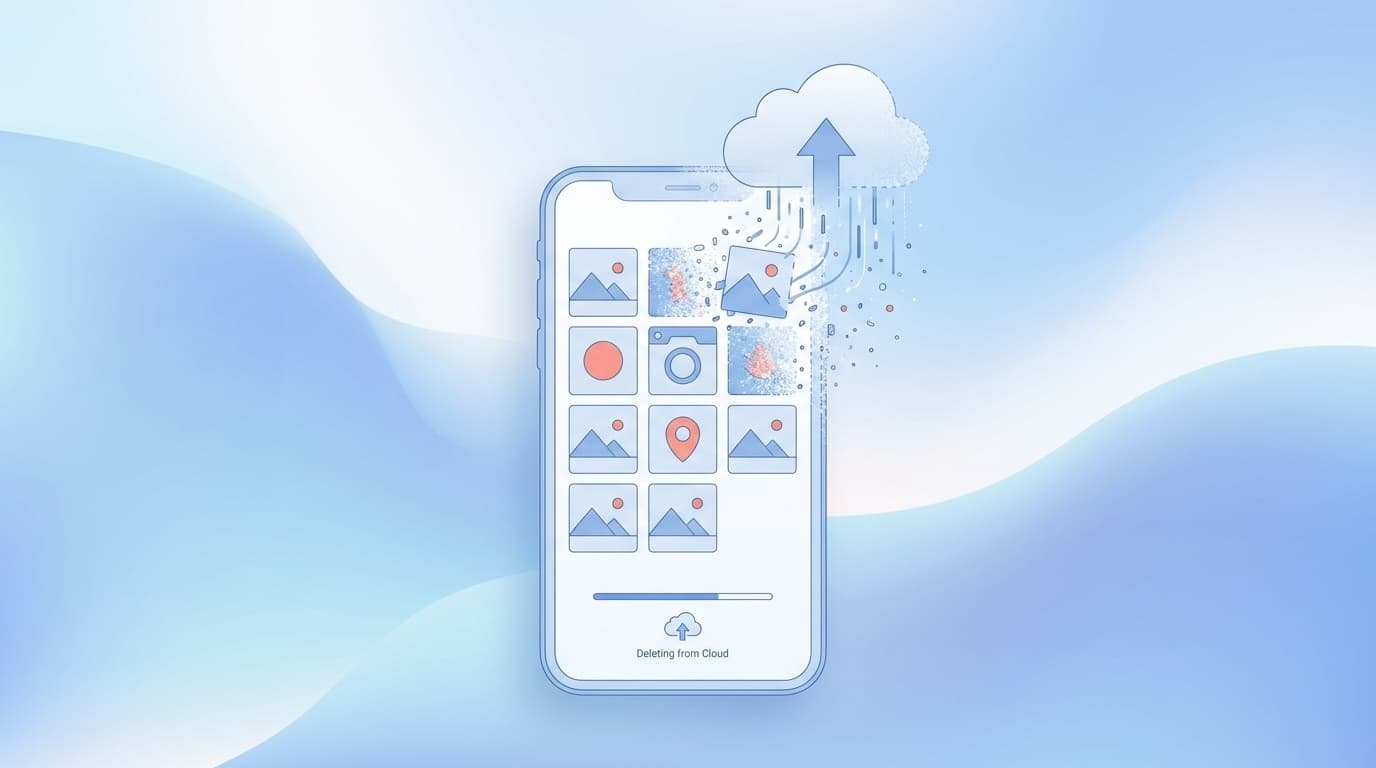
このため、アプリ上で写真を削除すると、クラウドだけでなくiPhone本体からも削除されてしまうケースがあります。Googleの公式ヘルプにも、バックアップ済みの写真をアプリから削除するとすべてのデバイスから削除されると記載されています。
母のiPhoneで実際に試す前に気づけてよかった。危うく孫の写真が全部消えるところでした。
ブラウザ版なら「Googleだけ消してiPhoneに残す」ができる
iPhoneのSafariで photos.google.com を開いてください。ここから写真を削除すれば、Googleのクラウド上からだけ消えて、iPhoneの「写真」アプリには影響しません。
手順はこうです。
- iPhoneのSafariで photos.google.com を開く
- Googleアカウントでログインする
- 削除したい写真を長押しして選択(複数選択もできます)
- 右上のゴミ箱アイコンをタップ
- 「ゴミ箱に移動」を選ぶ
もし違う画面が出る場合は、Safariの画面下にある「ぁあ」メニューから「デスクトップ用Webサイトを表示」をタップすると、PC版と同じ画面が開きます。
母にはこの手順でブラウザから不要な写真を消してもらい、無事にGoogleの容量が回復しました。ただし、ブラウザ版は画面が小さくて操作しづらいので、横に座って一緒にやるか、パソコンがあればパソコンのブラウザで開くほうがずっとラクです。
Googleの無料15GBは3つのサービスで「共有」されている
ここが見落としやすいポイントです。Googleアカウントの無料15GBは、Googleフォト・Gmail・Googleドライブの3つで分け合っています。フォトだけでなく、メールの添付ファイルやドライブに保存したファイルも容量を食います。
どのサービスがどれだけ使っているかは、Google Oneのストレージ管理ページで確認できます。母のアカウントを見たら、Googleフォトが12GB、Gmailが2.5GB、Googleドライブが0.3GBという内訳でした。写真のバックアップだけで15GBの8割を占めていたわけです。
容量がいっぱいになると起きること。
- Gmailの新しいメールが受信できなくなる
- Googleフォトのバックアップが止まる
- Googleドライブにファイルを保存できなくなる
母の「Gmailが届かない」はまさにこれでした。
安全に容量を空ける手順
焦ってアプリから消す前に、以下の順番で進めてみてください。
ステップ1: まずバックアップをオフにする
これ以上クラウドの容量を食わないよう、Googleフォトアプリを開いて右上のアカウントアイコン → 「フォトの設定」 → 「バックアップ」をオフにします。オフにしてもiPhone本体の写真は消えません。
ステップ2: ブラウザ版で不要な写真を削除する
SafariまたはパソコンのブラウザでGoogleフォトを開き、不要な写真を選んで削除します。繰り返しますが、ブラウザ版で消してもiPhoneの「写真」アプリには影響しません。
ステップ3: ゴミ箱を空にする
Googleフォトのゴミ箱に移動した写真は60日間保持されます。すぐに容量を確保したい場合は、ゴミ箱を開いて「ゴミ箱を空にする」をタップしてください。
ステップ4: Gmailの大きな添付ファイルも整理する
Gmailの検索窓に has:attachment larger:5M と入力すると、5MB以上の添付ファイル付きメールだけが表示されます。不要なものを削除するとGmail側の容量も空きます。
ステップ5: バックアップ画質を見直す
再びバックアップをオンにする場合は、画質を「保存容量の節約画質」に変更するのがおすすめです。元の画質(オリジナル)に比べて容量を大幅に節約できます。ふつうの写真なら見た目の違いはほぼわかりません。
月290円のGoogle Oneで容量問題を根本解決する
写真を消す時間がない、あるいは写真をクラウドにも残しておきたい場合は、Google Oneの有料プランに切り替えるのが手っ取り早い解決策です。2026年6月現在の料金は以下のとおりです(Google One公式)。
- ベーシック(100GB): 月額290円 / 年額2,900円
- スタンダード(200GB): 月額440円 / 年額4,400円
- プレミアム(2TB): 月額1,450円 / 年額14,500円
母には100GBのベーシックプランを勧めました。月290円で15GBが100GBに増えるので、写真のバックアップで困ることはまずなくなります。年払いにすれば2,900円で、月あたり約242円。缶コーヒー1本分でGmailが止まるストレスから解放されるなら、十分に元が取れる金額です。
やってはいけないこと
よくある失敗パターンを挙げておきます。
Googleフォトの「アプリ」から写真をまとめて削除する
何度も書きますが、アプリから削除するとiPhone本体の写真も消える可能性があります。必ずブラウザ版を使ってください。
Googleフォトアプリをアンインストールして済ませる
アプリを消してもクラウド上の写真は残り続けます。容量は1バイトも減りません。
「空き容量を増やす」ボタンを確認せずに押す
Googleフォトアプリに表示される「空き容量を増やす」は、iPhone本体からバックアップ済みの写真を削除する機能です。Googleの容量を空けるものではありません。名前がまぎらわしいので注意してください。
FAQ
Googleフォトアプリから写真を消してしまった。復元できる?
ゴミ箱に60日間残っています。Googleフォトアプリまたはブラウザ版でゴミ箱を開き、復元したい写真を選んで「復元」をタップしてください。60日を過ぎると完全に削除されて復元できなくなります。
バックアップをオフにしたらiPhoneの写真は消える?
消えません。バックアップのオン・オフはクラウドへの自動アップロードを切り替えるだけです。iPhone本体の「写真」アプリにはまったく影響しません。
「保存容量の節約画質」にするとどれくらい圧縮される?
Googleの公式ヘルプによると、写真は最大16MP、動画は最大1080pに圧縮されます。スマホの画面やL判プリントで見る分には違いはほぼわかりません。ただし、一眼カメラのRAWデータなど高解像度のまま残したい場合はオリジナル画質のままにしておくほうが安心です。
iCloud写真とGoogleフォトを両方オンにしていても大丈夫?
問題ありません。ただし、同じ写真がiCloudとGoogleフォトの両方にバックアップされるため、クラウドの容量を二重に使います。どちらか一方に絞ると容量の節約になります。iPhoneユーザーならiCloudをメインにして、Googleフォトのバックアップはオフにするのが管理しやすいです。
参考文献
- 写真や動画を削除、復元する - Googleフォトヘルプ — Google公式
- Google One プランと料金 — Google公式
- バックアップの画質と容量 - Googleフォトヘルプ — Google公式