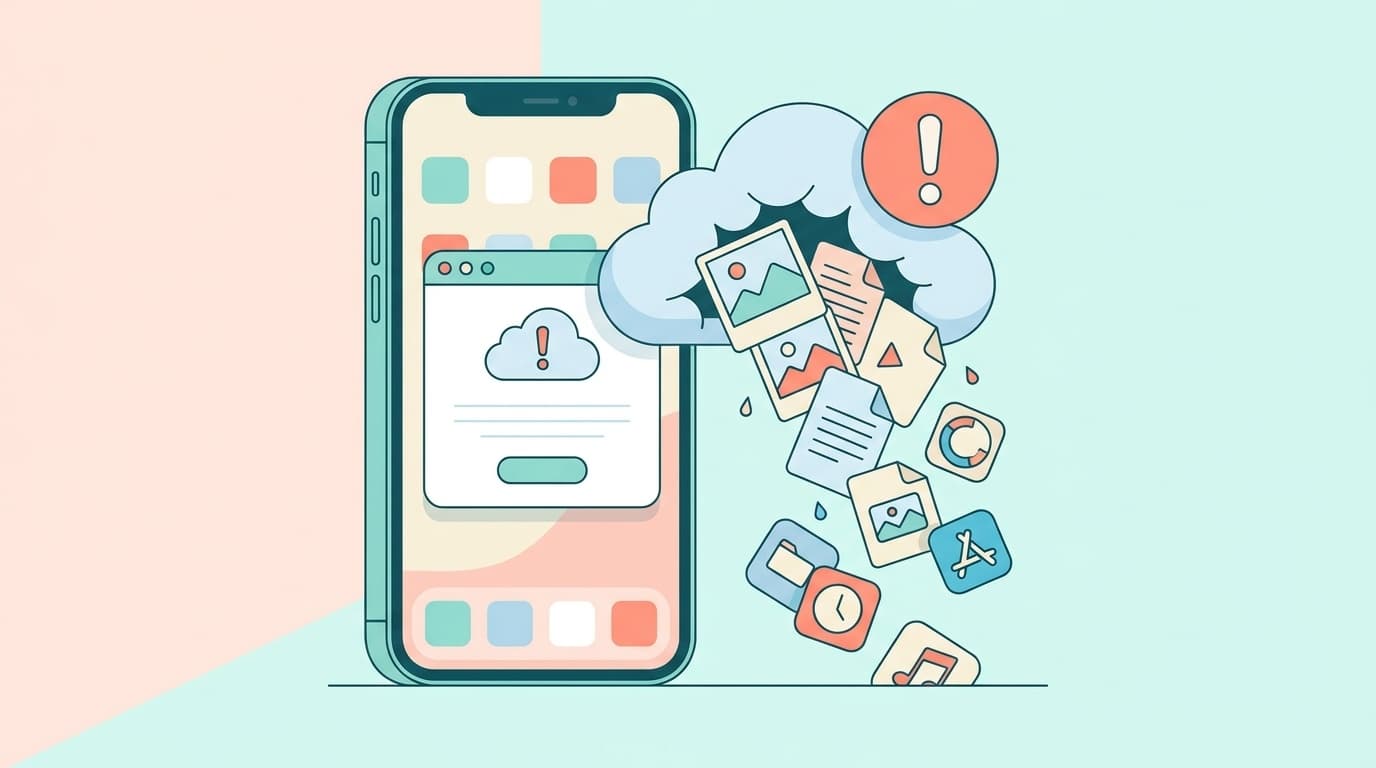
実家の母から「iPhoneに変な通知が何度も出る。ウイルスに感染したの?」と不安そうな電話がかかってきたことがあります。確認してみると、画面に繰り返し表示されていたのは「iCloudストレージがいっぱいです」の通知でした。ウイルスではありません。iPhoneに最初からついてくる無料のiCloudストレージ(5GB)を使い切ってしまっただけです。
この通知、放置すると写真のバックアップが止まったり、Gmailとは別のiCloudメールが届かなくなったりと、地味に困ったことが起きます。解決方法は大きく2つ。不要なデータを整理して容量を空けるか、月180円(2026年7月改定後の価格)のiCloud+ 50GBプランに切り替えるかです。
通知を放置するとバックアップが止まる
「iCloudストレージがいっぱいです」の通知を無視し続けると、以下のことが起きます。
- iPhoneの自動バックアップが停止する(故障や紛失時にデータを復元できなくなる)
- 新しい写真や動画がiCloudに保存されなくなる
- iCloudメール(@icloud.comのアドレス)でメールが受信できなくなる
- iCloud Driveに保存しているファイルが更新されなくなる
母の場合、バックアップが2か月間止まっていたことに気づいていませんでした。もしその間にiPhoneが壊れていたら、写真も連絡先もすべて失うところだったと思うとぞっとします。通知が出たら、早めに対処しておくのが安心です。
無料5GBの内訳を確認する手順
iCloudの無料5GBは、iCloud写真・iCloudバックアップ・iCloud Drive・iCloudメールで共有しています。何が容量を圧迫しているのかを把握するところから始めてみてください。
- 「設定」アプリを開く
- 画面いちばん上の自分の名前をタップ
- 「iCloud」をタップ
- 「アカウントのストレージを管理」をタップ
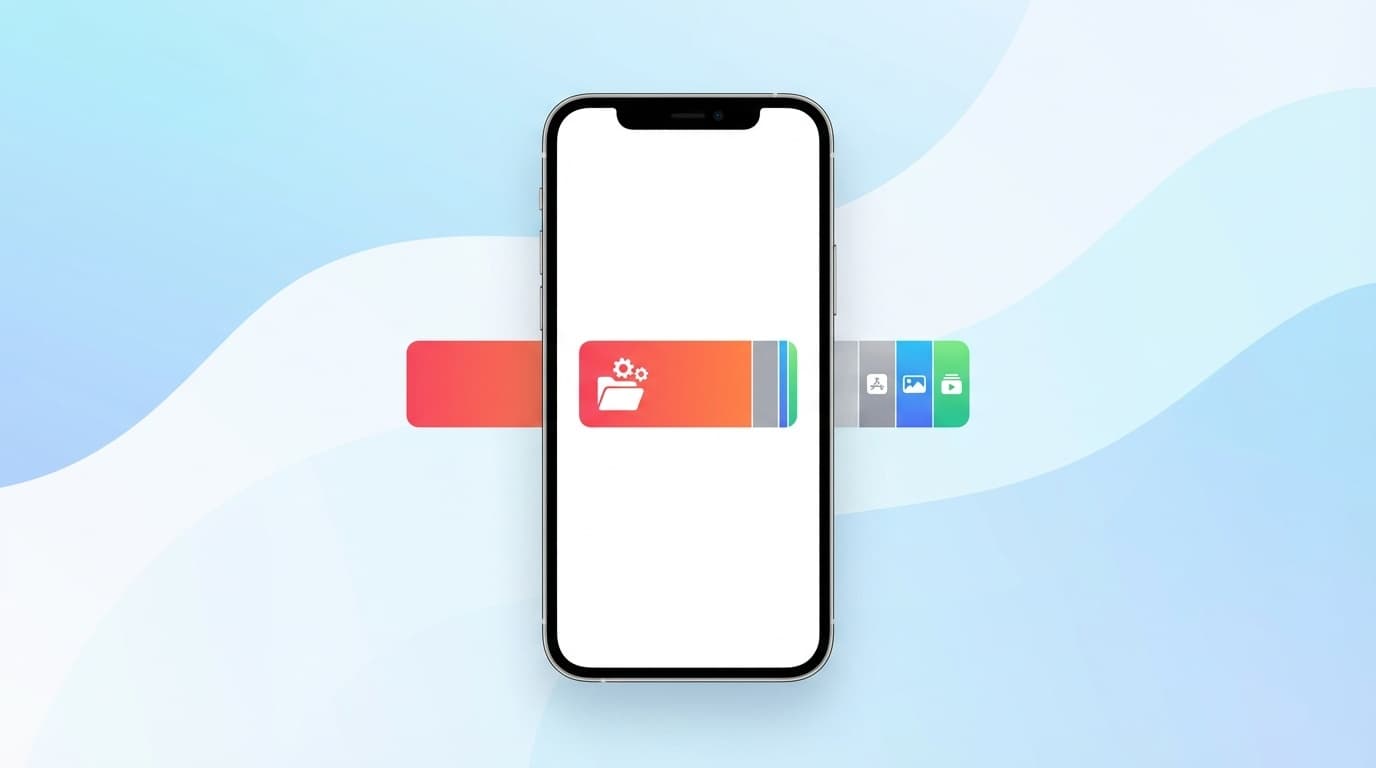
ここに棒グラフと各カテゴリの使用量が表示されます。多くの場合、「写真」と「バックアップ」の2つで容量のほとんどを占めています。母のiPhoneを確認したところ、写真だけで3.8GB、バックアップが1.1GBで、5GBをきれいに使い切っていました。
「写真」の容量が大きい場合は、iCloud写真の自動バックアップが原因です。iPhoneで撮った写真や動画が自動的にiCloudにも保存される機能で、便利なのですが容量を圧迫しやすい仕組みになっています。
容量を空けるための整理方法
お金をかけずに対処したい場合は、不要なデータを削除して容量を確保する方法があります。効果が大きい順に紹介します。
古いバックアップの削除
以前使っていたiPhoneのバックアップが残っていることがあります。「設定」→「自分の名前」→「iCloud」→「アカウントのストレージを管理」→「バックアップ」で、使っていない端末のバックアップを選んで「バックアップを削除」をタップしてください。今使っているiPhoneのバックアップは消さないように注意が必要です。
iCloud写真の整理
iCloudに保存されている不要な写真や動画を削除すると容量が空きます。ただし注意点があります。iCloud写真がオンの状態で写真アプリから写真を削除すると、iCloud側の写真も一緒に消えてしまいます。残したい写真はパソコンや外付けストレージにコピーしてから削除してください。
iCloud Driveの不要ファイルを整理
「ファイル」アプリを開いて「iCloud Drive」の中身を確認してみてください。動画や大きなPDFが入っている場合は、本体にダウンロードしてからiCloud Drive上のファイルを削除すると容量が空きます。
月180円のiCloud+ 50GBプランに切り替える
正直なところ、無料の5GBで写真のバックアップを続けるのはかなり厳しいです。iPhoneのカメラ性能が上がって1枚あたりのファイルサイズも大きくなっている今、半年から1年で5GBを使い切ってしまう方がほとんどではないでしょうか。
2026年7月17日にAppleが日本国内のiCloud+の料金を改定しました。50GBプランは月額150円から月額180円に値上がりしています。それでも1日あたり6円。毎月の通知ストレスとバックアップ停止のリスクを考えれば、十分に元が取れる金額です。
2026年7月改定後の料金は以下のとおりです。
| プラン | 月額(税込) | おすすめの使い方 |
|---|---|---|
| 5GB | 無料 | 写真をほとんど撮らない方向け |
| 50GB | 180円 | 写真を普通に撮る方、家族1人で使う場合 |
| 200GB | 540円 | 動画を多く撮る方、家族共有で使いたい場合 |
| 2TB | 1,800円 | 仕事でもiCloudを使う方 |
切り替えの手順はこちらです。
- 「設定」アプリを開く
- 画面いちばん上の自分の名前をタップ
- 「iCloud」をタップ
- 「アカウントのストレージを管理」または「ストレージプランを変更」をタップ
- 希望のプラン(50GBなど)を選んで購入を確定する
支払い方法はApple IDに登録されているクレジットカードやキャリア決済が使えます。母のiPhoneを50GBプランに切り替えたときは、設定から購入完了まで2分もかかりませんでした。切り替えた瞬間に通知が消えて、母は「もっと早くやればよかった」と笑っていました。
先日、コワーキングスペースで隣の席のデザイナーさんに「iCloudの通知ずっと出てません?」と聞いたら、「出てる出てる、もう半年くらい無視してる」と笑われました。50GBプランの存在を教えたら、その場でサクッと切り替えて「月180円でこのストレスがなくなるなら安い保険だね」と言っていました。
iCloud+には容量以外の特典もある
iCloud+に加入すると、ストレージの増量だけでなく追加の機能が使えるようになります。50GBプランでもすべて利用可能です。
- メールを非公開(Hide My Email):Webサービスに登録するとき、本物のメールアドレスの代わりにランダムなアドレスを生成して使える機能です。迷惑メール対策になります
- iCloudプライベートリレー:Safariでの閲覧履歴やIPアドレスを隠す機能です。2026年7月時点ではベータ版として提供されています
- カスタムメールドメイン:独自ドメインをiCloudメールで使える機能です
特に「メールを非公開」は便利です。通販サイトやキャンペーンに登録するとき、ランダムなアドレスを使っておけば、そのサイトからメールアドレスが漏れても本物のアドレスに迷惑メールが届くことはありません。iCloud+に加入しているのにこの機能を知らない方が意外と多いです。通販サイトに登録するタイミングで一度使ってみると、便利さがわかると思います。
FAQ
iCloud+に切り替えた後、やっぱり不要だと思ったら無料プランに戻せますか?
戻せます。「設定」→自分の名前→「iCloud」→「アカウントのストレージを管理」→「ストレージプランを変更」→「ダウングレードオプション」から5GBの無料プランに変更できます。ただし、保存データが5GBを超えている場合は事前に整理が必要です。
iCloudストレージがいっぱいでもiPhone本体の写真は消えませんか?
iPhone本体に保存されている写真はiCloudの容量不足では消えません。ただし、iCloud写真の「ストレージを最適化」がオンになっている場合、iPhone本体にはサムネイル(縮小版)だけが残り、フル画質の写真はiCloudにだけ保存されている状態になります。この場合、Wi-Fiのない場所で写真を開くとぼやけて見えることがあります。
家族で200GBプランを共有することはできますか?
できます。iCloud+の200GB以上のプランは「ファミリー共有」で家族最大5人と容量をシェアできます。家族それぞれのデータは暗号化されているため、共有しても中身を見られることはありません。4人家族なら200GB(月540円)を共有すれば1人あたり月135円で50GBずつ使える計算です。
Googleフォトのバックアップと併用しても問題ありませんか?
併用は可能ですが、両方に同じ写真が保存される「二重バックアップ」の状態になります。iCloudとGoogleフォトの両方で容量を消費するため、どちらかに統一するほうが管理は楽です。iPhoneをメインで使い続ける予定なら、iCloud+に統一するのがシンプルでおすすめです。
参考文献
- Manage your iCloud storage — Apple Support
- iCloud+ plans and pricing — Apple Support
- Buy iCloud+ or upgrade your current storage plan — Apple Support
- iCloud+が日本でも値上げ、50GB 150→180円など約2割 — となりずむ, 2026年7月