実家の母が新しいタブレットを買ってきて、開口一番「Wi-Fiのパスワードってどこに書いてあるの?」と電話してきました。7年前にルーターを設置したときのメモはとっくに行方不明。ルーター本体の側面を見てもらったら、文字が小さすぎて読めないと言います。
焦らなくて大丈夫です。自宅のWi-Fiパスワードは、すでに接続しているスマホの設定画面か、ルーター本体のどちらかから確認できます。メモを探し回る必要はありません。
2026年6月時点のApple公式ガイドと各ルーターメーカーのサポート情報をもとに、確認手順をお伝えします。
iPhoneの設定画面からWi-Fiパスワードを表示する
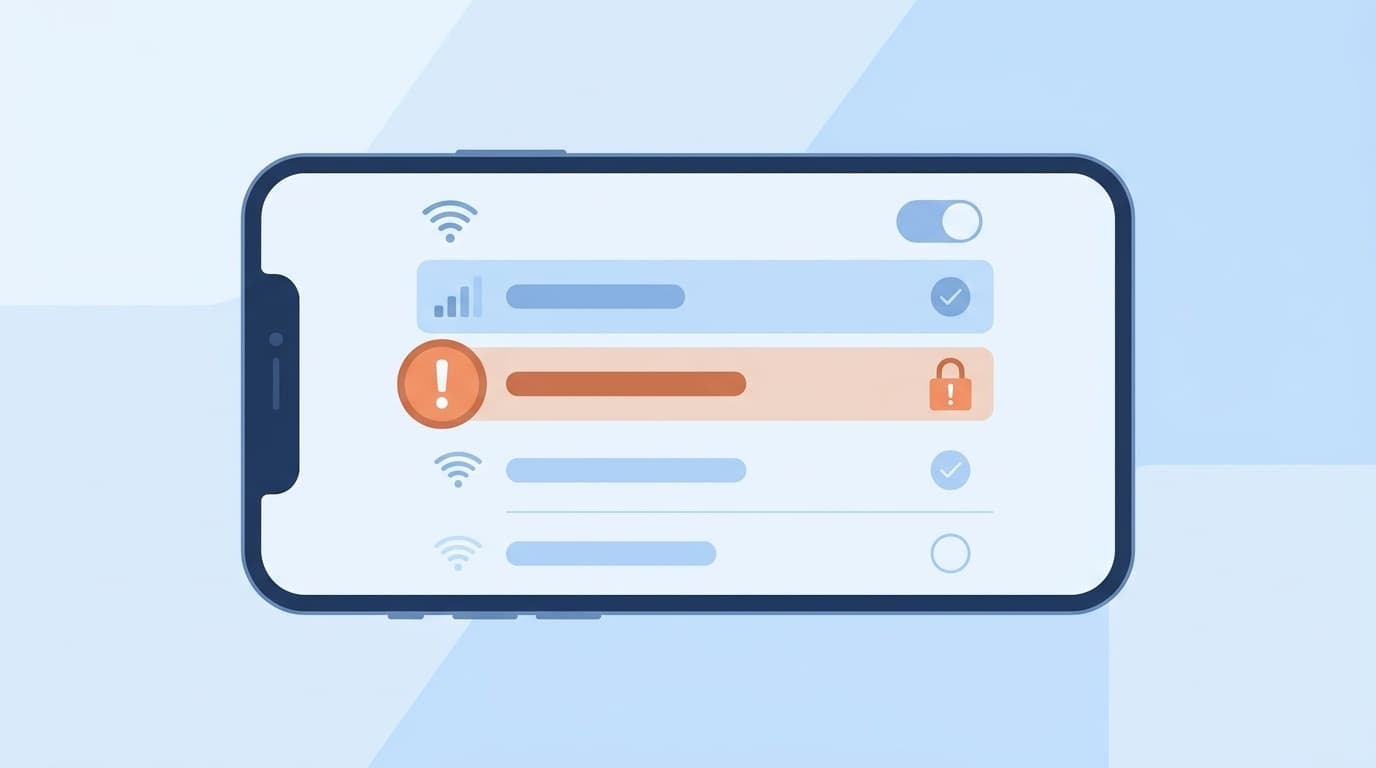
iOS 16以降のiPhoneでは、接続中のWi-Fiパスワードを設定アプリから直接確認できるようになりました。過去に接続したことのあるネットワークのパスワードも表示できます。
手順:
- 「設定」→「Wi-Fi」を開く
- 接続中のネットワーク名の右にある「ⓘ」(情報ボタン)をタップ
- 「パスワード」の欄にある「●●●●●●」をタップ
- Face ID またはパスコードで認証すると、パスワードが表示される
表示されたパスワードをそのままコピーすることもできます。母にはこの画面をスクリーンショットで撮ってもらって、LINEで送ってもらいました。「こんなところに隠れてたのね」と驚いていました。
もし「パスワード」の欄自体が表示されない場合は、iOSのバージョンが古い可能性があります。「設定」→「一般」→「ソフトウェアアップデート」で更新を確認してみてください。iOS 15以前のiPhoneでは、この方法は使えません。
過去に接続したネットワークのパスワードも見たい場合は、「設定」→「Wi-Fi」の画面を一番下までスクロールして「編集」をタップします。保存済みネットワークの一覧が出るので、確認したいネットワーク名の「ⓘ」をタップしてください。
AndroidでWi-Fiパスワードを確認・共有する
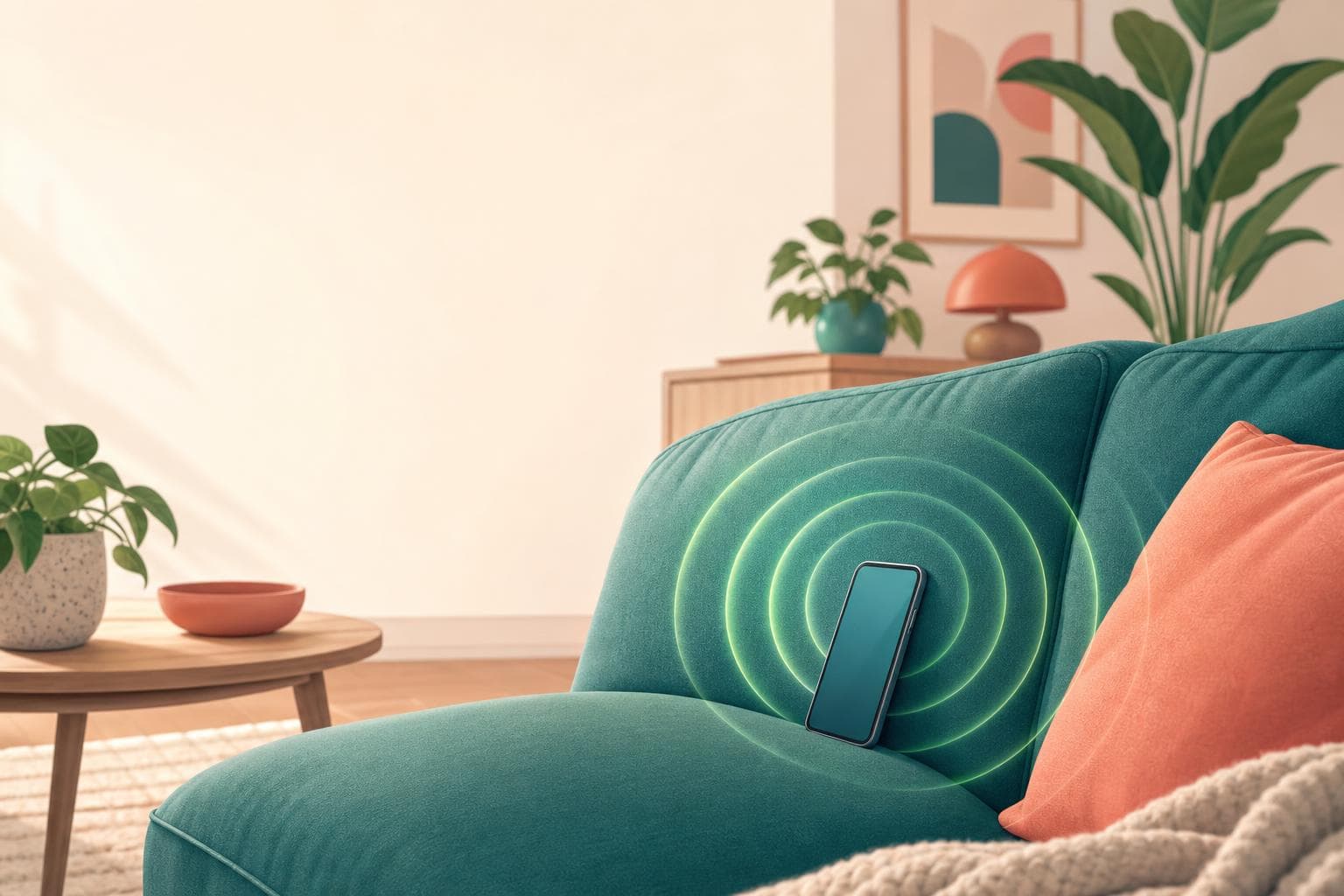
Android 10以降では、接続中のWi-FiパスワードをQRコードで共有する機能が使えます。パスワードの文字列を直接表示できる機種もあります。
手順(Pixel / 標準Androidの場合):
- 「設定」→「ネットワークとインターネット」→「Wi-Fi」を開く
- 接続中のネットワーク名をタップ
- 「共有」ボタンをタップ(QRコードが表示される)
- QRコードの下にパスワードの文字列が表示される機種もある
メーカーによって画面の名称が違うことがあります。GalaxyやXperiaでは「Wi-Fi」の設定画面から「保存済みネットワーク」を開いて、同じように確認できます。もし「共有」ボタンが見当たらない場合は、お使いのスマホのメーカー名と「Wi-Fi パスワード 確認」で検索してみてください。
表示されたQRコードを新しいスマホやタブレットのカメラで読み取れば、パスワードを手入力しなくてもWi-Fiに接続できます。フリーランス仲間とのZoom飲み会で「QRコードで共有できるの知らなかった」という人が4人中3人いて、意外と知られていない機能です。
ルーター本体のラベルから初期パスワードを探す
スマホが手元にない、または一度もWi-Fiに接続したことがない端末しかない場合は、ルーター本体を直接確認します。
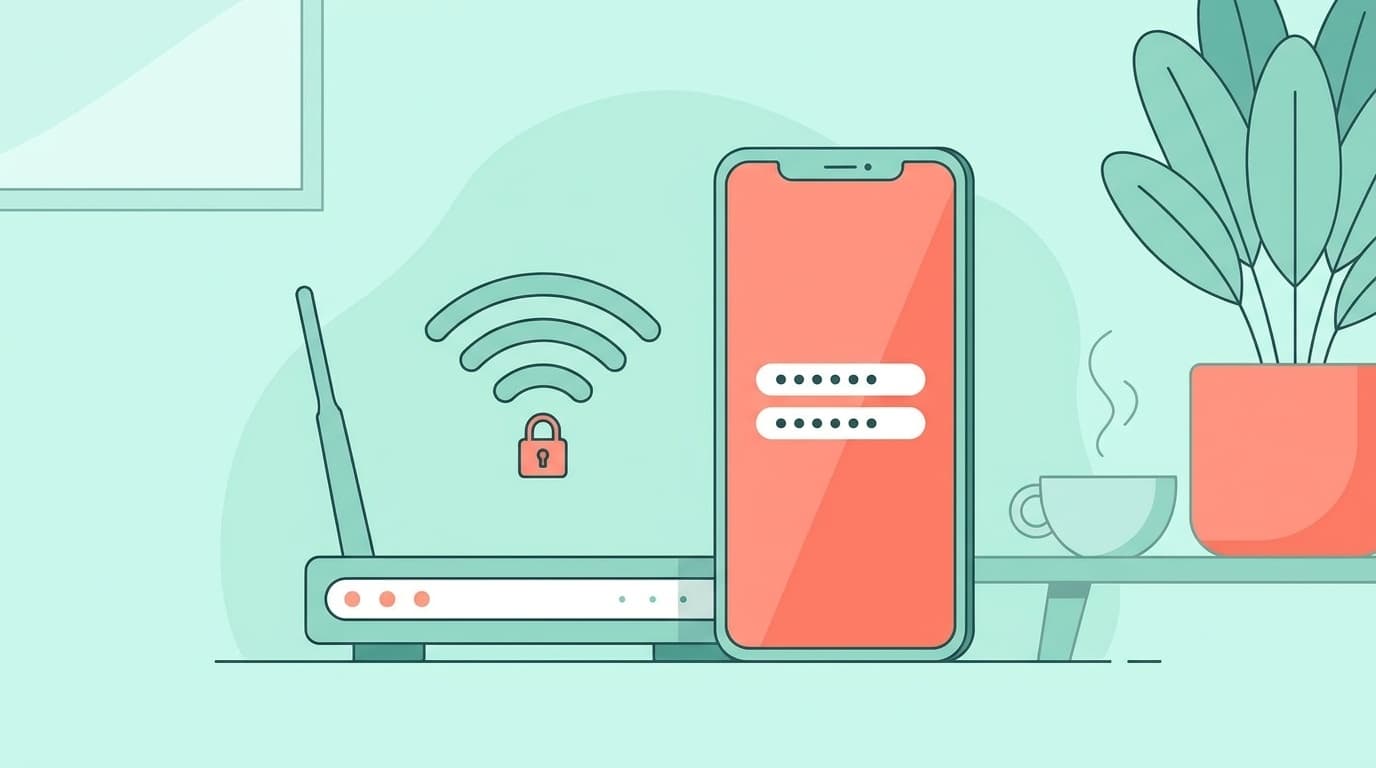
ほとんどのルーターには、本体の側面か底面にラベルが貼ってあります。そこに「暗号化キー」「Key」「PASS」「セキュリティキー」などと書かれた英数字の文字列が記載されています。これがWi-Fiパスワード(初期値)です。
メーカーごとに表記が微妙に違います。
- Buffalo:「暗号化キー」または「PASS KEY」と記載
- NEC Aterm:「暗号化キー」と記載。Wi-Fi設定用QRコードが印刷されている機種も
- TP-Link:「Wireless Password/PIN」と記載
- エレコム:「暗号キー」と記載
母のルーター(Buffalo製)は側面ラベルの文字が小さくて読めないと言っていたので、スマホのカメラで拡大して撮影してもらいました。ズームすれば読めることが多いです。
ただし、ルーターの設定を変更してパスワードを初期値から変えている場合は、ラベルに書いてあるパスワードでは接続できません。その場合は次の手順に進んでください。
パスワードを変更済みでわからないときの最終手段
ルーター本体のラベルに書いてある初期パスワードで接続できない場合は、過去にパスワードを変更したことがあるはずです。
ルーターの管理画面からパスワードを確認できます。パソコンやスマホのブラウザで以下のアドレスにアクセスしてみてください。
- Buffalo:
http://192.168.11.1 - NEC Aterm:
http://192.168.10.1またはhttp://aterm.me - TP-Link:
http://192.168.0.1またはhttp://tplinkwifi.net - エレコム:
http://192.168.2.1
管理画面のログインID・パスワード(Wi-Fiパスワードとは別物です)もラベルに記載されていることが多いです。ログイン後、「無線LAN設定」や「Wi-Fi設定」のページでパスワードを確認・変更できます。
それでもダメな場合の最終手段は、ルーター本体のリセットボタンを爪楊枝などで10秒ほど長押しして工場出荷状態に戻す方法です。ただし、リセットするとルーターの全設定(プロバイダ接続情報を含む)が初期化されます。プロバイダの接続情報(ID・パスワード)が手元にあることを確認してから実行してください。
iPhoneどうしなら「Wi-Fiパスワード共有」が便利
家族や友人がiPhoneやiPadを使っているなら、パスワードを手入力しなくても共有できる機能があります。
- 接続したい側のiPhoneで「設定」→「Wi-Fi」を開き、接続先をタップ
- すでに接続済みの側のiPhoneの画面に「Wi-Fiパスワード」の共有ポップアップが表示される
- 「パスワードを共有」をタップ
この機能を使うには、双方のiPhoneでBluetooth・Wi-Fiがオンになっていて、共有する側のiPhoneの連絡先に相手のApple IDメールアドレスが登録されている必要があります。
母にこの共有機能を教えたら、翌月には自分でタブレットに接続できるようになっていました。パスワードの文字列を覚えなくていいのが気に入ったようです。
FAQ
Wi-Fiパスワードと「ルーターの管理画面のパスワード」は同じものですか?
別物です。Wi-Fiパスワードはスマホやパソコンをインターネットに接続するためのもので、ルーター管理画面のパスワードはルーターの設定を変更するためのものです。ラベルにはどちらも記載されていることが多いので、混同しないよう注意してください。
ルーターをリセットしたらインターネットに繋がらなくなりますか?
はい、プロバイダの接続情報(PPPoEのIDとパスワード)も初期化されるため、再設定が必要です。契約時の書類に記載されているので、リセット前に手元に準備してください。光回線でIPv6(IPoE)接続の場合はルーターが自動認証するため再入力不要なケースもあります。
Wi-Fiパスワードを変更したほうがいいですか?
初期パスワードが8桁の英数字のみの場合は、12桁以上の英数字混在に変更することをおすすめします。Apple公式サポートでも、強力なパスワードの設定が推奨されています。変更後は接続済みの全端末で再接続が必要になるので、家族に事前に伝えておいてください。
iOS 15以前のiPhoneでWi-Fiパスワードを確認する方法はありますか?
設定アプリからの直接表示はiOS 16以降の機能です。iOS 15以前では、同じApple IDでサインインしているMacの「キーチェーンアクセス」アプリから確認するか、ルーター本体のラベルを確認する方法になります。
参考文献
- Find and share your Wi-Fi password on iPhone — Apple Support
- Wi-Fi のパスワードについてサポートが必要な場合 — Apple Support
- Bluetooth で接続する / Wi-Fi に接続する — Google Android ヘルプ
- Wi-Fiルーターに設定されているSSIDと暗号化キーの確認方法 — Buffalo サポート