取引先のオフィスに向かう途中、駅のホームでSlackの通知を確認しようとしたら読み込みがやたら遅い。速度制限はかかっていないはずなのに、と思って画面の左上を見ると、見覚えのないWi-Fiマークが出ていました。以前その駅で一度だけ使ったフリーWi-Fiに、iPhoneが勝手に接続されていたんです。
同じ現象は実家の母にも起きていて、スーパーの駐車場で「ネットスーパーのアプリがぜんぜん読み込まない」と電話をもらったことがあります。あれも店舗のフリーWi-Fiへの自動接続が原因でした。
対処はシンプルです。iPhoneの設定で「自動接続」をオフにすれば、同じことは起きなくなります。データが消えるような操作ではないので、落ち着いて確認してみてください。
iPhoneがフリーWi-Fiに「勝手に」繋がる仕組み
iPhoneには、一度接続したことのあるWi-Fiネットワークを記憶して、次にそのネットワークの電波が届く範囲に入ったとき自動的に接続する機能があります。自宅や職場のWi-Fiなら便利な機能ですが、コンビニ・カフェ・スーパー・駅のフリーWi-Fiも同じように記憶されてしまうのが問題です。
Apple公式のサポートドキュメント(How Apple devices decide which known wireless networks to auto-join)によれば、iPhoneは「既知のネットワーク」リストに入っているWi-Fiを見つけると、ユーザーの操作なしで接続します。つまり、1回でもタップして「接続」したフリーWi-Fiは、次回から勝手に繋がる対象になります。
先日、取引先の担当者にもこの話をしたら「だからうちの営業、外回り中にネットが途切れるって言ってたのか」と腑に落ちた顔をしていました。意外と気づいていない人が多い設定です。
「今つながっているWi-Fi」を確認する手順
まず、iPhoneが意図しないWi-Fiに接続されていないか確認してみてください。
- ホーム画面で「設定」アプリを開く
- 「Wi-Fi」をタップ
- 画面の上部に、現在接続中のネットワーク名が表示される
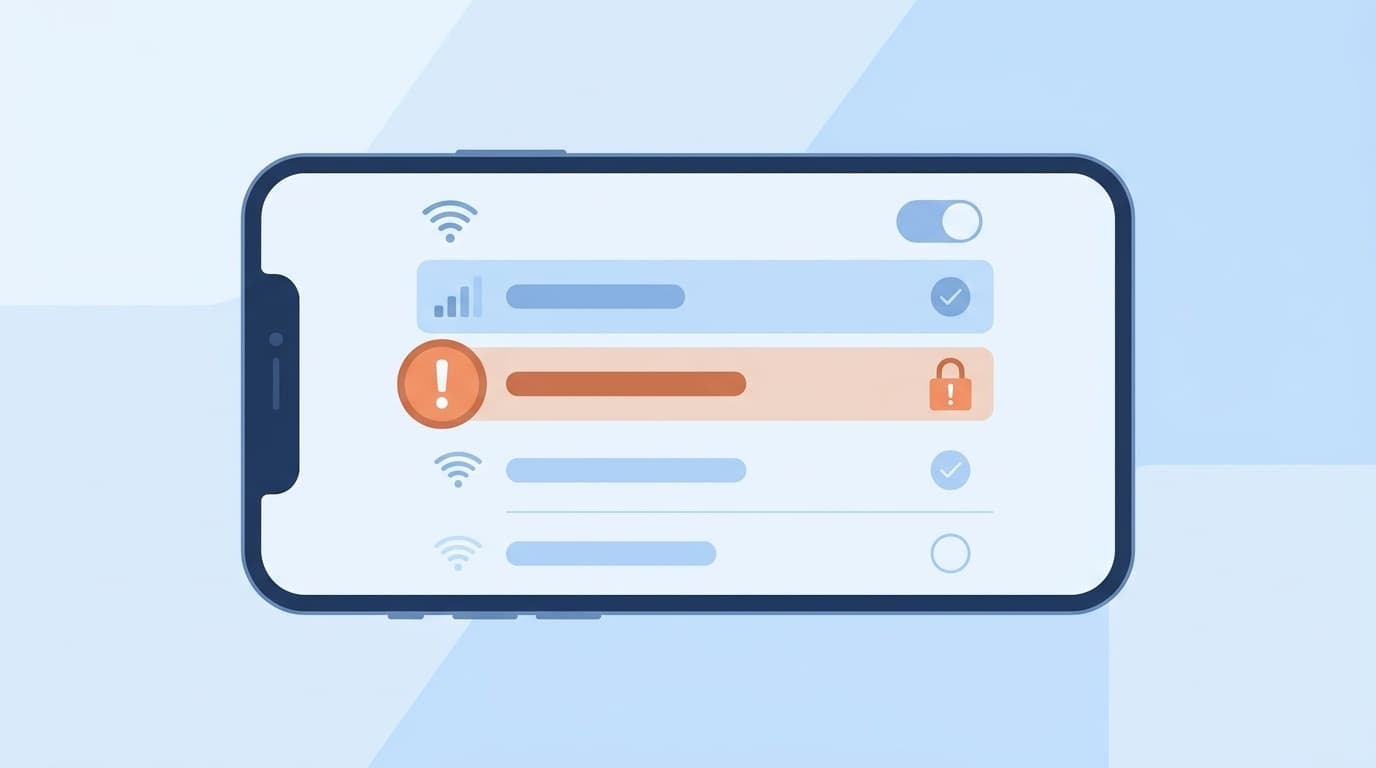
表示されているネットワーク名が自宅や職場のものでなければ、フリーWi-Fiに繋がっている可能性があります。「7SPOT」「at_STARBUCKS」「FamilyMart_Wi-Fi」「LAWSON_Free_Wi-Fi」のような名前が出ていたら、それです。
もっと手軽に確認する方法もあります。画面の右上を下にスワイプしてコントロールセンターを開き、Wi-Fiのアイコンが青くなっていたら接続中です。アイコンを長押しすると、接続先のネットワーク名が表示されます。
特定のフリーWi-Fiの「自動接続」をオフにする
接続中のフリーWi-Fiを見つけたら、そのネットワークだけ自動接続をオフにできます。自宅のWi-Fiには影響しません。
- 「設定」→「Wi-Fi」を開く
- 接続中のネットワーク名の右にある「ⓘ」(情報マーク)をタップ
- 「自動接続」のスイッチをオフ(白色)にする
これだけで完了です。次にそのお店の近くを通っても、iPhoneが勝手に繋がることはなくなります。手動でそのWi-Fiに接続したいときは、Wi-Fi設定画面からネットワーク名をタップすればいつでも使えます。
もし「ⓘ」をタップした画面に「このネットワーク設定を削除」という項目があれば、それをタップしてネットワーク自体を忘れさせることもできます。ただし、削除するとパスワードも消えるので、パスワード入力が必要なWi-Fiの場合は次回また入力が必要です。フリーWi-Fiの多くはパスワード不要なので、削除しても困ることはほとんどありません。
過去に繋がったフリーWi-Fiをまとめて確認する
iOS 16以降のiPhoneでは、過去に接続したWi-Fiネットワークの一覧を確認できるようになりました。2026年7月時点のiOS 26でも同じ手順で確認できます。
- 「設定」→「Wi-Fi」を開く
- 画面右上の「編集」をタップ
- Face ID(またはパスコード)で認証する
- 「既知のネットワーク」の一覧が表示される
この一覧から、見覚えのないネットワークや「もう行かないお店のWi-Fi」を見つけたら、左にスワイプして削除できます。母のiPhoneでこの画面を一緒に開いたことがあるのですが、3年前に旅行先のホテルで使ったWi-Fiまで残っていて、2人で笑ってしまいました。
ちなみに、この「既知のネットワーク」リストが多すぎるとWi-Fiのスキャンに影響が出ることがあります。年に1回くらい、使っていないWi-Fiを整理しておくと快適です。
フリーWi-Fiに繋がったまま使い続けるリスク
遅いだけなら切り替えれば済みますが、フリーWi-Fiにはセキュリティ上のリスクもあります。NEC サイバーセキュリティ部門の2026年4月の考察(公衆Wi-Fiの危険性についての考察)では、公衆Wi-Fiを経由した通信の盗聴や偽アクセスポイントによる中間者攻撃のリスクが指摘されています。
具体的には、次のような被害が報告されています。
- 正規のフリーWi-Fiと同じ名前の偽Wi-Fiが設置され、接続した人の通信内容を傍受される
- 暗号化されていないWi-Fiで、メールの内容やログイン情報が第三者に読み取られる
- 偽のログインページに誘導され、個人情報やクレジットカード番号を入力してしまう
とはいえ、2026年現在、ほとんどのWebサイトやアプリはHTTPS(暗号化通信)を使っているため、フリーWi-Fiに繋がっただけで即座に情報が漏れるわけではありません。パニックになる必要はないです。ただ、パスワードの入力やネットバンキングの操作は、フリーWi-Fiではなくモバイル回線で行うほうが安心です。
外出先でのWi-Fi接続を安全にする設定
自動接続のオフ以外にも、iPhoneのWi-Fi設定で確認しておくとよい項目があります。
「接続を確認」を「通知」に変更する
「設定」→「Wi-Fi」の画面にある「接続を確認」(iOS 26では「ネットワークに接続確認」)を「通知」に設定しておくと、未知のWi-Fiネットワークが見つかったときに通知で知らせてくれます。勝手に接続されることなく、自分で判断してから接続できるようになります。
「プライベートWi-Fiアドレス」がオンになっているか確認する
iOS 14以降で導入されたこの機能は、Wi-FiネットワークごとにランダムなMACアドレス(端末の固有番号のようなもの)を使うことで、複数のWi-Fiスポットをまたいだ行動の追跡を防ぎます。初期設定でオンになっていますが、念のため確認しておくと安心です。
- 「設定」→「Wi-Fi」→ 接続中のネットワークの「ⓘ」をタップ
- 「プライベートWi-Fiアドレス」がオン(緑色)になっていることを確認
使い終わったらWi-Fiをオフにする習慣
外出時にフリーWi-Fiを使う予定がなければ、コントロールセンターからWi-Fiをオフにしておくのも手です。ただし、コントロールセンターのWi-Fiボタンはタップしても「一時的な切断」になるだけで、翌朝5時や場所を移動したタイミングで自動的にオンに戻ります。完全にオフにするには「設定」→「Wi-Fi」からスイッチを切る必要があります。
母には「外出するときはWi-Fiを切ってね」と伝えたのですが、毎回忘れるので、結局よく行くスーパーとコンビニのフリーWi-Fiだけ個別に自動接続をオフにする方式に落ち着きました。
FAQ
フリーWi-Fiの自動接続をオフにすると、自宅のWi-Fiにも影響がありますか?
ありません。自動接続のオン・オフはネットワークごとに個別に設定できます。自宅のWi-Fiはオンのままにしておけば、帰宅時にこれまでどおり自動で繋がります。
コントロールセンターでWi-Fiを切っても翌朝つながっているのはなぜですか?
Appleの仕様で、コントロールセンターのWi-Fiボタンは「一時切断」として動作します。翌朝5時、場所を移動したとき、iPhoneを再起動したときに自動的にオンに戻ります。完全にオフにしたい場合は「設定」アプリのWi-Fi画面でスイッチを切ってください。
一度「このネットワーク設定を削除」で消したWi-Fiに、また接続することはできますか?
できます。削除しても、そのWi-Fiのエリアに入ればネットワーク一覧に再表示されるので、タップすれば再接続できます。パスワードが必要なWi-Fiの場合は、再度パスワードの入力が必要になります。
AndroidスマホでもフリーWi-Fiの自動接続をオフにできますか?
できます。Android 10以降では「設定」→「ネットワークとインターネット」→「Wi-Fi」→ 対象のネットワーク名をタップ →「自動接続」をオフにする手順で設定できます。メーカーによって画面の表示が異なることがあるので、「Wi-Fi」「自動接続」で設定内を検索してみてください。
参考文献
- How Apple devices decide which known wireless networks to auto-join — Apple Support
- Forget a Wi-Fi network or prevent your device from automatically joining it — Apple Support
- 公衆Wi-Fiの危険性についての考察 : サイバーインテリジェンス — NEC, 2026年4月
- フリーWi-Fi(公衆無線Wi-Fi)に危険性はある?安全な接続方法やセキュリティ対策を紹介! — NTTドコモ あんしんセキュリティ