お子さんのiPhoneで「あと1分」を何度も押して使い続けられてしまうのは、親の設定ミスとは限りません。設定を一か所確認するだけで止まるケースが多く、一方で2026年6月以降はiOS 26.5で「設定しても止まらない」という報告も出ています(2026年10月時点の情報です)。
夏休みに中1の息子のiPhoneへスクリーンタイムを設定して、親が声を荒げる場面はぐっと減りました。それでも「あと1分」という逃げ道が残っていると知り、うちの設定を見直すことにしました。確認する順番は、効く可能性が高いものから並べています。
「あと1分」は何のボタン?どこまで延長できるの?
アプリの利用時間の上限(App使用時間の制限)に達すると、アイコンがグレーになり、名前の横に砂時計マークが出ます。タップすると表示される画面にあるのが「あと1分」です。
iPhone mania(2021年9月7日公開)の解説では、選択肢は「1分間」「15分間」「今日はアプリを時間制限なしで使う」と紹介されています。「あと1分」を一度選んで使い続けると、次は「15分後に再通知」か「今日は制限を無視」の2択に変わる、という説明です(iPhone mania)。
つまり、本来は「1分だけ待つ」ための猶予ボタンです。ところが、設定の組み合わせによっては、親のパスコードなしで延長が通ってしまいます。
いちばん効くのは「制限時間終了時にブロック」をオンにすること
Appleのコミュニティには、2023年12月に「子供が1分ずつ延長を永遠に繰り返せる」という相談が投稿されています。回答は「使用制限終了時にブロック」をオンにし、「制限を無視」を非表示にする、というものでした(Appleサポートコミュニティ)。
この項目は、iOSのバージョンによって「制限時間終了時にブロック」「使用制限終了時にブロック」など、表示の言葉が少し違うことがあります。もし同じ文言が見つからなくても、意味が近いスイッチを探してみてください。
この設定をオンにすると、時間切れ後は親のスクリーンタイムパスコードを入れない限り、延長できなくなります。
- 「設定」アプリを開く
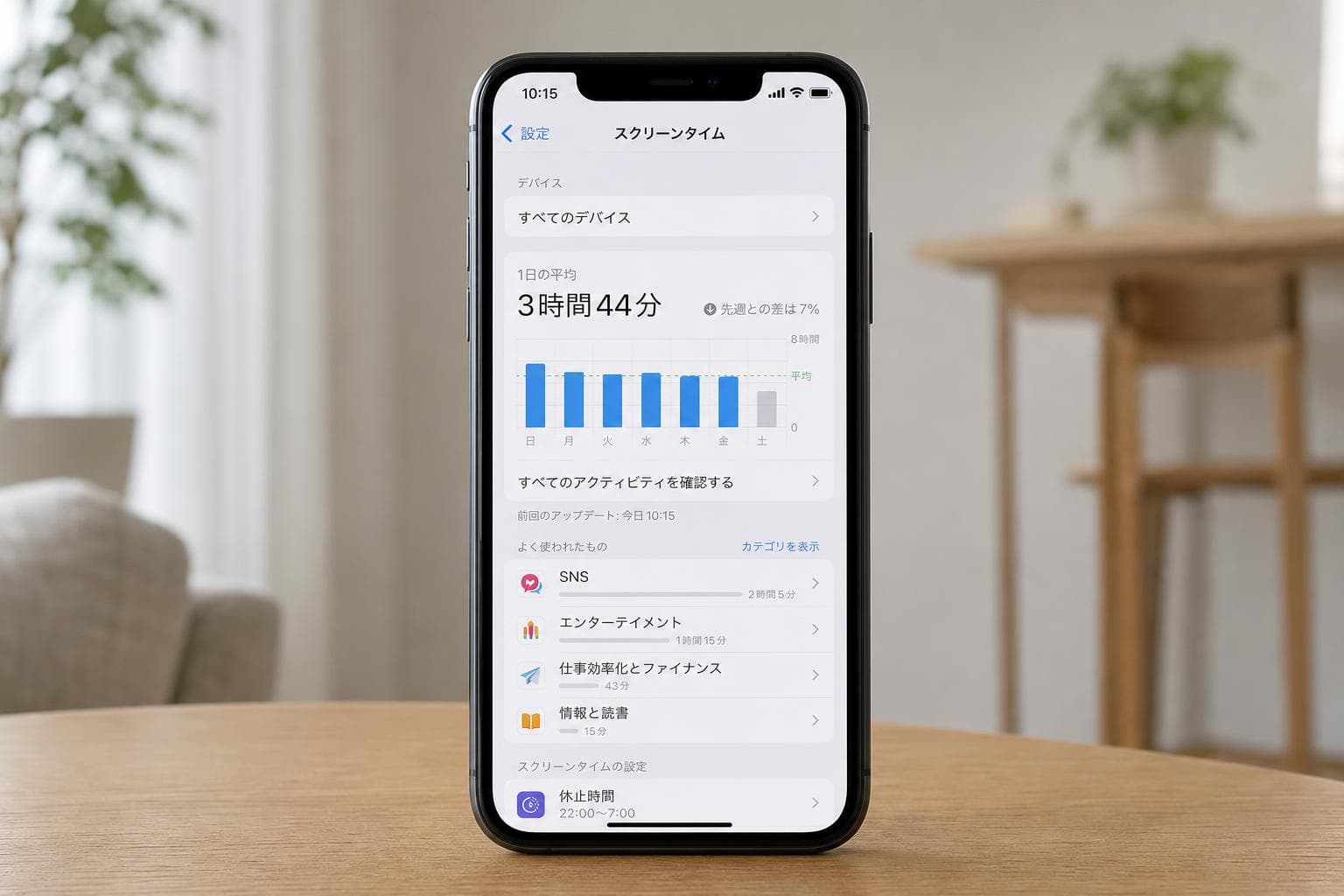
- 「スクリーンタイム」をタップする
- お子さんの名前をタップする(ファミリー共有の場合)
- 「App使用時間の制限」をタップする
- 設定済みの制限(カテゴリやアプリ)を1つタップする
- 「制限時間終了時にブロック」をオンにする
制限が複数ある場合は、1つずつぜんぶ開いてオンにしてください。ここがいちばん見落とされやすいところです。ひとつでもオフが残っていると、そのアプリは「あと1分」で延長できてしまいます。
オンにしたのに、いつの間にかオフに戻っていたという書き込みもコミュニティにはあります。数日後にもう一度見に行くと安心です。
パスコードが子どもに知られていない?先に確認したいこと
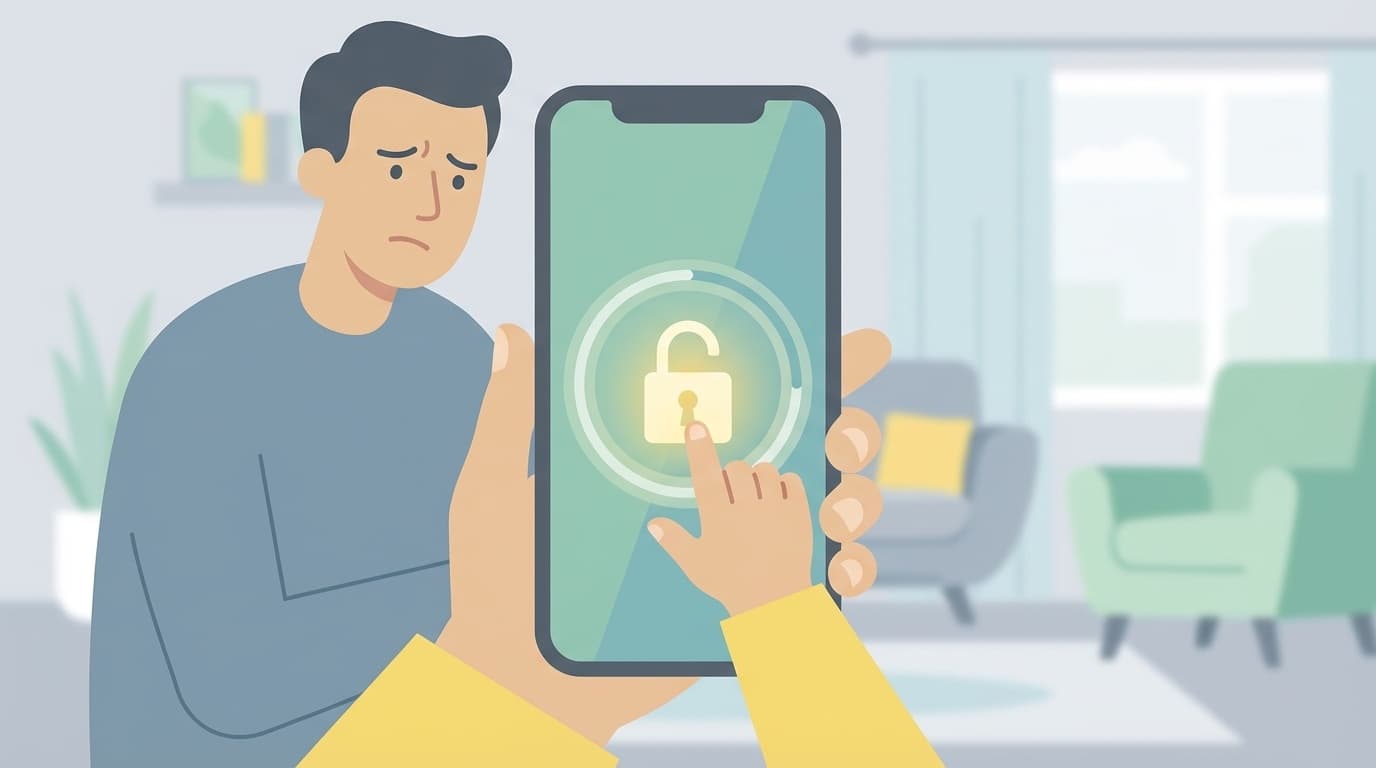
スイッチをオンにしても、スクリーンタイムパスコード(親だけが知る4桁の番号)をお子さんが知っていれば、延長はできてしまいます。
Appleの公式ページによると、ファミリー共有でお子さんのApple Accountを管理する場合、パスコードはお子さんの端末ではなく、保護者の端末で設定する必要があります(Appleサポート:スクリーンタイムを使ってお子様のiPhoneやiPadを管理する)。
お子さんの端末の中で設定してしまっていないか、確認してみてください。誕生日や家の番号など、推測されやすい数字も避けたほうが安心です。
入力する場面をお子さんに見せないことも、地味に大切です。
設定したのに止まらない:休止時間と「常に許可」を見直す
「制限時間終了時にブロック」をオンにしても延長できる場合は、別の設定が穴になっていることがあります。Appleコミュニティの回答では、次の2点が挙げられていました。
- 休止時間中にブロック:「休止時間」(夜など、指定した時間帯に使えなくする機能)で、このスイッチがオンになっているか
- 常に許可:休止時間中でも使えるアプリの一覧に、遊び用のアプリが入っていないか
「常に許可」は、電話やメッセージなどが最初から入っています。ゲームやYouTubeが紛れ込んでいないか、一覧を一度ながめてください。
それから、アプリごとの制限は、ブラウザで開く同じサービスには効かない場合があります。SafariでWebサイト版を開いて遊べてしまうなら、「コンテンツとプライバシーの制限」側でWebサイトの制限も検討してみてください。
2026年6月以降、iOS 26.5で「設定しても何度も延長できる」という報告
2026年6月21日、Appleサポートコミュニティに「iOS 26.5のiPhone 13 Proで、お子さんのアカウントが『あと1分』を繰り返し押すと、親の承認なしで全アプリが開けてしまう」という投稿がありました。
投稿者は「制限時間終了時にブロック」をオンにし、さらに休止時間を設定し、すべての制限を0時間0分にしても、Safariで表示される「あと1分」から全アプリが開いてしまったと書いています。2026年7月9日には、iOS 26.5.2の別の家庭からも「同じ状態が続いている」という返信がつきました(Appleサポートコミュニティ)。
これはユーザー同士の投稿で、Appleが認めた不具合ではありません。2026年10月時点で、修正済みかどうかは私も確認できていません。お使いのiOSが最新かどうかは「設定」→「一般」→「ソフトウェアアップデート」で見られるので、まず更新してみてください。
更新しても止まらない場合は、Appleサポート(チャットや電話、サポートアプリ)に状況を伝えるのが確実です。それまでの間は、次の運用で穴をふさぐことができます。
- 制限の対象を「ゲーム」「ソーシャル」などカテゴリ単位にして、抜けるアプリを減らす
- 夜は「休止時間」を長めにして、そもそも触れる時間を短くする
- 充電場所をリビングにして、寝室に持ち込ませない
機械に任せる前に、親子で決めておくと続きます
スクリーンタイムは、親が悪者にならずにルールを守らせてくれる道具です。ただ、一方的に決めた時間は反発を生みます。うちでは息子と話し合って「平日1時間、休日2時間」と決めたから、受け入れてもらえました。
お子さんが「あと1分」を押してしまったときも、頭ごなしに叱らないでください。ボタンが目の前にあれば、押したくなるのは自然です。ボタンの側を直すのが親の仕事で、使い方の約束は一緒に作る。これで十分に回ります。
もしこの記事の手順でも延長が止まらなかった方は、お使いのiOSのバージョンと、どの画面で「あと1分」が出たかをコメントで教えてもらえると、今後の更新の参考にします。
FAQ
スクリーンタイムパスコードを忘れてしまいました。
保護者のApple Accountを使って再設定する仕組みがあります。手順はAppleサポートの案内で確認してみてください。お子さんの端末ではなく、保護者の端末側からの操作になります。
制限を0分にすれば、そもそも使えなくなりますか?
理屈ではそうですが、2026年6月の投稿では、制限を0時間0分にしても「あと1分」から開けたという報告がありました。0分にしただけで安心せず、ほかの設定も合わせて見直してください。
「制限を無視」のボタンを消すことはできますか?
Appleコミュニティの回答では、「制限時間終了時にブロック」をオンにすると、延長にスクリーンタイムパスコードが必要になる(制限を無視を非表示にできる)と説明されています。表示は機種やiOSで違う場合があります。
Androidでも同じ「あと1分」の問題は起きますか?
この記事の手順はiPhone向けです。Androidの保護者機能(Googleファミリーリンク)は仕組みが異なるため、別に確認が必要です。
参考文献
- スクリーンタイムを使ってお子様のiPhoneやiPadを管理する — Apple サポート
- スクリーンタイム - 子供が永遠に1分延長できる — Apple サポートコミュニティ, 2023年12月28日
- iOS 26.5 One More Minute bypass(ユーザー投稿) — Apple Support Communities, 2026年6月21日
- iPhoneで利用時間制限を超えたときの「あと1分」「制限を無視」の挙動 — iPhone mania, 2021年9月7日