先日、実家の母が孫(うちの息子)の運動会を一生懸命撮ってくれた。帰宅してみんなで観ようとしたら、映像はバッチリなのに音が一切ない。無音の徒競走は、なんとも寂しかった。
原因を確認したら、母が使っていた手帳型ケースがカメラ横のマイク穴をすっぽり塞いでいた。「ケースを外してテストしておけばよかった」と今でも悔やむ。先月、仕事仲間に話してみたら、4人中3人が大切な動画が無音だった経験があると言っていた。
iPhoneの動画が無音になるのは、たいていシンプルな原因が重なっている。確認する順番さえ知っておけば、次の撮影では必ず防げる。
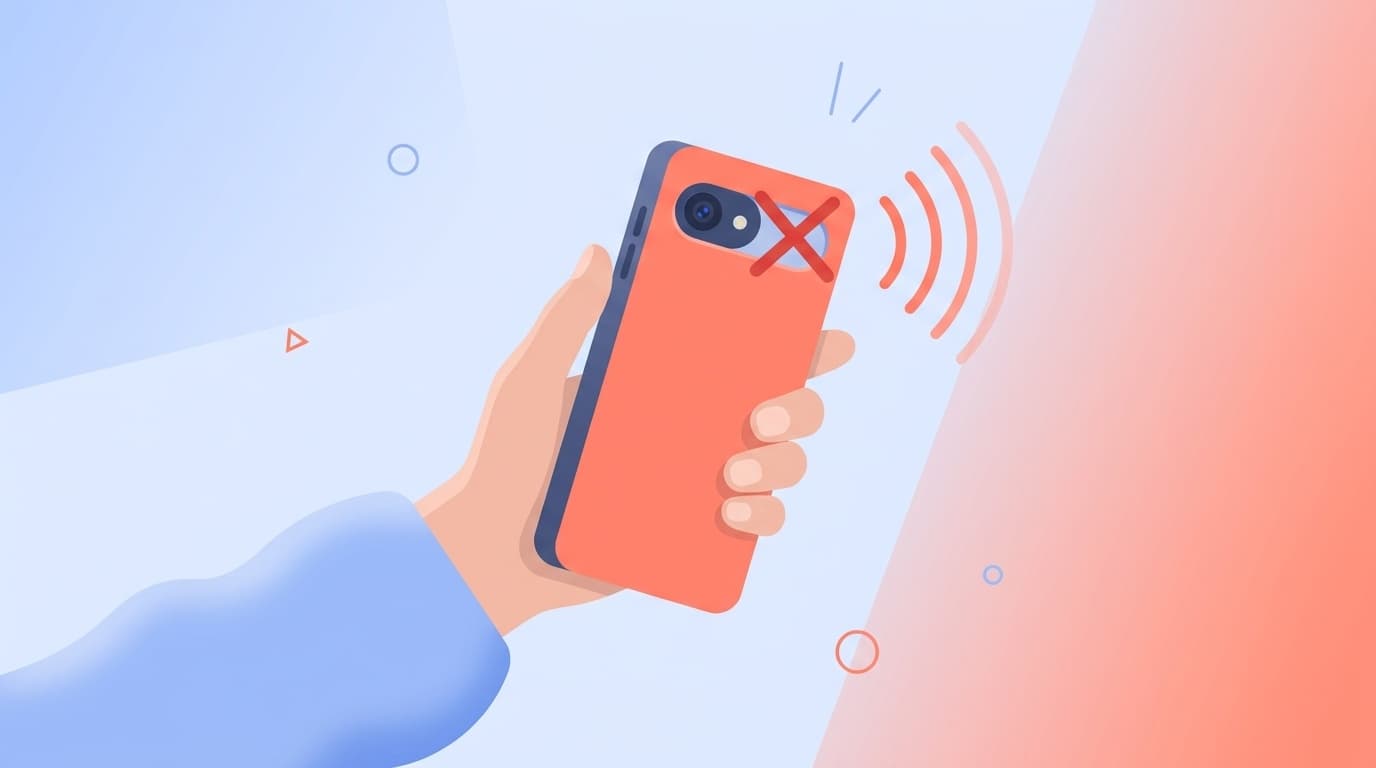
マイク穴が物理的に塞がれている(最も多いケース)
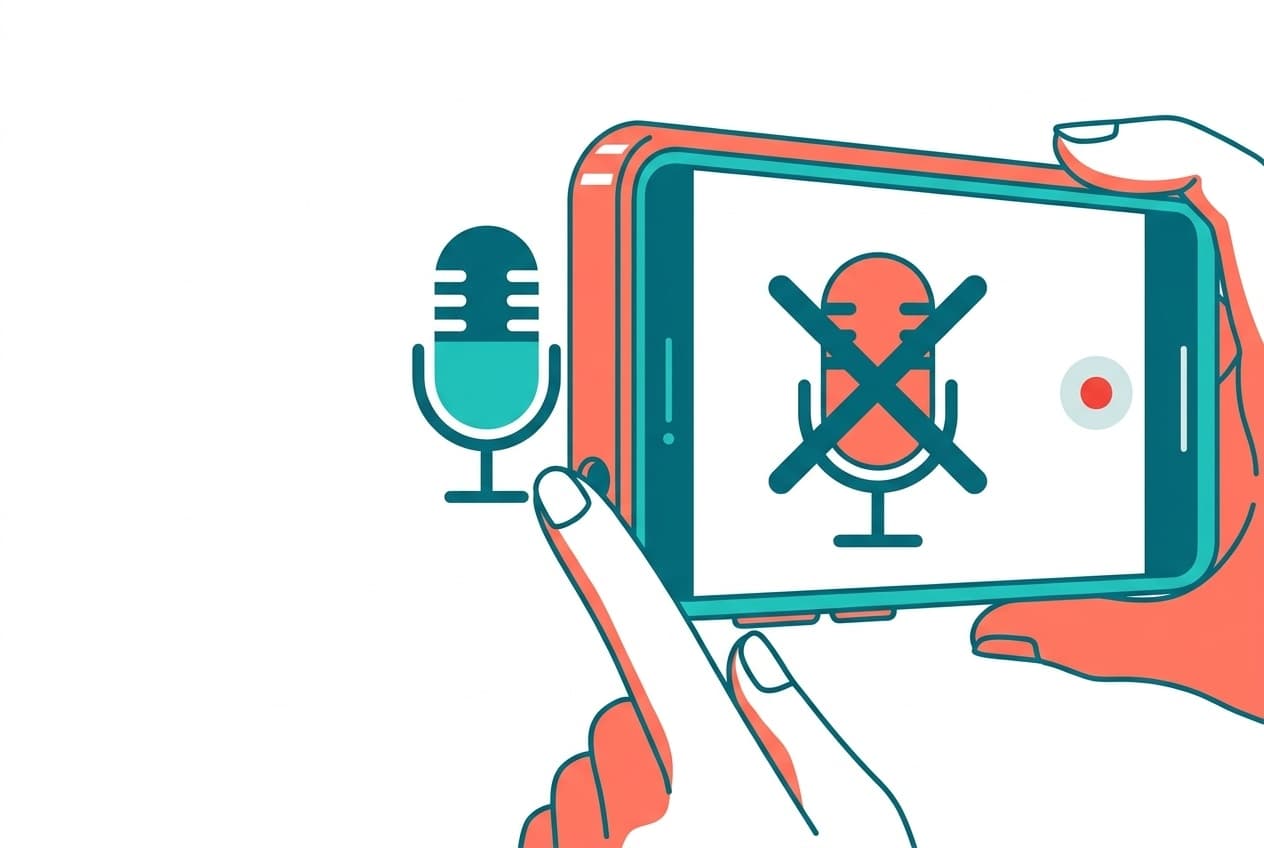
iPhoneの動画撮影用マイクは、背面カメラレンズのすぐ横にある小さな穴だ。肉眼では目立たない位置にある。この穴がわずかに塞がれるだけで、映像は撮れるのに音だけが入らない動画が出来上がる。
手帳型ケース・分厚いケースの位置確認
手帳型ケースはカメラ周辺をカバーが覆う設計のものが多い。横に倒して撮影すると、革部分がマイク穴に乗ってしまうケースがある。母のトラブルもまさにこれで、ケースを外して素の状態で撮ってみたらあっさり音が入った。
試し方:ケースを外した状態で3秒だけ動画を撮り、再生して音が入っているかを確認しよう。それで解決するなら、マイク穴の位置を避けられるケースへの交換を検討するといい。
持ち方で指がマイク穴の上に乗っている
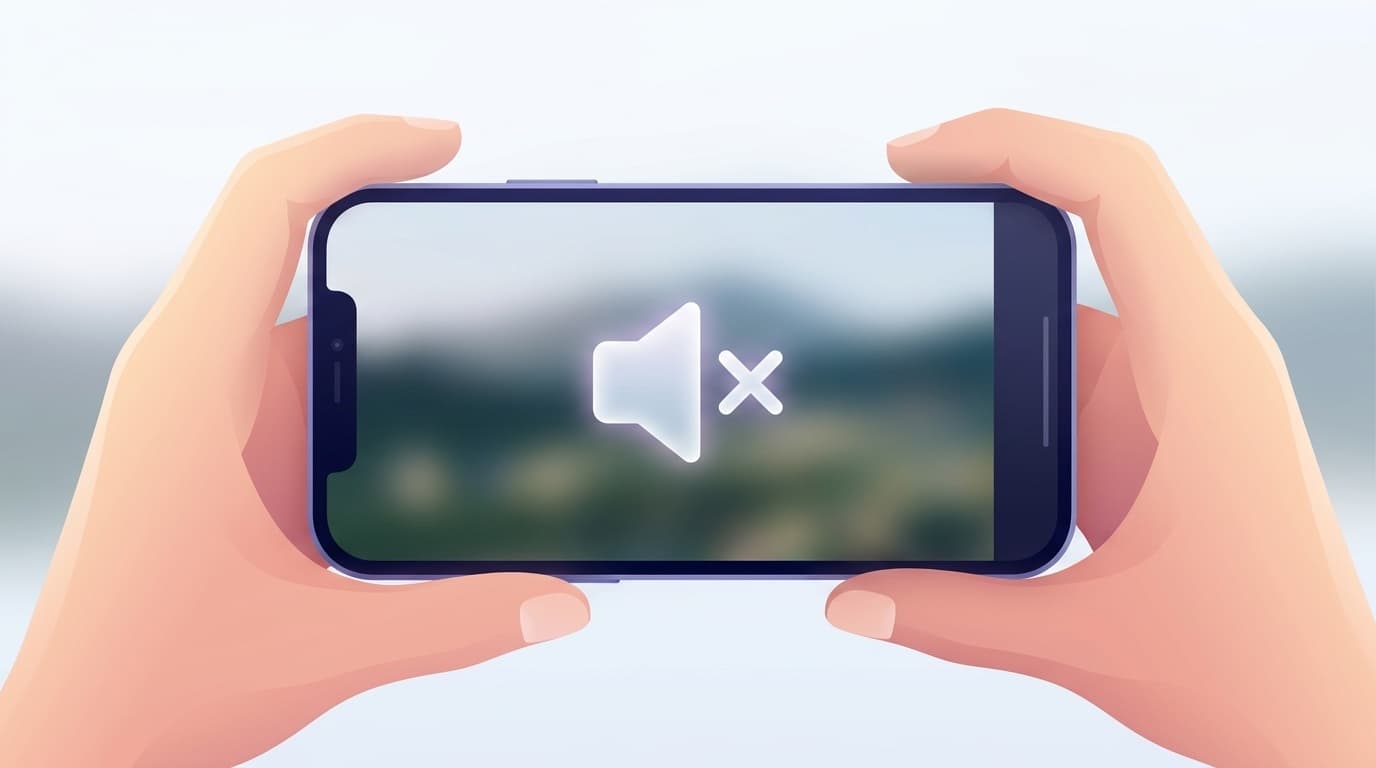
横向き(ランドスケープ)で動画を撮るとき、右手の小指や薬指がマイク穴に乗ることがある。これだけで音がこもったり、ほぼ無音になったりする。指を広げた状態で撮影してみて、音量の差を確かめてみてほしい。
ガラスフィルムや背面シートのズレ
背面に貼ったガラスフィルムが数ミリずれてマイク穴にかかっている場合もある。Appleの公式サポートページでも「マイクを塞いでいるものがないか確認すること」が最初のチェック項目に挙げられている(2026年8月時点)。まず肉眼で確認して、怪しければ貼り直してみよう。
カメラアプリのマイク使用許可がオフになっている
物理的な詰まりがなさそうなのに無音、という場合は設定を疑う。iPhoneの設定でカメラがマイクを使う権限がオフになっていると、映像は普通に撮れるが音声だけが入らない。
確認手順:
- 「設定」を開く
- 「プライバシーとセキュリティ」をタップ
- 「マイク」をタップ
- 「カメラ」がオン(緑)になっているか確認する
オフになっていたら、タップしてオンに切り替えるだけでOK。iOSのメジャーアップデート後に権限設定がリセットされるケースが稀にあるため、アップデートのたびに確認する習慣があると安心だ。
サードパーティのカメラアプリ(Filmica、ProCam等)を使っているなら、そのアプリ自体のマイク権限も別途確認が必要になる。「設定」→(アプリ名)→「マイク」がオンかどうかをチェックしてみよう。
動画は撮れているのに、再生したら音が出ない場合
「撮影中はちゃんと喋っていたのに再生したら無音」という場合、録音の問題ではなく再生側の問題のことがある。
Bluetoothイヤホンが接続されたまま
AirPodsなどBluetoothイヤホンが繋がっていると、再生音がイヤホン側に流れてスピーカーから聞こえない状態になる。耳に装着するか、イヤホンを切断した状態で再生してみよう。
本体の音量が0になっている
側面の音量ボタンで音量を上げてから再生してみてほしい。iPhoneの消音スイッチ(マナーモード)は着信音と通知音をミュートするだけで、動画録音には影響しない。ただし再生中の音量が0だと当然聞こえないため、ここを確認することも大切だ。
LINEやアプリ内から開いている
LINEのトーク画面から動画を再生した場合、アプリ内の音量設定によっては聞こえないことがある。一度「写真」アプリ(カメラロール)を直接開いて同じ動画を再生し、音が出るかを確かめてみよう。
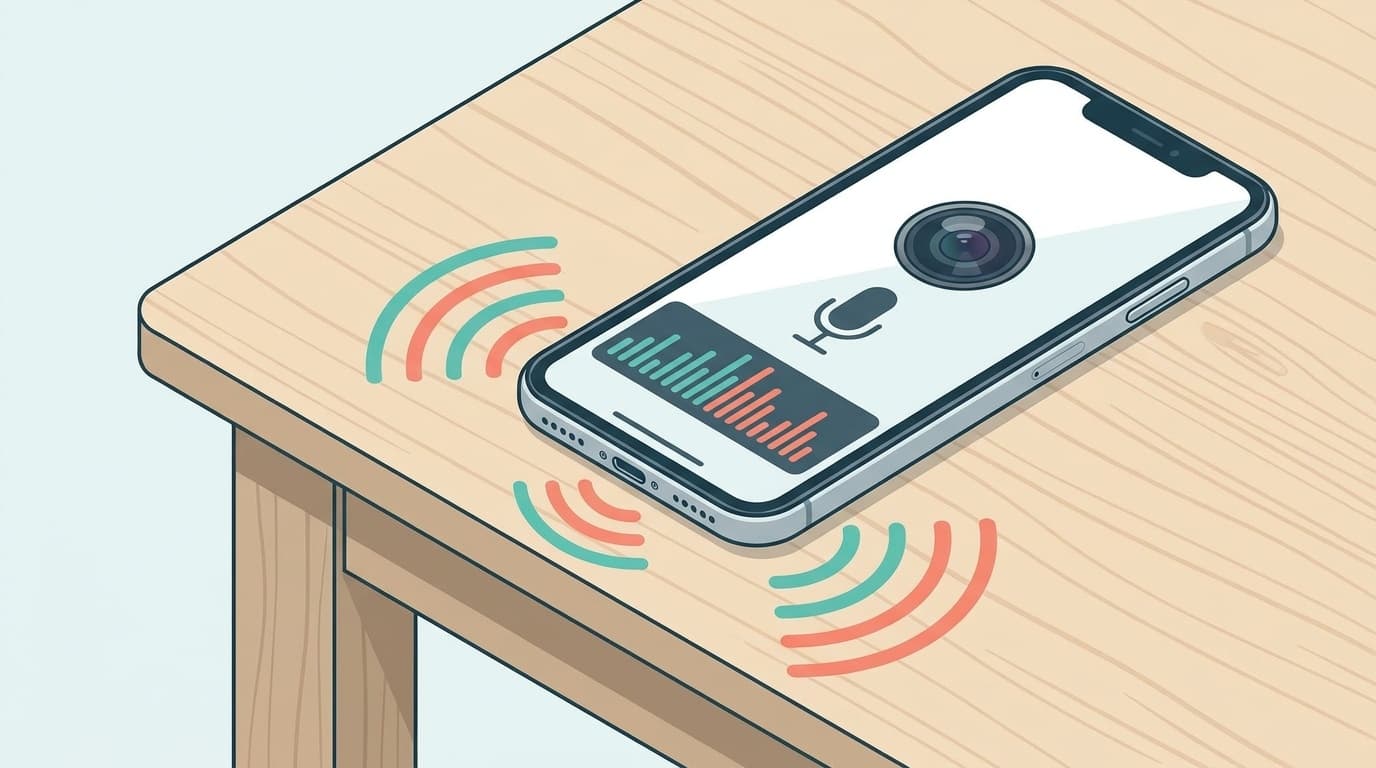
「撮影前3秒テスト動画」が最強の予防策
ここが核心。フリーランス仲間に教えてから全員が翌月の発表会で実践し、無音事故をゼロにした方法だ。
やり方はシンプルで、こうするだけ。
- カメラアプリを起動して動画モードにする
- 「3秒だけ」撮影する
- すぐ再生して音が入っているか確認する
- OKなら本番撮影スタート
3秒。その一手間が、取り戻せないシーンを守る。入学式、運動会、卒業式。一度しかない本番で後悔してからでは遅い。
テスト動画は確認後に即削除すればいい。この習慣を仕事仲間みんなに共有したとき、「思ったより気軽にできた」と4人全員が言っていた。
Androidスマホの場合
基本的な原因はiPhoneと同じだが、マイクの位置がメーカーごとに異なる。Galaxyは背面カメラ横のほか底面側面にもマイクを搭載している機種が多く、Pixelは背面カメラ周辺に複数マイクを配置している。ケースや指でどこかが塞がれていないかを確認してみてほしい。
マイク使用権限の確認方法(Android 12以降):
- 「設定」→「プライバシー」→「権限マネージャー」をタップ
- 「マイク」→「カメラ」アプリが許可されているか確認
機種によって設定画面のパスが異なる場合は「設定」→「アプリ」→「カメラ」→「権限」→「マイク」から確認する方法も試してみよう。撮影前3秒テストはAndroidでもまったく同じように使える。
確認する順番、一覧
「音が入っていなかった」と気づいたとき、次から防ぐために確認する順番はこうなる。
- ケースを外してマイク穴が塞がれていないか目視確認
- 持ち方で指がマイク穴に乗っていないか意識する
- 設定→プライバシーとセキュリティ→マイク→カメラがオンか確認
- 再生時はBluetoothイヤホンを外して、音量を上げた状態でチェック
- 次回からは本番前に3秒テスト動画を撮る
原因の大半はケースとマイク穴の問題で解決する。それでもダメなら権限設定を確認し、それも問題なければ再生環境を疑う、という順番で進めてみてほしい。
よくある質問
消音スイッチ(マナーモード)をオンにしていると動画の音が入らない?
入る。iPhoneの消音スイッチは着信音と通知音をミュートするだけで、動画録音には影響しない。ただし消音スイッチをオンにするとシャッター音は無音になるため、動画は録れているが音が入っているのかわからないと感じる人もいる。再生して確認してほしい。
無音になった動画に後から音を追加できる?
BGMや別録りの音声を追加することは可能だ。iPhoneの標準「写真」アプリの編集画面から「…」メニューでオーディオを追加できる(iOS 17以降)。ただし現場の空気音や歓声は二度と戻らないため、やはり撮り直しが最善。
外付けマイクを使っているのに音が入らない
有線マイクをUSB-Cで接続している場合、アダプターが正しく認識されているか確認しよう。Bluetoothマイクなら接続済み状態かどうかをiPhoneのBluetooth設定でチェック。それでも入らない場合はマイク側のゲインスイッチやオン・オフスイッチを見直してみてほしい。
TikTokやInstagramで撮ったら音が変わってしまった
これはアプリの仕様による。TikTokやInstagramのリール機能は撮影後にBGMが自動で重なる場合がある。元の音声は残っているが、BGMと混ざって聞こえることが多い。大切なシーンはまず標準カメラアプリで録画し、SNSへの投稿はそのあとに行うのをすすめる。
撮影した本人には音が聞こえていたのに再生したら無音だった。なぜ?
撮影中に聞こえていた音はiPhone本体のスピーカーからリアルタイムで出ていた音であり、録音とは別物だ。マイク許可がオフだったり指が塞いでいたりしても撮影中はスピーカーから音が出るため気づきにくい。だからこそ「撮影前3秒テスト動画」の習慣が効くのだ。
参考文献
- iPhoneでビデオを撮影する — Apple iPhone ユーザーガイド
- iPhoneのカメラへのアクセスを管理する — Apple iPhone ユーザーガイド
- Android でアプリの権限を管理する — Google Android ヘルプ
- iPhoneの写真アプリでビデオを編集する — Apple サポート、2026年